NTLM-Einschränkungen
Verstehen
NTLM ist das Challenge-Response-Verfahren, auf das Windows zurückfällt, wenn Kerberos nicht möglich ist – etwa beim Zugriff per IP-Adresse, auf Systeme außerhalb der Domäne oder auf Namen ohne passenden SPN (Service Principal Name, der Name, unter dem Kerberos einen Dienst findet). Ohne Signing oder Extended Protection ist die Anmeldung nicht an die Verbindung gebunden. Sie lässt sich an einen anderen Server weiterreichen und gilt dort als Anmeldung dieses Kontos (NTLM-Relay). Wo NTLM laufen darf, regeln die Einstellungen „Network security: Restrict NTLM: …": Sie protokollieren oder sperren ausgehendes NTLM eines Rechners, eingehendes NTLM eines Servers und auf Domain Controllern NTLM in der ganzen Domäne. Standardmäßig ist keine davon definiert, NTLM ist also überall erlaubt – auch ausgehend auf Domain Controllern. Das wiegt schwer, weil sich DCs zur Anmeldung zwingen lassen (Coercion): Über RPC-Schnittstellen wie MS-EFSR (PetitPotam), MS-RPRN (Print Spooler) oder MS-DFSNM kann jedes Domänenkonto einen DC dazu bringen, sich bei einem beliebigen Rechner anzumelden – ohne Beschränkung mit einer NTLM-Anmeldung seines Computerkontos.
Einordnen
Ohne Einschränkung schickt ein Domain Controller seine NTLM-Anmeldung an jeden Rechner, der danach fragt – auch an den eines Angreifers.
- Jedes Domänenkonto kann per Coercion eine NTLM-Anmeldung des DC auslösen. Erreicht sie per Relay die Web-Registrierung der CA (ESC8), stellt die CA ein Zertifikat für das Computerkonto des DC aus. Es erlaubt eine Anmeldung als DC und damit den Abruf der Passwort-Hashes aller Konten (DCSync)
- Öffnet ein Admin auf dem DC per IP-Adresse eine Freigabe auf einem Rechner, den ein Angreifer kontrolliert – etwa über eine präparierte Verknüpfung –, meldet sich Windows dort per NTLM mit dem Admin-Konto an. Diese Anmeldung lässt sich an einen anderen Server weiterreichen und gilt dort als Anmeldung des Admins
Die Restrict-NTLM-Einstellungen gibt es seit Windows Server 2008 R2, also auf jedem unterstützten System. Die Coercion selbst verhindern sie nicht: Der DC baut die Verbindung weiter auf, sendet aber keine NTLM-Anmeldung mehr. Kerberos bleibt erlaubt – gegen Coercion auf einen Server mit Unconstrained Delegation hilft die Sperre deshalb nicht. Weil sich auch Member-Server zur Anmeldung zwingen lassen, härtest du zusätzlich die Relay-Ziele: LDAP und SMB mit Signing, die Web-Registrierung der CA mit Extended Protection for Authentication (EPA, ESC8) und RPC-Anträge an die CA mit Verschlüsselung (ESC11). Einen der Coercion-Wege schließt du, indem du den Print Spooler auf DCs abschaltest. Schwache NTLM-Varianten behandelt der Artikel NTLMv1; hier geht es darum, wo NTLM überhaupt laufen darf. Microsoft plant, NTLM im Netzwerk ab der nächsten großen Windows-Server-Version standardmäßig abzuschalten – bis dahin erlauben es alle Versionen.
Vorbereiten
Mit „Deny all" scheitert jede NTLM-Anmeldung, die ein Prozess auf dem DC an einen anderen Rechner sendet. Typisch sind Zugriffe per IP-Adresse, auf Geräte außerhalb der Domäne wie NAS-Systeme und Appliances, auf DNS-Aliase ohne passenden SPN und auf Systeme in fremden Forests ohne Kerberos-Weg. Betroffen sind vor allem Backup-, Monitoring- und Inventarisierungs-Agenten auf dem DC, Skripte und geplante Aufgaben, die Freigaben verbinden, und Admins, die interaktiv auf dem DC arbeiten. Anmeldungen am DC ändern sich nicht, und die Replikation zwischen DCs läuft normalerweise per Kerberos. Die weiteren Sperren aus Schritt 5 treffen mehr: Eine Sperre für eingehendes NTLM lässt Clients scheitern, die den Server per IP-Adresse ansprechen – bei „Deny all accounts" auch alle Zugriffe mit lokalen Konten. Die Sperre für die ganze Domäne trifft jede Anwendung ohne Kerberos.
Domain Controllers auf Link Order 1. Achte dabei auf GPOs mit „Enforced"-Link – etwa die von Defender for Identity (Schritt 1): Sie setzen sich unabhängig von der Link Order durch.Beheben
1. Aktuellen Zustand prüfen
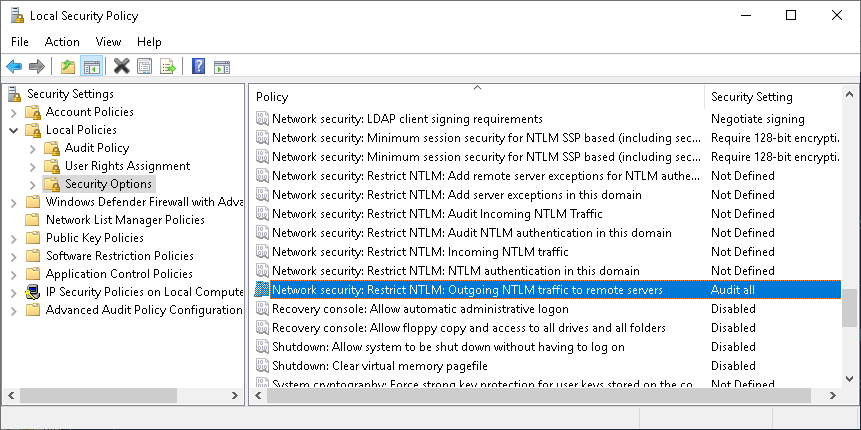
Prüf zuerst, ob deine DCs NTLM an andere Rechner senden dürfen. Den wirksamen Wert zeigt auf einem DC die Konsole „Local Security Policy" (secpol.msc): „Security Settings" → „Local Policies" → „Security Options" → „Network security: Restrict NTLM: Outgoing NTLM traffic to remote servers". Die Konsole zeigt auch Werte, die per GPO gesetzt sind. Im Beispiel steht die Einstellung auf „Audit all":
Als Text, auf jedem DC:
reg query HKLM\SYSTEM\CurrentControlSet\Control\Lsa\MSV1_0 /v RestrictSendingNTLMTraffic
Bei „Audit all" steht dort RestrictSendingNTLMTraffic REG_DWORD 0x1. Fehlt der Wert, meldet reg query „ERROR: The system was unable to find the specified registry key or value." – die Einstellung ist dann nicht definiert.
Für alle DCs auf einmal – auf einem Rechner mit dem Modul ActiveDirectory, per PowerShell Remoting:
$dcs = (Get-ADDomainController -Filter *).HostName
Invoke-Command -ComputerName $dcs -ScriptBlock {
  $value = (Get-ItemProperty -Path 'HKLM:\SYSTEM\CurrentControlSet\Control\Lsa\MSV1_0' -ErrorAction SilentlyContinue).RestrictSendingNTLMTraffic
  $setting = switch ($value) { 0 { 'Allow all' } 1 { 'Audit all' } 2 { 'Deny all' } default { 'nicht definiert (Allow all)' } }
  [pscustomobject]@{ Wert = $value; Einstellung = $setting }
} | Select-Object PSComputerName, Wert, Einstellung
Mögliche Ergebnisse:
| Wert | Einstellung | Bewertung |
|---|---|---|
| fehlt | Not Defined | wirkt wie Allow all – der DC sendet NTLM an jeden Server |
0 | Allow all | wie oben |
1 | Audit all | protokolliert nur, sperrt nichts – Zwischenschritt (Schritt 2) |
2 | Deny all | Zielzustand |
„Audit all" findest du oft auf DCs mit Microsoft Defender for Identity: Microsoft nennt den Wert in der Sensor-Einrichtung als Voraussetzung für das NTLM-Auditing (Event 8004). Geschützt ist der DC damit noch nicht. Die Konfigurationsprüfung im Microsoft-Modul DefenderForIdentity akzeptiert auch „Deny all". Eine Secure-Score-Empfehlung für ausgehendes NTLM gibt es in Defender for Identity nicht. Am nächsten kommt „Disable Print spooler service on domain controllers" – sie listet DCs mit laufendem Print Spooler, einem der Coercion-Wege.
Welche GPO den Wert setzt, zeigt auf dem DC gpresult /scope computer /h C:\Temp\gpresult.html – im Bericht unter „Local Policies/Security Options" in der Spalte „Winning GPO". Bei Defender for Identity gibt es zwei typische Quellen:
- Hast du die Einrichtung mit
Set-MDIConfigurationaus dem Modul erledigt, setzt eine eigene GPO den Wert. Sie heißt standardmäßig „Microsoft Defender for Identity - NTLM Auditing for DCs" und ist mit „Enforced" auf die OUDomain Controllersverlinkt. In Schritt 4 stellst du den Wert deshalb direkt in dieser GPO um. - Beim Sensor v3.x mit „Automatic Windows auditing configuration" schreibt der Sensor die NTLM-Audit-Werte einmal am Tag direkt in die lokale Policy des DC.
2. NTLM-Nutzung protokollieren
Bevor du sperrst, findest du heraus, wo NTLM läuft. Auf den DCs setzt du dazu in einer GPO auf der OU Domain Controllers drei Audit-Einstellungen – dieselben, die auch Defender for Identity verlangt. Was schon gesetzt ist (Schritt 1), lässt du stehen:
Computer Configuration\Windows Settings\Security Settings\Local Policies\Security Options
  Network security: Restrict NTLM: Outgoing NTLM traffic to remote servers
    = Audit all
  Network security: Restrict NTLM: Audit NTLM authentication in this domain
    = Enable all
  Network security: Restrict NTLM: Audit Incoming NTLM Traffic
    = Enable auditing for all accounts
Auf Servern, die du in Schritt 5 einschränken willst, setzt du „Audit Incoming NTLM Traffic" und „Outgoing NTLM traffic to remote servers" in einer eigenen GPO genauso. Nach gpupdate /force schreiben die Rechner Events ins Log „Applications and Services Logs" → „Microsoft" → „Windows" → „NTLM" → „Operational":
| Event | Rechner | Bedeutung |
|---|---|---|
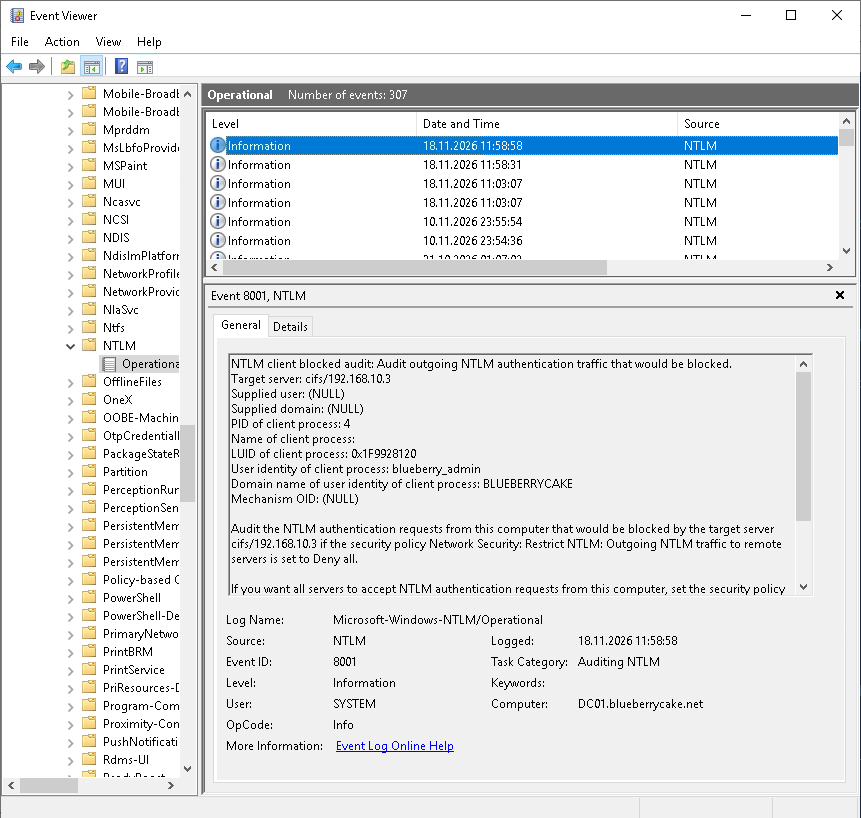
| 8001 | Rechner, der NTLM sendet | ausgehende NTLM-Anmeldung mit Zielserver („Target server"), Konto und Prozess |
| 8002 | Server, der NTLM annimmt | eingehende NTLM-Anmeldung, die „Incoming NTLM traffic" sperren würde, mit dem annehmenden Prozess („Calling process name") |
| 8003 | Domain Controller | NTLM-Anmeldung, die „NTLM authentication in this domain" sperren würde, mit Konto, Arbeitsstation, Prozess und Logon-Typ |
| 8004 bis 8006 | Domain Controller | NTLM-Prüfung über Netlogon mit anfragendem Server („Secure Channel name"), Konto, Arbeitsstation und Kanaltyp („Secure Channel type") |
| 4001 bis 4006 | wie oben | dieselbe Anmeldung, aber gesperrt (nach Schritt 4 und 5) |
So sieht ein Event 8001 aus. Im Beispiel hat ein Admin auf dem DC eine Freigabe per IP-Adresse geöffnet. Den Prozessnamen lässt Windows leer, weil der SMB-Client im Kernel (PID 4) die Anmeldung sendet:
Windows 11 ab 24H2, Windows Server 2025 sowie Server 2019 und 2022 mit den Updates ab 13. Oktober 2026 schreiben zusätzlich erweiterte Events in dasselbe Log. Das passiert standardmäßig, auch ohne die Audit-Einstellungen. Die Events nennen unter anderem Client, Ziel und NTLM-Version; die Client-Events 4020 und 4021 zusätzlich den Grund („Reason"), warum NTLM statt Kerberos gewählt wurde:
| Event | Rechner | Bedeutung |
|---|---|---|
| 4020, 4021 | Client | ausgehende NTLM-Anmeldung |
| 4022, 4023 | Server | eingehende NTLM-Anmeldung |
| 4030 bis 4033 | Domain Controller | weitergeleitete NTLM-Prüfung – 4032, 4033 innerhalb der Domäne, 4030, 4031 domänenübergreifend |
Die zweite Nummer ist jeweils die Warning-Variante für schwächere Anmeldungen, etwa per NTLMv1 oder ohne EPA. Gesteuert werden die Events über die Policies „NTLM Enhanced Logging" (Administrative Templates → System → NTLM) und „Log Enhanced Domain-wide NTLM Logs" (Administrative Templates → System → Netlogon); beide sind standardmäßig aktiv.
Das Log ist standardmäßig nur rund 1 MB groß. Ist es voll, überschreibt Windows die ältesten Events – auf DCs mit „Enable all" passiert das schnell. Damit die Daten für mehrere Wochen reichen, vergrößerst du das Log auf jedem DC. Das geht in der Ereignisanzeige per Rechtsklick auf „Operational" → „Properties" → „Maximum log size ( KB )" oder per Befehl, hier auf 100 MB. wevtutil gl zeigt die Größe in Bytes unter maxSize, vorher steht dort 1052672:
wevtutil sl Microsoft-Windows-NTLM/Operational /ms:104857600
wevtutil gl Microsoft-Windows-NTLM/Operational
Alternativ sammelst du die Events per Windows Event Forwarding oder in deinem SIEM.
3. Events auswerten
Lass das Auditing mehrere Wochen laufen und werte dann das Log jedes DC aus – jedes Ziel in den Events 8001 wäre von der Sperre in Schritt 4 betroffen. Die Abfrage gruppiert sie nach Ziel und Prozess:
Get-WinEvent -LogName 'Microsoft-Windows-NTLM/Operational' -FilterXPath '*[System[EventID=8001]]' -ErrorAction SilentlyContinue |
  ForEach-Object {
    $ziel = if ($_.Message -match 'Target server:[ \t]*([^\r\n]+)') { $Matches[1] }
    $prozess = if ($_.Message -match 'Name of client process:[ \t]*([^\r\n]*)') { $Matches[1] }
    [pscustomobject]@{ Ziel = $ziel; Prozess = $prozess }
  } | Group-Object Ziel, Prozess -NoElement | Sort-Object Count -Descending | Format-Table -AutoSize
Jede Zeile zeigt die Anzahl und unter „Name" Ziel und Prozess, etwa 7 RPC/192.0.2.12, C:\Windows\System32\lsass.exe. Für einen anderen DC ergänzt du bei Get-WinEvent den Parameter -ComputerName DC02. Die Abfrage liest die englische Event-Beschreibung; auf deutschsprachigen Servern passt du die Suchbegriffe an. Ein leerer Prozessname (PID 4) heißt: Die Anmeldung lief über den SMB-Client im Kernel, etwa beim Zugriff auf eine Freigabe. Das auslösende Programm findest du dann über Zeitpunkt und Ziel, zum Beispiel in den geplanten Aufgaben oder Job-Protokollen.
| Ziel im Event | Ursache | Lösung |
|---|---|---|
IP-Adresse, z. B. cifs/192.0.2.20 | Windows versucht für IP-Adressen standardmäßig kein Kerberos | im Skript oder Agenten den DNS-Namen eintragen |
| Name eines Servers der Domäne | SPN fehlt, etwa bei einem DNS-Alias | SPNs des Servers prüfen (setspn -L SRV01) und den Alias ergänzen |
| NAS, Appliance, System außerhalb der Domäne | kein Kerberos möglich | in die Domäne aufnehmen, Kerberos einrichten oder als Ausnahme eintragen (Schritt 4) |
| anderer Domain Controller | Kerberos zwischen DCs gestört (Zeit, DNS, SPN) | Ursache beheben, nicht als Ausnahme eintragen |
| Arbeitsplatz oder unbekannte IP-Adresse, kein Job dazu | möglicher Coercion-Versuch | Rechner und Zeitpunkt prüfen, Security-Team informieren, nie als Ausnahme eintragen |
Welche Server NTLM für Domänenkonten annehmen – die Kandidaten für Schritt 5 –, zeigen die Events 8004 auf den DCs:
Get-WinEvent -LogName 'Microsoft-Windows-NTLM/Operational' -FilterXPath '*[System[EventID=8004]]' -MaxEvents 5000 -ErrorAction SilentlyContinue |
  Group-Object { if ($_.Message -match 'Secure Channel name:[ \t]*([^\r\n]+)') { $Matches[1] } } -NoElement | Sort-Object Count -Descending
4. Ausgehendes NTLM auf DCs sperren
Sind die Ziele aus Schritt 3 abgearbeitet, sperrst du ausgehendes NTLM. Dazu stellst du die GPO aus Schritt 2 um – oder die GPO von Defender for Identity, falls sie den Wert setzt (Schritt 1):
Computer Configuration\Windows Settings\Security Settings\Local Policies\Security Options
  Network security: Restrict NTLM: Outgoing NTLM traffic to remote servers
    = Deny all
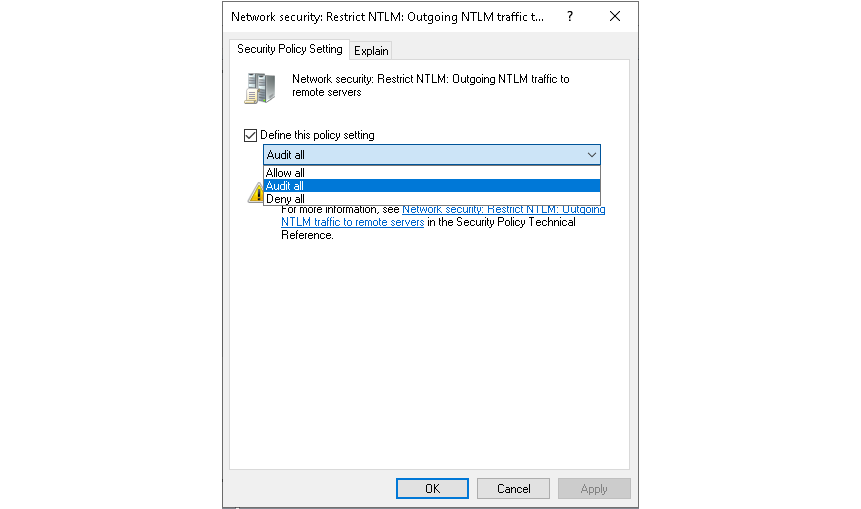
Im Group Policy Management Editor: Doppelklick auf die Einstellung, „Define this policy setting" anhaken und im Dropdown „Deny all" wählen. Im Beispiel steht der Wert noch auf „Audit all":
Für Ziele, die NTLM zwingend brauchen, legst du in derselben GPO Ausnahmen an. Trag einen Namen pro Zeile ein, so wie die Anwendung den Server anspricht – etwa als NetBIOS-Name und als FQDN:
Computer Configuration\Windows Settings\Security Settings\Local Policies\Security Options
  Network security: Restrict NTLM: Add remote server exceptions for NTLM authentication
    = nas01
      nas01.contoso.local
Ein * ist als Platzhalter erlaubt. Halte die Liste trotzdem kurz: An jeden Eintrag sendet der DC weiter NTLM, mit allen Schwächen des Verfahrens. Nach gpupdate /force auf den DCs wirkt die Sperre sofort, ohne Neustart. Zurück geht es genauso schnell: Stell den Wert wieder auf „Audit all".
5. NTLM weiter einschränken
Die Sperre auf den DCs schließt den gefährlichsten Weg. Danach engst du NTLM Schritt für Schritt weiter ein – jeweils erst mit den Audit-Events aus Schritt 2, dann mit der Sperre:
| Maßnahme | Einstellung | Wo | Hinweis |
|---|---|---|---|
| ausgehendes NTLM sperren | „Outgoing NTLM traffic to remote servers" = Deny all | weitere Tier-0-Server: CA, Microsoft Entra Connect, Admin-Server | wie Schritt 4 |
| eingehendes NTLM sperren | „Incoming NTLM traffic" = Deny all domain accounts oder Deny all accounts | einzelne Server, zuerst die CA mit Web-Registrierung | „Deny all accounts" sperrt auch lokale Konten, etwa das LAPS-Konto bei Zugriffen übers Netz |
| NTLM über SMB blockieren | „Block NTLM (LM, NTLM, NTLMv2)" | SMB-Client ab Windows 11 24H2 und Server 2025 | wirkt nur für SMB, Details unter SMB |
| Admin-Konten ohne NTLM | Mitgliedschaft in Protected Users | persönliche Admin-Konten, keine Dienst- oder Computerkonten | Mitglieder melden sich nur noch per Kerberos mit AES an, Details unter Protected Users |
| NTLM in der Domäne sperren | „NTLM authentication in this domain" = Deny for domain servers | Domain Controller | Langfristziel; Ausnahmen über „Add server exceptions in this domain" |
Eingehendes NTLM, in einer GPO nur für die betroffenen Server:
Computer Configuration\Windows Settings\Security Settings\Local Policies\Security Options
  Network security: Restrict NTLM: Incoming NTLM traffic
    = Deny all domain accounts
NTLM über SMB für Clients ab Windows 11 24H2 und Server 2025, mit Ausnahmen als IP-Adresse, NetBIOS-Name oder FQDN:
Computer Configuration\Administrative Templates\Network\Lanman Workstation
  Block NTLM (LM, NTLM, NTLMv2)
    = Enabled
  Block NTLM Server Exception List
    = Enabled
      nas01
      nas01.contoso.local
      192.0.2.20
Auf einem einzelnen Rechner geht das auch per Set-SmbClientConfiguration -BlockNTLM $true.
NTLM in der Domäne, in der GPO für die OU Domain Controllers. Die Ausnahmen trägst du als NetBIOS-Namen ein, einen pro Zeile – so, wie der Server in Event 8004 unter „Secure Channel name" steht:
Computer Configuration\Windows Settings\Security Settings\Local Policies\Security Options
  Network security: Restrict NTLM: NTLM authentication in this domain
    = Deny for domain servers
  Network security: Restrict NTLM: Add server exceptions in this domain
    = srv01
Auf der CA ergänzt du die Sperre für eingehendes NTLM um EPA und „Negotiate:Kerberos" in IIS, wie unter ESC8 beschrieben. Die domänenweite Sperre ist der größte Schritt: Sie trifft jeden Server der Domäne, der nicht in der Ausnahmeliste steht. Werte vorher die Events 8004 aller DCs über Monate aus.
6. Verifizieren
Prüf auf jedem DC mit der Abfrage aus Schritt 1, ob der neue Wert angekommen ist:
reg query HKLM\SYSTEM\CurrentControlSet\Control\Lsa\MSV1_0 /v RestrictSendingNTLMTraffic
Erwartet wird RestrictSendingNTLMTraffic REG_DWORD 0x2, im Skript steht bei jedem DC „Deny all". Den Effekt testest du auf einem DC mit einem Zugriff auf die SYSVOL-Freigabe eines anderen DC: Per IP-Adresse muss er scheitern, per Name funktionieren. Das gilt, solange Kerberos für IP-Adressen nicht eigens eingerichtet ist (Registry-Wert TryIPSPN):
Get-ChildItem \\192.0.2.12\SYSVOL   # IP-Adresse von DC02
Get-ChildItem \\DC02\SYSVOL
Im Log „NTLM" → „Operational" steht ab jetzt Event 4001 statt 8001 – für jede Anmeldung, die der DC nicht mehr gesendet hat. Neue Events 4001 sind deine Liste für Nacharbeit: Hinter jedem steckt ein Job oder Gerät, das jetzt scheitert, oder ein abgewehrter Coercion-Versuch (Tabelle in Schritt 3). Für die Sperren aus Schritt 5 gilt dasselbe mit 4002 auf den Servern und 4003 bis 4006 auf den DCs. Prüf außerdem, dass Backups und Monitoring-Jobs auf den DCs weiter erfolgreich laufen.
Nutzt du Defender for Identity, darf im Defender-Portal unter „Settings" → „Identities" → „Health issues" im Tab „Sensor health issues" für die DCs kein „NTLM Auditing is not enabled" offen sein. Das prüft der Sensor einmal am Tag.
LDAP
Ungeschütztes LDAP – Domain Controller so einstellen, dass sie nur noch signierte oder per TLS geschützte LDAP-Anmeldungen annehmen.
SYSVOL-Replikation (FRS)
Veraltete SYSVOL-Replikation per FRS – SYSVOL auf DFS Replication umstellen, damit Gruppenrichtlinien zuverlässig auf allen Domain Controllern ankommen und neue DCs möglich bleiben.