ESC2
Verstehen
Die Extended Key Usage (EKU) legt fest, wofür ein Zertifikat verwendet werden darf – etwa Server Authentication, Client Authentication oder Code Signing. In einer Zertifikatvorlage stehen die EKUs unter „Application Policies". Zwei Einstellungen heben diese Begrenzung auf: die EKU „Any Purpose" (2.5.29.37.0) und eine Vorlage ganz ohne EKU. Ein solches Zertifikat gilt für jeden Zweck, auch für die Anmeldung am AD und als Enrollment-Agent-Zertifikat. Dürfen niedrig privilegierte Konten eine solche Vorlage beantragen, spricht man von ESC2. Meist steckt Bequemlichkeit dahinter: Eine Vorlage sollte „für alles" passen, oder die EKU-Liste wurde beim Duplizieren geleert. Kommt ein frei wählbarer Antragsteller dazu, ist es zugleich ESC1; der Weg über Enrollment Agents ist ESC3.
Einordnen
Ohne die Korrektur bekommt jedes Konto mit Enroll-Recht ein Zertifikat, das für jeden Zweck gilt – weit über das hinaus, was die Vorlage abdecken sollte.
- Ein Angreifer nutzt das Zertifikat wie ein Enrollment-Agent-Zertifikat und beantragt damit Anmelde-Zertifikate im Namen anderer Benutzer, auch von Domain Admins
- Das Zertifikat wird für Zwecke eingesetzt, die nie gedacht waren – etwa zum Signieren von Code oder als Server-Zertifikat für interne Dienste, denen Clients dann vertrauen
Für die Anmeldung als fremdes Konto braucht der Angreifer zusätzlich eine Zielvorlage, die Anträge im Namen anderer annimmt. Vorlagen der Schema-Version 1 wie User tun das standardmäßig. Ein Zertifikat ohne EKU lässt sich außerdem wie ein CA-Zertifikat zum Signieren weiterer Zertifikate verwenden. Für die Anmeldung am AD taugen diese aber nur, wenn die Pseudo-CA in NTAuthCertificates steht (ESC5). Wie bei ESC1 gilt: Ohne veröffentlichte Vorlage, ohne breite Enroll-Rechte oder mit Manager Approval ist der Weg zu.
Vorbereiten
Sobald du EKUs einschränkst, funktioniert ein neu ausgestelltes Zertifikat nur noch für die verbleibenden Zwecke. Anwendungen, die sich stillschweigend auf „gilt für alles" verlassen haben, lehnen es ab – typisch sind TLS-Server, RDP, 802.1X/WLAN und Code Signing. Bestehende Zertifikate behalten ihre EKU bis zum Ablauf.
Beheben
1. Aktuellen Zustand prüfen
Für eine einzelne Vorlage zeigt es die Certificate Templates Console (certtmpl.msc): Doppelklick auf die Vorlage → Tab „Extensions" → „Application Policies". Bei einer betroffenen Vorlage steht dort „Any Purpose":
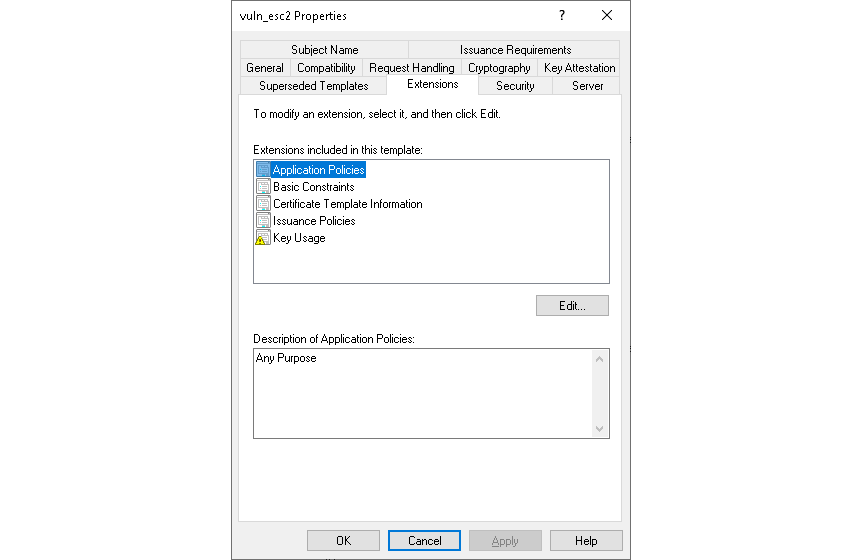
Dasselbe als Text, im Beispiel für die Vorlage Legacy-AllPurpose:
certutil -dstemplate Legacy-AllPurpose pKIExtendedKeyUsage
Steht dort 2.5.29.37.0 Any Purpose oder fehlt die Zeile pKIExtendedKeyUsage ganz – dann hat die Vorlage keine EKU –, ist sie betroffen. Welche Vorlagen die CA anbietet, listet certutil -CATemplates auf dem CA-Server.
Welche Vorlagen eine CA überhaupt anbietet, zeigt certsrv.msc unter „Certificate Templates", mit den EKUs in der Spalte „Intended Purpose" (Beispiel bei ESC1). Vorlagen ganz ohne EKU findest du zuverlässig über das AD-Attribut – alle auf einmal mit PowerShell, auf einem Rechner mit dem PowerShell-Modul ActiveDirectory (RSAT):
$cfg = (Get-ADRootDSE).configurationNamingContext
$pki = "CN=Public Key Services,CN=Services,$cfg"

$published = Get-ADObject -SearchBase "CN=Enrollment Services,$pki" -LDAPFilter '(objectClass=pKIEnrollmentService)' -Properties certificateTemplates |
  ForEach-Object { $_.certificateTemplates } | Sort-Object -Unique

Get-ADObject -SearchBase "CN=Certificate Templates,$pki" -LDAPFilter '(&(objectClass=pKICertificateTemplate)(|(pKIExtendedKeyUsage=2.5.29.37.0)(!(pKIExtendedKeyUsage=*))))' -Properties msPKI-Enrollment-Flag, msPKI-RA-Signature, msPKI-Template-Schema-Version, pKIExtendedKeyUsage |
  Select-Object Name,
    @{ n = 'Published'; e = { $_.Name -in $published } },
    @{ n = 'Schema'; e = { $_.'msPKI-Template-Schema-Version' } },
    @{ n = 'ManagerApproval'; e = { [bool]($_.'msPKI-Enrollment-Flag' -band 2) } },
    @{ n = 'Signatures'; e = { [int]$_.'msPKI-RA-Signature' } },
    @{ n = 'EKU'; e = { if ($_.pKIExtendedKeyUsage) { $_.pKIExtendedKeyUsage -join ', ' } else { '(keine)' } } }
Mögliche Ergebnisse:
| Ergebnis | Bedeutung |
|---|---|
Published True, ManagerApproval False, Signatures 0 | Kandidat für ESC2 – Enroll-Rechte prüfen (Schritt 2) |
SubCA, CA, CrossCA ohne EKU | eingebaute CA-Vorlagen, so vorgesehen – Enroll darf nur bei PKI-Admins liegen |
Published False | nicht ausnutzbar, solange keine CA die Vorlage anbietet |
Nutzt du Microsoft Defender for Identity, listet der Secure Score im Defender-Portal solche Vorlagen unter der Empfehlung „Edit overly permissive certificate template with privileged EKU (Any purpose EKU or No EKU) (ESC2)".
2. Enroll-Rechte und Verwendungszweck klären
Wer die Vorlage beantragen darf, zeigt in certtmpl.msc der Tab „Security". Im Beispiel hat ein normales Benutzerkonto „Enroll":
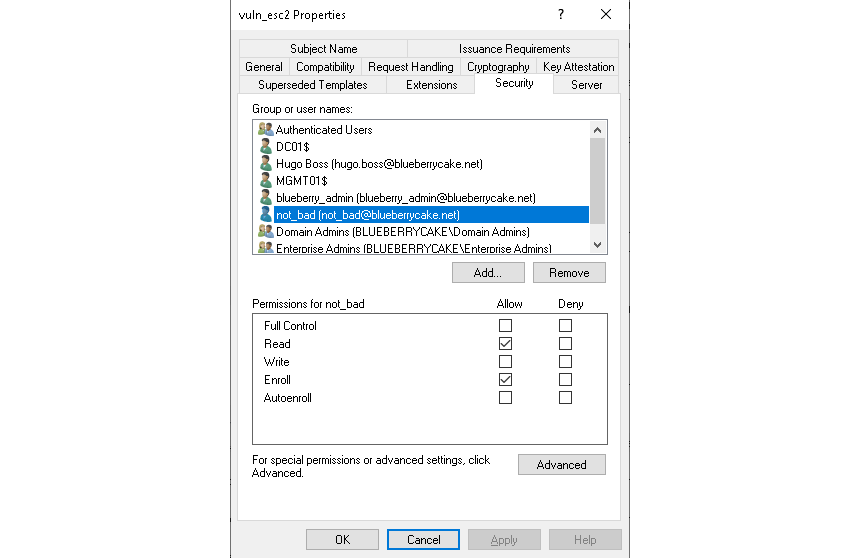
Kritisch ist „Enroll" oder „Autoenroll" für Authenticated Users, Domain Users, Domain Computers, Everyone und für einzelne Konten, die das Zertifikat nicht brauchen. Als Text:
certutil -v -template Legacy-AllPurpose | Select-String 'Allow'
Jede Zeile Allow Enroll nennt ein Konto, das die Vorlage beantragen darf.
Wofür die Zertifikate gebraucht werden, zeigt die Liste der Inhaber: in certsrv.msc unter „Issued Certificates" die Spalten „Certificate Template" und „Requester Name" (Beispiel bei ESC1). Frag bei den Besitzern der gelisteten Systeme nach, welchen Zweck das Zertifikat dort erfüllt.
3. EKUs festlegen
In der Certificate Templates Console (certtmpl.msc) die Vorlage duplizieren und in der Kopie den Tab „Extensions" öffnen: „Application Policies" → „Edit". „Any Purpose" entfernen und nur die EKUs eintragen, die der Zweck braucht:
| Zweck | EKU | OID |
|---|---|---|
| TLS-Server, RDP | Server Authentication | 1.3.6.1.5.5.7.3.1 |
| Anmeldung, VPN, WLAN | Client Authentication | 1.3.6.1.5.5.7.3.2 |
| Signieren von Skripten und Software | Code Signing | 1.3.6.1.5.5.7.3.3 |
| S/MIME | Secure Email | 1.3.6.1.5.5.7.3.4 |
Eine Vorlage, ein Zweck: Brauchen verschiedene Systeme verschiedene EKUs, leg getrennte Vorlagen an. Im Tab „Security" bekommt nur die Gruppe Enroll, die das Zertifikat braucht.
4. Alte Vorlage ablösen
In der neuen Vorlage im Tab „Superseded Templates" die alte eintragen und die neue auf der CA veröffentlichen (certsrv.msc → „Certificate Templates" → „New" → „Certificate Template to Issue"). Danach die alte Vorlage auf dem CA-Server aus der Ausstellung nehmen:
Remove-CATemplate -Name 'Legacy-AllPurpose'
Zertifikate aus der alten Vorlage laufen regulär aus. Hat Schritt 2 auffällige Inhaber gezeigt, sperr deren Zertifikate gezielt (certutil -revoke).
5. Verifizieren
Die Prüfung aus Schritt 1 wiederholen: certsrv.msc bietet die alte Vorlage nicht mehr an, in der PowerShell-Abfrage steht sie auf Published False, die neue taucht gar nicht auf. Ein neu ausgestelltes Zertifikat auf einem Zielsystem prüfen:
Get-ChildItem Cert:\LocalMachine\My | Select-Object Subject, NotAfter, EnhancedKeyUsageList
In EnhancedKeyUsageList dürfen nur noch die EKUs aus Schritt 3 stehen. Ein leerer Wert oder „Any Purpose" bedeutet, dass das Zertifikat noch aus der alten Vorlage stammt. Nutzt du Defender for Identity, verschwindet die Vorlage aus der Empfehlung aus Schritt 1.