ESC8
Verstehen
AD CS bringt optionale Web-Dienste mit, über die Clients Zertifikate per HTTP beantragen: die Web-Enrollment-Oberfläche unter /certsrv und den Certificate Enrollment Web Service (CES). Beide laufen im IIS und authentifizieren per Windows-Anmeldung, also Kerberos oder NTLM. NTLM-Anmeldungen lassen sich an einen anderen Server weiterleiten (Relay), solange dieser sie nicht an die TLS-Verbindung bindet. Genau diese Bindung – Extended Protection for Authentication (EPA) – wird auf diesen Endpunkten oft nicht erzwungen, und /certsrv ist häufig sogar über unverschlüsseltes HTTP erreichbar. ESC8 beschreibt diese Lücke; breit bekannt wurde sie 2021 zusammen mit PetitPotam. Die Rollendienste werden gern „für alle Fälle" mitinstalliert und danach nie genutzt. Das Gegenstück über RPC ist ESC11.
Einordnen
Ohne die Korrektur kann ein Angreifer im Netz die NTLM-Anmeldung eines fremden Kontos an die CA weiterleiten und sich in dessen Namen ein Zertifikat ausstellen lassen.
- Er bringt einen Domain Controller dazu, sich bei ihm anzumelden (Coercion), leitet die Anmeldung an
/certsrvweiter und erhält ein Zertifikat für das Computerkonto des DC – damit lassen sich die Passwort-Hashes der gesamten Domäne abrufen - Er leitet Anmeldungen weiter, die er per Spoofing im lokalen Netz einsammelt, und beantragt Zertifikate im Namen der betroffenen Benutzer und Server
Der Angreifer braucht dafür nur einen Platz im Netz, keine Adminrechte. HTTPS allein schützt nicht: Ohne EPA lässt sich eine Anmeldung auch an einen HTTPS-Endpunkt weiterleiten. Wirksam sind EPA mit erzwungenem TLS, der Verzicht auf NTLM – oder gar kein Web-Dienst. Coercion-Wege zu schließen und NTLM insgesamt zurückzudrängen senkt das Risiko zusätzlich, ersetzt die Härtung der Endpunkte aber nicht.
Vorbereiten
Betroffen ist alles, was Zertifikate über HTTP beantragt: Admins, die /certsrv im Browser nutzen, Geräte und Skripte außerhalb der Domäne, Clients, die per CES enrollen – etwa aus anderen Forests. Domänen-Clients mit Autoenrollment nutzen RPC/DCOM und merken von der Änderung nichts. Mit EPA auf „Required" scheitern Clients, die kein Channel Binding unterstützen.
Beheben
1. Aktuellen Zustand prüfen
Auf jedem CA-Server prüfen, welche Web-Rollendienste installiert sind:
Get-WindowsFeature ADCS-Web-Enrollment, ADCS-Enroll-Web-Svc, ADCS-Enroll-Web-Pol | Select-Object Name, InstallState
Aus dem Netz prüfen, was der Endpunkt anbietet:
curl -s -o /dev/null -D - http://srv01.contoso.local/certsrv/
curl -sk -o /dev/null -D - https://srv01.contoso.local/certsrv/
curl.exe -s -o NUL -D - http://srv01.contoso.local/certsrv/
curl.exe -sk -o NUL -D - https://srv01.contoso.local/certsrv/
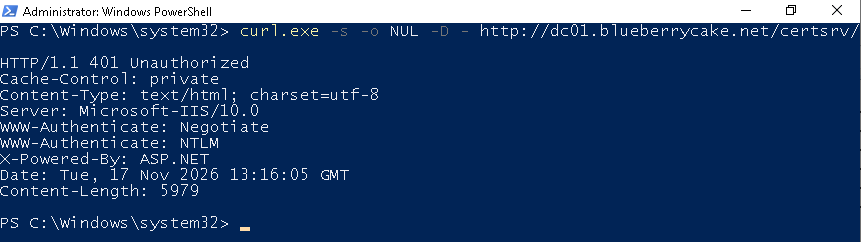
Mögliche Ergebnisse:
| Antwort | Bedeutung |
|---|---|
401 mit WWW-Authenticate: NTLM oder Negotiate über HTTP | verwundbar – NTLM ohne TLS |
401 mit NTLM oder Negotiate nur über HTTPS | verwundbar, solange EPA nicht auf „Required" steht |
keine Verbindung oder 404 | Web Enrollment nicht vorhanden |
Wie EPA und TLS eingestellt sind, zeigt der IIS-Manager (inetmgr) auf dem Server: „Sites" → „Default Web Site" → „CertSrv" → „Authentication". Ist „Windows Authentication" aktiv und EPA nicht erzwungen, weist IIS unter „Alerts" selbst auf Extended Protection hin:
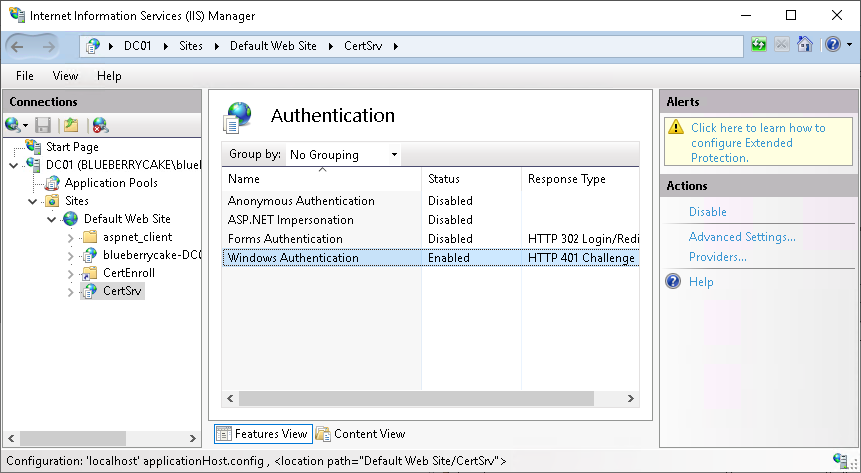
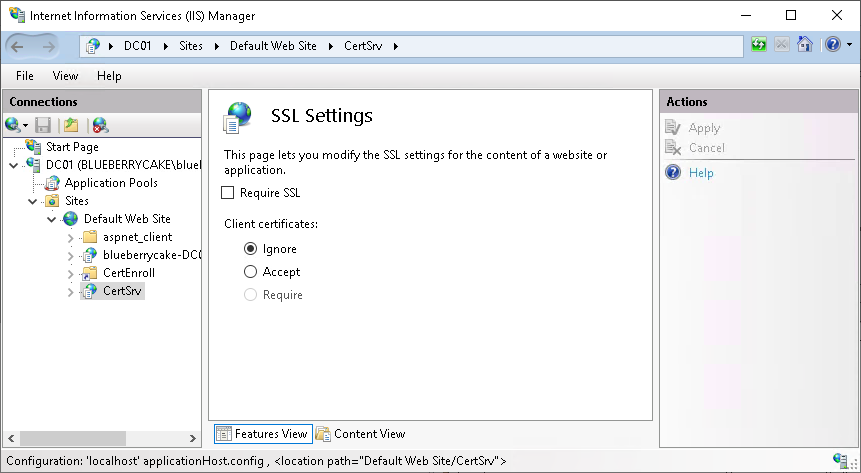
Den Wert zeigt „Windows Authentication" → „Advanced Settings" (Screenshot in Schritt 4). Ob HTTP erlaubt ist, steht unter „SSL Settings" der Anwendung:
Welche Bindungen die Site hat, zeigt:
Get-WebBinding -Name 'Default Web Site'
Eine Zeile mit http und *:80: heißt, dass die Site auch unverschlüsselt erreichbar ist. Ohne „Require SSL" läuft die Anmeldung dann über HTTP.
| Einstellung im IIS-Manager | Wert in der Konfiguration | Bedeutung |
|---|---|---|
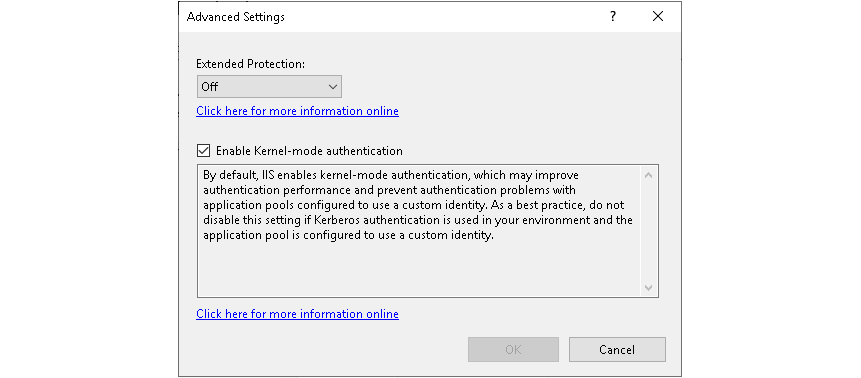
| Extended Protection „Off" | tokenChecking fehlt oder None | kein EPA – verwundbar |
| Extended Protection „Accept" | tokenChecking="Allow" | EPA nur, wenn der Client es anbietet – Relay bleibt möglich |
| Extended Protection „Required" | tokenChecking="Require" | Zielzustand |
| „Require SSL" aus | sslFlags="None" | HTTP erlaubt – verwundbar |
| „Require SSL" an | sslFlags="Ssl" | nur HTTPS – Zielzustand |
Für CES heißt die IIS-Anwendung nach dem Muster <CA Name>_CES_Kerberos – prüf sie auf dieselbe Weise. Per Kommandozeile liest appcmd dieselben Werte aus:
$appcmd = "$env:windir\system32\inetsrv\appcmd.exe"
& $appcmd list config "Default Web Site/CertSrv" -section:system.webServer/security/authentication/windowsAuthentication
& $appcmd list config "Default Web Site/CertSrv" -section:system.webServer/security/access
Nutzt du Microsoft Defender for Identity mit einem Sensor auf dem CA-Server, listet der Secure Score im Defender-Portal betroffene Endpunkte unter der Empfehlung „Edit insecure ADCS certificate enrollment IIS endpoints (ESC8)".
2. Bedarf klären
Ob jemand die Web-Oberfläche benutzt, zeigen die IIS-Logs. Zertifikatsanträge laufen über die Seite certfnsh.asp:
Select-String -Path C:\inetpub\logs\LogFiles\W3SVC1\*.log -Pattern 'certfnsh.asp' | Select-Object -Last 20
| Ergebnis | Bedeutung |
|---|---|
| keine Treffer über mehrere Wochen | Web Enrollment wird nicht genutzt – entfernen (Schritt 3) |
| Treffer von wenigen Admin-Arbeitsplätzen | Ablauf auf MMC oder certreq umstellen, dann entfernen |
| Treffer von Geräten oder Skripten | Endpunkt bleibt vorerst – härten (Schritt 4) |
3. Nicht benötigte Web-Dienste entfernen
Auf dem CA-Server:
Uninstall-AdcsWebEnrollment -Force
Uninstall-WindowsFeature ADCS-Web-Enrollment
Die CA selbst läuft weiter, Autoenrollment und die MMC sind nicht betroffen. CES und den Certificate Enrollment Policy Web Service entfernst du entsprechend mit Uninstall-AdcsEnrollmentWebService und Uninstall-AdcsEnrollmentPolicyWebService.
4. Verbleibende Endpunkte härten
Voraussetzung ist eine HTTPS-Bindung mit gültigem Server-Zertifikat auf der Site. Danach EPA erzwingen und HTTP abschalten:
$appcmd = "$env:windir\system32\inetsrv\appcmd.exe"
& $appcmd set config "Default Web Site/CertSrv" -section:system.webServer/security/authentication/windowsAuthentication /extendedProtection.tokenChecking:"Require" /commit:apphost
& $appcmd set config "Default Web Site/CertSrv" -section:system.webServer/security/access /sslFlags:"Ssl" /commit:apphost
iisreset /restart
Im IIS-Manager liegen dieselben Einstellungen unter „Authentication" → „Windows Authentication" → „Advanced Settings" → „Extended Protection: Required" und unter „SSL Settings" → „Require SSL". Im Ausgangszustand steht Extended Protection auf „Off":
Für CES verlangt Microsoft zusätzlich einen Eintrag in der web.config der Anwendung unter %windir%\systemdata\CES\<CA Name>_CES_Kerberos\web.config:
<binding name="TransportWithHeaderClientAuth">
  <security mode="Transport">
    <transport clientCredentialType="Windows">
      <extendedProtectionPolicy policyEnforcement="Always" />
    </transport>
    <message clientCredentialType="None" establishSecurityContext="false" negotiateServiceCredential="false" />
  </security>
  <readerQuotas maxStringContentLength="131072" />
</binding>
Wer NTLM auf dem Endpunkt nicht braucht, schaltet es zusätzlich ab: im IIS-Manager unter „Authentication" → „Windows Authentication" → „Providers" den Eintrag NTLM entfernen und Negotiate:Kerberos setzen. Im Standard stehen dort Negotiate und NTLM:
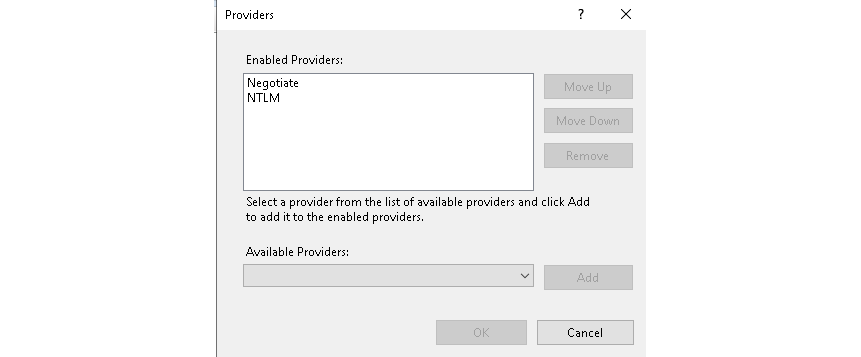
Als weitere Absicherung nennt Microsoft das Sperren eingehender NTLM-Anmeldungen auf den AD-CS-Servern:
Computer Configuration\Windows Settings\Security Settings\Local Policies\Security Options
  Network security: Restrict NTLM: Incoming NTLM traffic
    = Deny all domain accounts
5. Verifizieren
Die Abfragen aus Schritt 1 wiederholen:
curl -s -o /dev/null -D - http://srv01.contoso.local/certsrv/
| Maßnahme | Erwartetes Ergebnis |
|---|---|
| Web-Dienste entfernt | keine Verbindung oder 404, InstallState steht auf Available |
| Endpunkt gehärtet | über HTTP 403 statt 401; im IIS-Manager steht Extended Protection auf „Required" und „Require SSL" ist gesetzt (appcmd: tokenChecking="Require", sslFlags="Ssl") |
Danach von einem Domänen-Client https://srv01.contoso.local/certsrv im Browser öffnen – die Anmeldung muss weiter funktionieren. Nutzt du Defender for Identity, verschwindet der Endpunkt aus der Empfehlung aus Schritt 1.