DNS
Verstehen
Auf den Domain Controllern läuft fast immer auch der DNS-Server der Domäne, mit AD-integrierten Zonen: Jeder Name liegt als Objekt im Active Directory und repliziert mit ihm. Über Dynamic Updates tragen Clients ihre Einträge selbst ein – ein Windows-Rechner meldet beim Start und bei jeder neuen IP-Adresse seinen A-Record (Name → IP-Adresse). Pro Zone legst du fest, ob der Server solche Updates annimmt: „None", „Nonsecure and secure" (auch ohne Anmeldung) oder „Secure only" (nur angemeldete Domänenkonten, per Kerberos). Neue AD-integrierte Zonen stehen standardmäßig auf „Secure only"; die unsichere Einstellung stammt meist aus Migrationen, alten Reverse-Zonen oder einem schnellen Workaround für Geräte, die sich nicht registrieren konnten. Auch mit „Secure only" darf im Standard aber jedes Domänenkonto neue Namen in der Zone anlegen. Dazu kommen Einstellungen, die nach der Installation kaum jemand prüft: Zonentransfers, die Sperrliste für wpad und isatap, Aging und das Audit-Log.
Einordnen
Ohne Härtung kann jedes Gerät im Netz oder jedes Domänenkonto Namen in der Zone anlegen oder umbiegen – Verbindungen deiner Clients landen dann auf einem fremden System.
- Nimmt eine Zone Updates ohne Anmeldung an, kann jedes Gerät im Netz den A-Record eines Dateiservers oder einer internen Webanwendung auf eine fremde IP-Adresse umbiegen. Clients schicken ihre Windows-Anmeldung (NTLM) dann an dieses System, das sie abgreifen oder an einen anderen Server weiterreichen kann (NTLM-Relay)
- Jedes Domänenkonto kann Namen anlegen, die Clients abfragen, die es aber nicht gibt: einen Wildcard-Eintrag (
*), der jeden unbekannten Namen beantwortet,wpadfür die automatische Proxy-Erkennung oder den Namen eines ausgemusterten Servers, auf den noch ein Skriptpfad in einer GPO zeigt (GPO-Rechte)
„Secure only" schließt die erste Lücke: Einen bestehenden Eintrag ändern darf dann nur, wer Schreibrechte darauf hat – normalerweise das Konto, das ihn angelegt hat. Gegen die zweite helfen die Sperrliste des DNS-Servers für wpad und isatap und eine engere Zugriffsliste der Zone (Schritt 5). Zonentransfers liefern keinen Schreibzugriff, aber die komplette Karte deines Netzes; AD-integrierte Zonen brauchen sie für die Replikation nicht. Wer den DNS-Server verwalten darf, kann ihn eine beliebige DLL laden lassen – DnsAdmins gehört deshalb zu Tier 0 (Operator-Gruppen). Gegen NTLM-Relay helfen SMB-Signing und LDAP-Signing, gegen Namens-Spoofing im lokalen Subnetz das Abschalten von LLMNR, NetBIOS und mDNS.
Vorbereiten
Windows-Rechner in der Domäne merken von „Secure only" in der Regel nichts: Sie versuchen zuerst ein unsicheres Update und wechseln automatisch auf ein sicheres, wenn der Server ablehnt. Betroffen sind Systeme, die ihren Eintrag selbst und ohne Domänenkonto registrieren: Linux- und Unix-Server ohne Domänenbeitritt, Drucker und Multifunktionsgeräte, Appliances und Rechner in Arbeitsgruppen. Dazu kommen DHCP-Server, die Einträge für ihre Clients anlegen (Schritt 4).
Nimmst du Authenticated Users das Recht zum Anlegen neuer Namen (Schritt 5), dürfen das nur noch Computerkonten, das DHCP-Dienstkonto und Admins. Sperrst du Zonentransfers, bekommen sekundäre DNS-Server außerhalb des AD – etwa in der DMZ oder in einem IPAM-System – keine Kopie der Zone mehr. Scavenging löscht Einträge, die sich nicht mehr auffrischen; falsch eingestellt trifft es auch Einträge, die noch gebraucht werden (Schritt 7).
dyndns_update, im AD-Provider standardmäßig an).Beheben
1. Aktuellen Zustand prüfen
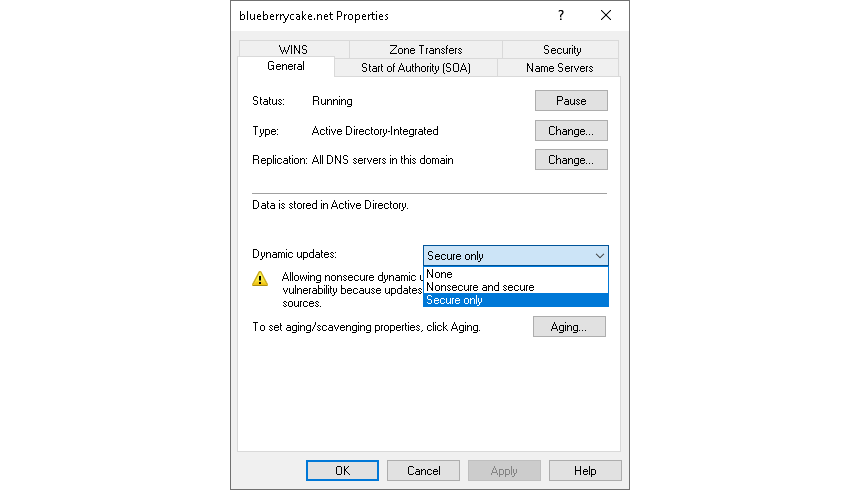
Zuerst stellst du fest, welche Zonen noch Updates ohne Anmeldung annehmen und an wen sie Zonentransfers erlauben. In DNS Manager (dnsmgmt.msc) unter „Forward Lookup Zones" und „Reverse Lookup Zones": Rechtsklick auf die Zone → „Properties" → Tab „General" → Feld „Dynamic updates". Darüber zeigt „Type", ob die Zone AD-integriert ist. Im Beispiel ist die Auswahl aufgeklappt und zeigt die drei möglichen Werte:
Als Liste für alle Zonen eines DNS-Servers, auf einem DC mit dem PowerShell-Modul DnsServer:
Get-DnsServerZone | Where-Object { $_.ZoneType -eq 'Primary' -and -not $_.IsAutoCreated } | Select-Object ZoneName, IsDsIntegrated, DynamicUpdate, SecureSecondaries
Mögliche Ergebnisse:
| Spalte | Wert | Bewertung |
|---|---|---|
DynamicUpdate | Secure | Zielzustand für AD-integrierte Zonen |
DynamicUpdate | None | sicher – keine Dynamic Updates, Einträge nur von Hand |
DynamicUpdate | NonsecureAndSecure | unsicher – auf „Secure only" umstellen, dateibasierte Zonen vorher ins AD verschieben (Schritt 3) |
SecureSecondaries | NoTransfer | Zielzustand |
SecureSecondaries | TransferToSecureServers | in Ordnung, wenn die Liste nur bekannte DNS-Server enthält (Schritt 6) |
SecureSecondaries | TransferToZoneNameServer | prüfen – erlaubt jeden Server mit NS-Eintrag in der Zone (Schritt 6) |
SecureSecondaries | TransferAnyServer | unsicher – jeder kann die ganze Zone abrufen (Schritt 6) |
Einträge und „Dynamic updates" einer AD-integrierten Zone liegen im AD und sind auf allen DCs gleich, die sie replizieren. Die Einstellung für Zonentransfers speichert dagegen jeder DNS-Server für sich – sie kann auch bei AD-integrierten Zonen von DC zu DC abweichen. Dateibasierte Zonen liegen ohnehin nur auf einem Server. Für den vollständigen Überblick fragst du deshalb alle DNS-Server ab – auf einem DC oder Admin-Rechner mit RSAT (Module ActiveDirectory und DnsServer, auf Windows Server die Features RSAT-AD-PowerShell und RSAT-DNS-Server):
$servers = (Get-ADForest).Domains | ForEach-Object { Get-ADDomainController -Filter * -Server $_ } |
  Select-Object -ExpandProperty HostName

foreach ($server in $servers) {
  try {
    Get-DnsServerZone -ComputerName $server -ErrorAction Stop |
      Where-Object { $_.ZoneType -eq 'Primary' -and -not $_.IsAutoCreated -and ($_.DynamicUpdate -eq 'NonsecureAndSecure' -or $_.SecureSecondaries -eq 'TransferAnyServer') } |
      Select-Object @{ n = 'Server'; e = { $server } }, ZoneName, IsDsIntegrated, DynamicUpdate, SecureSecondaries
  } catch {
    Write-Warning "$server nicht abfragbar: $($_.Exception.Message)"
  }
}
Keine Ausgabe und keine Warnung heißt: Kein DC nimmt unsichere Updates an oder gibt eine Zone an jeden heraus. Warnungen erscheinen für DCs ohne DNS-Rolle oder ohne Verbindung – die prüfst du einzeln. AD-integrierte Zonen erscheinen einmal pro DC. DNS-Server ohne DC-Rolle ergänzt du vor der Schleife, z. B. $servers += 'SRV01'.
2. Betroffene Geräte ermitteln
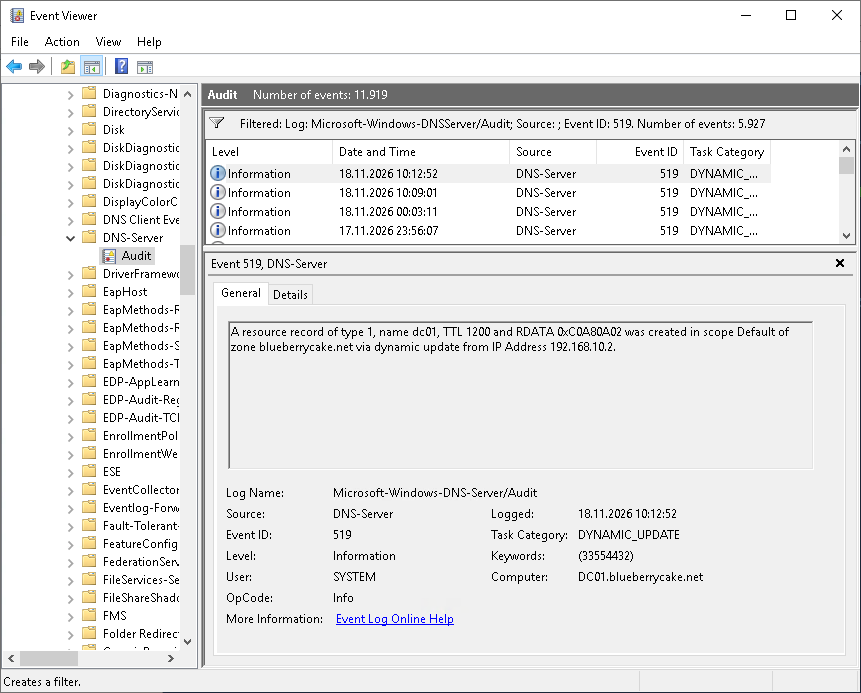
Vor der Umstellung brauchst du die Liste der Systeme, die sich ohne Domänenkonto registrieren. Neu angelegte Einträge aus Dynamic Updates protokolliert jeder DNS-Server lokal im Audit-Log als Event 519, mit der IP-Adresse des Absenders. In der Ereignisanzeige: „Applications and Services Logs" → „Microsoft" → „Windows" → „DNS-Server" → „Audit", dann über „Filter Current Log…" auf 519 filtern. Im Beispiel hat DC01 seinen A-Record per Dynamic Update neu angelegt – der Text nennt Name, Zone und die IP-Adresse des Absenders:
Per PowerShell, auf jedem DNS-Server, der die Zone hält:
Get-WinEvent -LogName 'Microsoft-Windows-DNSServer/Audit' -FilterXPath '*[System[EventID=519]]' -MaxEvents 200 | Select-Object TimeCreated, Message
Das Event unterscheidet nicht zwischen sicheren und unsicheren Updates, interessant sind nur Absender ohne Computerkonto. Es entsteht außerdem nur, wenn ein Eintrag neu angelegt wird, nicht beim regelmäßigen Auffrischen – Geräte, die seit Langem dieselbe Adresse haben, fehlen womöglich. Ergänzend vergleichst du die A-Records der Zone mit den Computerkonten im AD:
$computers = (Get-ADComputer -Filter *).Name
Get-DnsServerResourceRecord -ZoneName 'contoso.local' -RRType A |
  Where-Object { $_.HostName -notin @('@', 'DomainDnsZones', 'ForestDnsZones') -and $_.HostName.Split('.')[0] -notin $computers } |
  Select-Object HostName, Timestamp, @{ n = 'IPv4'; e = { $_.RecordData.IPv4Address } } | Sort-Object HostName
Ein gesetzter Timestamp zeigt einen dynamisch registrierten Eintrag. Ein leerer bedeutet aber nicht unbedingt einen statischen Eintrag: War auf der Zone noch kein Aging aktiv, fehlt er womöglich auch bei dynamischen Einträgen. Ordne jeden Treffer zu:
| Herkunft | Nach der Umstellung | Vorgehen |
|---|---|---|
| Windows-Rechner in der Domäne | registriert sich weiter, jetzt sicher | nichts |
| statischer Eintrag, von Hand angelegt | unverändert | nichts |
| Gerät ohne Domänenkonto, registriert sich selbst | kann den Eintrag nicht mehr ändern | statischer Eintrag, DHCP-Registrierung oder Domänenbeitritt (Schritt 4) |
| DHCP-Server registriert für seine Clients | funktioniert mit Computer- oder Dienstkonto | Konfiguration prüfen (Schritt 4) |
3. Zonen auf „Secure only" umstellen
Jetzt lässt du in jeder betroffenen Zone nur noch Updates von angemeldeten Domänenkonten zu. Bei AD-integrierten Zonen in DNS Manager: Rechtsklick auf die Zone → „Properties" → Tab „General" → bei „Dynamic updates" „Secure only" wählen → „OK". Die Einstellung liegt im AD, repliziert auf alle DCs der Zone und wirkt ohne Neustart. Per PowerShell: Set-DnsServerPrimaryZone -Name 'contoso.local' -DynamicUpdate Secure.
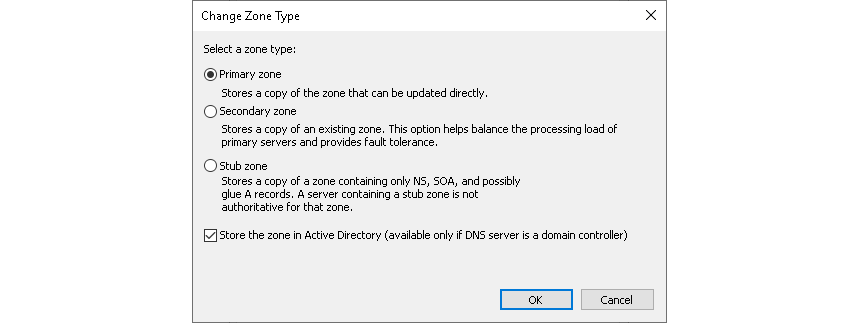
Dateibasierte Zonen kennen „Secure only" nicht. Liegt die Zone auf einem Domain Controller, speicherst du sie zuerst im AD: im Tab „General" neben „Type" auf „Change…" klicken und „Store the zone in Active Directory (available only if DNS server is a domain controller)" anhaken. Danach bietet „Dynamic updates" auch „Secure only" an. Im Beispiel ist die Zone bereits AD-integriert, die Checkbox deshalb gesetzt:
Dasselbe per PowerShell, im Beispiel für eine Reverse-Zone:
ConvertTo-DnsServerPrimaryZone -Name '2.0.192.in-addr.arpa' -ReplicationScope Domain -Force
Set-DnsServerPrimaryZone -Name '2.0.192.in-addr.arpa' -DynamicUpdate Secure
-ReplicationScope Domain verteilt die Zone an alle DNS-Server auf DCs der Domäne, Forest an alle im Forest. Hat ein anderer DC dieselbe Zone noch als dateibasierte Kopie, entfernst du sie dort. Liegt die Zone auf einem DNS-Server ohne DC-Rolle oder braucht sie keine Dynamic Updates, stellst du „Dynamic updates" auf „None" (-DynamicUpdate None) und pflegst die Einträge von Hand.
4. DHCP-Server und Geräte ohne Domänenkonto anpassen
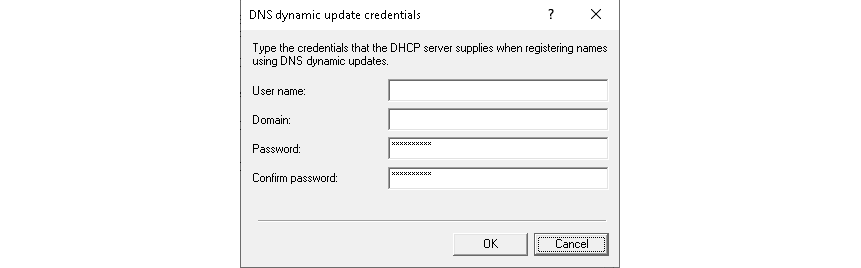
Hier sorgst du dafür, dass DHCP-Server und Geräte ohne Domänenkonto ihre Einträge behalten. Für einen Windows-DHCP-Server öffnest du die DHCP-Konsole (dhcpmgmt.msc): Rechtsklick auf „IPv4" → „Properties". Der Tab „DNS" zeigt, ob und für wen der Server registriert, der Tab „Advanced" → „Credentials…", mit welchem Konto. Im Beispiel läuft der DHCP-Dienst auf einem Domain Controller, und im Dialog „DNS dynamic update credentials" ist kein Konto hinterlegt – genau der Fall, für den du ein Dienstkonto setzt (Tabelle unten):
Per PowerShell, im Beispiel für den DHCP-Server SRV01:
Get-DhcpServerv4DnsSetting -ComputerName SRV01
Get-DhcpServerDnsCredential -ComputerName SRV01
Get-ADGroupMember -Identity DnsUpdateProxy
Bleiben bei Get-DhcpServerDnsCredential die Spalten UserName und DomainName leer, ist kein Konto hinterlegt. DnsUpdateProxy ist im Standard leer; hinein gehören höchstens die Computerkonten von DHCP-Servern. Benutzer, Gruppen oder andere Computer darin legen ebenfalls ungeschützte Einträge an – die entfernst du aus der Gruppe.
| Situation | Vorgehen |
|---|---|
| DHCP-Server ist Member-Server, kein Konto hinterlegt, nicht in DnsUpdateProxy | funktioniert mit dem Computerkonto; bei mehreren DHCP-Servern oder Failover trotzdem ein Dienstkonto setzen, sonst kann nur der Server, der einen Eintrag angelegt hat, ihn ändern |
| DHCP-Server läuft auf einem Domain Controller | Dienstkonto setzen – sonst darf er mit den Rechten des DCs jeden Eintrag der Zone ändern; besser den DHCP-Dienst auf einen Member-Server verlegen |
| DHCP-Server ist Mitglied von DnsUpdateProxy | Dienstkonto setzen – ohne Konto legt er ungeschützte Einträge an, die das nächste Konto übernimmt |
Als Dienstkonto reicht ein normales Benutzerkonto ohne weitere Rechte, z. B. svc-dhcp-dns. Es darf nicht selbst Mitglied von DnsUpdateProxy sein, mehrere DHCP-Server dürfen es gemeinsam nutzen. Die Anmeldedaten sind nicht Teil der DHCP-Sicherung – nach einer Wiederherstellung setzt du sie neu. Hinterlegen auf jedem DHCP-Server: Set-DhcpServerDnsCredential -Credential (Get-Credential) -ComputerName SRV01.
Geräte ohne Domänenkonto aus Schritt 2 trägst du bei fester IP-Adresse statisch ein oder nimmst sie in die Domäne auf. Bekommen sie ihre Adresse per DHCP, kann der DHCP-Server sie registrieren: Tab „DNS" → „Dynamically update DNS records for DHCP clients that do not request updates …".
5. Namen schützen: Sperrliste und Zonenrechte
Jetzt sorgst du dafür, dass nicht jedes Konto Namen wie wpad oder * belegen kann. Zuerst die Global Query Block List: Namen auf dieser Liste beantwortet der DNS-Server in keiner Zone – auch dann nicht, wenn es einen passenden Eintrag gibt. Sie gilt pro Server und repliziert nicht, prüf sie also auf jedem DNS-Server mit Get-DnsServerGlobalQueryBlockList. Erwartet wird Enable : True und List : {wpad, isatap}.
Fehlt wpad, gab es beim ersten Start des DNS-Servers schon einen solchen Eintrag in einer Zone. Wird er nicht gebraucht, setzt du die Liste neu – der Befehl ersetzt sie komplett, eigene Einträge nimmst du also mit auf: Set-DnsServerGlobalQueryBlockList -Enable $true -List 'wpad', 'isatap'. Brauchst du WPAD wirklich, bleibt wpad von der Liste weg, und ein Admin legt den Eintrag statisch an – dann kann ihn kein anderes Konto belegen.
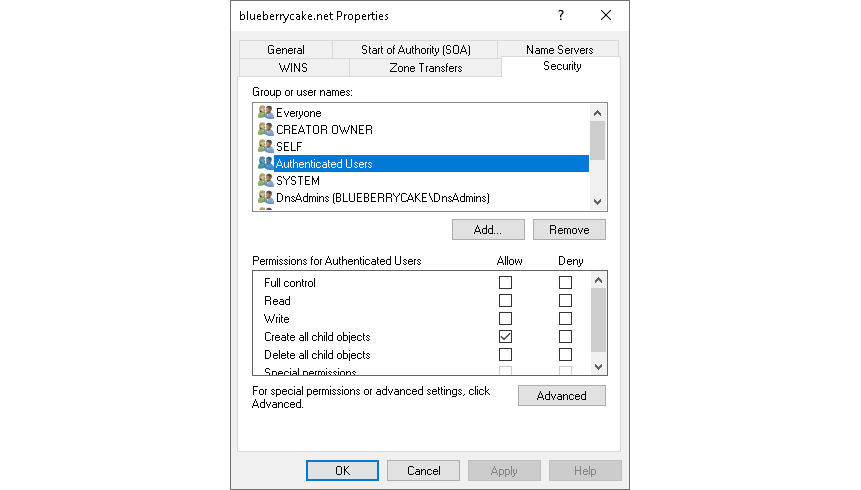
Danach prüfst du, wer Namen in der Zone anlegen darf. In DNS Manager: Rechtsklick auf die Zone → „Properties" → Tab „Security". Authenticated Users hat dort im Standard „Create all child objects" – deshalb kann jedes Domänenkonto neue Namen anlegen, per Dynamic Update oder per LDAP direkt im AD. Im Beispiel ist Authenticated Users markiert und hat nur „Create all child objects":
Jeder DNS-Name ist ein Objekt (dnsNode) im AD, sein Besitzer ist das Konto, das ihn angelegt hat. Die folgende Abfrage listet Namen, die ein Benutzerkonto statt eines Computers angelegt hat, Namen, deren Besitzer nur noch als SID übrig ist (das Konto wurde gelöscht), und jeden Eintrag mit dem Namen *, wpad oder isatap – egal welchen Typs:
$zone = 'contoso.local'
$base = "DC=$zone,CN=MicrosoftDNS,DC=DomainDnsZones,$((Get-ADDomain).DistinguishedName)"
$cache = @{}

Get-ADObject -SearchBase $base -LDAPFilter '(&(objectClass=dnsNode)(!(dNSTombstoned=TRUE)))' -Properties nTSecurityDescriptor, whenCreated | ForEach-Object {
  $sid = $_.nTSecurityDescriptor.GetOwner([System.Security.Principal.SecurityIdentifier]).Value
  if (-not $cache.ContainsKey($sid)) { $cache[$sid] = Get-ADObject -LDAPFilter "(objectSid=$sid)" -Properties sAMAccountName }
  $owner = $cache[$sid]
  if ($owner.ObjectClass -eq 'user' -or (-not $owner -and $sid -like 'S-1-5-21-*') -or $_.Name -in '*', 'wpad', 'isatap') {
    [pscustomobject]@{ Name = $_.Name; Owner = if ($owner) { $owner.sAMAccountName } else { $sid }; OwnerClass = $owner.ObjectClass; Created = $_.whenCreated }
  }
} | Sort-Object Created
Gelöschte Namen, die das AD noch als Tombstone (dNSTombstoned) aufbewahrt, blendet der Filter aus. Das Skript gilt für Zonen mit Replikation „Domain". Für Zonen mit Replikation „Forest", etwa _msdcs.contoso.local, setzt du in $base ForestDnsZones und den DN der Forest-Root-Domäne ein; alte Zonen mit Replikation „Legacy" (Windows-2000-kompatibel) liegen unter DC=<Zone>,CN=MicrosoftDNS,CN=System,<Domänen-DN>.
Einträge, die ein Computer per Dynamic Update angelegt hat, gehören seinem Computerkonto oder, wenn ein DC sich bei sich selbst registriert, SYSTEM – sie erscheinen nicht. Einträge, die ein Admin in DNS Manager anlegt, gehören seinem Benutzerkonto und stehen deshalb in der Liste.
| Treffer | Bewertung |
|---|---|
| Besitzer ist das DHCP-Dienstkonto aus Schritt 4 oder ein Admin-Konto, Eintrag bekannt | in Ordnung |
| Besitzer ist ein normales Benutzerkonto | klären, wer den Namen wofür angelegt hat; unbekannte Einträge löschen |
| Besitzer ist nur eine SID | Konto gelöscht – Eintrag zuordnen, veraltete Einträge löschen |
Name *, wpad oder isatap, den niemand bewusst angelegt hat | kritisch – Hinweis auf einen Angriff; Besitzer, Zeitpunkt und Ziel-IP sichern, dann löschen |
Gelöscht wird in DNS Manager per Rechtsklick auf den Eintrag → „Delete". Einen eigenen Wildcard-Eintrag als Platzhalter legst du nicht an: Er beantwortet jede Anfrage nach einem nicht vorhandenen Namen der Zone, und Clients probieren keine weiteren DNS-Suffixe mehr aus.
Muss kein Benutzerkonto Namen anlegen, nimmst du Authenticated Users das Recht ab. Im Tab „Security" der Zone: „Add…" → Domain Computers mit „Create all child objects" eintragen, ebenso das DHCP-Dienstkonto aus Schritt 4; danach bei Authenticated Users den Haken „Create all child objects" entfernen. Domain Controller sind über Enterprise Domain Controllers berechtigt, bestehende Einträge behalten ihre eigenen Rechte. Neue Computerkonten darf im Standard aber jeder Benutzer anlegen – setz deshalb auch die MachineAccountQuota auf 0.
6. Zonentransfers sperren
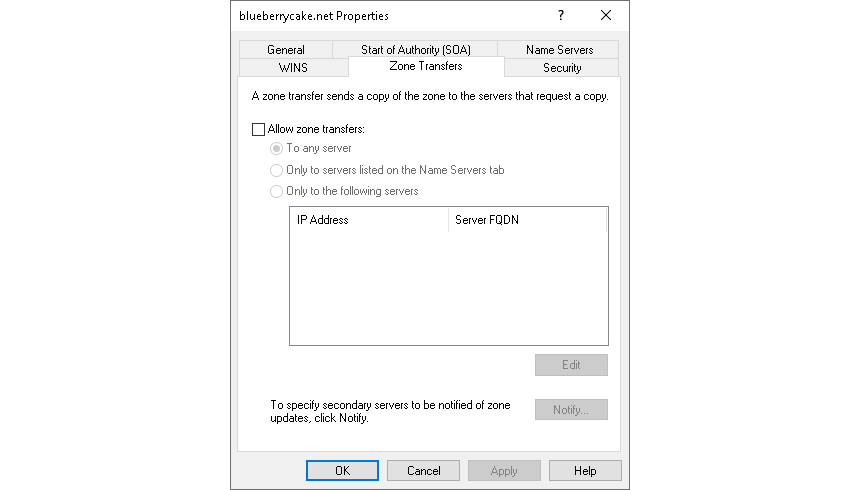
Jetzt sorgst du dafür, dass niemand die komplette Zone abrufen kann. AD-integrierte Zonen replizieren über das AD, Microsoft schaltet Zonentransfers dort im Standard ab. Die Einstellung gilt aber pro DNS-Server (Schritt 1) – prüf und ändere sie deshalb auf jedem DC, der die Zone hält. Weitere DCs öffnest du in DNS Manager per Rechtsklick auf „DNS" → „Connect to DNS Server…". Dort jeweils: Rechtsklick auf die Zone → „Properties" → Tab „Zone Transfers" → Haken „Allow zone transfers" entfernen. Braucht ein sekundärer DNS-Server die Zone, wählst du stattdessen „Only to the following servers" und trägst nur seine IP-Adresse ein. Im Beispiel ist der Haken nicht gesetzt, die Zone geht an keinen Server:
Nutzt du Defender for Identity, meldet es Zonentransfer-Anfragen von Systemen, die keine DNS-Server sind, als Alert „Network-mapping reconnaissance (DNS)".
Per PowerShell, für jeden DC einzeln – die zweite Zeile ist die Variante für einen bekannten sekundären Server:
Set-DnsServerPrimaryZone -ComputerName DC01 -Name 'contoso.local' -SecureSecondaries NoTransfer
Set-DnsServerPrimaryZone -ComputerName DC01 -Name 'contoso.local' -SecureSecondaries TransferToSecureServers -SecondaryServers 192.0.2.53
7. Aging und Audit-Log einstellen
Aging und Scavenging: Verlässt ein Gerät das Netz, bleibt sein Eintrag stehen. Bekommt später ein anderes Gerät dieselbe IP-Adresse, landen Verbindungen zum alten Namen dort. Aging und Scavenging löschen dynamische Einträge, die sich nicht mehr auffrischen; im Standard sind beide aus. Den Zustand zeigen Get-DnsServerZoneAging -Name 'contoso.local' (im Standard AgingEnabled : False, beide Intervalle 7.00:00:00) und Get-DnsServerScavenging (ScavengingState : False, ScavengingInterval : 00:00:00).
| Einstellung | Wo | Standard | Bedeutung |
|---|---|---|---|
| No-refresh interval | Zone: Tab „General" → „Aging…" | 7 Tage | so lange ignoriert der Server Auffrischungen ohne Änderung |
| Refresh interval | Zone: Tab „General" → „Aging…" | 7 Tage | in diesem Zeitraum muss sich ein Eintrag auffrischen, sonst gilt er als veraltet |
| Scavenging period | Server: Tab „Advanced" → „Enable automatic scavenging of stale records" | aus, eingeschaltet 7 Tage | so oft löscht der Server veraltete Einträge |
Geh in drei Etappen vor. Statische Einträge haben den Zeitstempel 0 und werden nie gelöscht.
- Aging auf der Zone einschalten (Haken „Scavenge stale resource records") und das Löschen nur einem DNS-Server erlauben – Microsoft empfiehlt einen Scavenging-Server pro Zone, im Beispiel DC01 mit
192.0.2.10:Set-DnsServerZoneAging -Name 'contoso.local' -Aging $true -ScavengeServers 192.0.2.10 - Mindestens No-refresh plus Refresh interval abwarten, im Standard 14 Tage. Danach hat jedes aktive Gerät seinen Eintrag aufgefrischt. Einträge mit älterem Zeitstempel würden als Erste gelöscht – Microsoft rät, jeden davon zu erklären, bevor du weitermachst:
Get-DnsServerResourceRecord -ZoneName 'contoso.local' | Where-Object { $_.Timestamp -and $_.Timestamp -lt (Get-Date).AddDays(-14) } | Select-Object HostName, RecordType, Timestamp - Erst dann Scavenging auf DC01 einschalten:
Set-DnsServerScavenging -ComputerName DC01 -ScavengingState $true -ScavengingInterval 7.00:00:00
Audit-Log: Der DNS-Server protokolliert jede Änderung an Server, Zonen und Einträgen, die über ihn läuft, im Log Microsoft-Windows-DNSServer/Audit – im Standard eingeschaltet. Namen, die jemand per LDAP direkt im AD anlegt, erscheinen dort nicht; die findet die Besitzer-Abfrage aus Schritt 5.
Leite das Log an dein SIEM weiter und prüf, dass es läuft und groß genug für deine Aufbewahrung ist: Get-WinEvent -ListLog 'Microsoft-Windows-DNSServer/Audit' | Select-Object LogName, IsEnabled, MaximumSizeInBytes. Im Standard steht dort IsEnabled auf True und MaximumSizeInBytes auf 104857600 (100 MB). Reicht das nicht, vergrößerst du es, z. B. auf 500 MB: wevtutil sl Microsoft-Windows-DNSServer/Audit /ms:524288000. Die wichtigsten Events:
| Event-ID | Bedeutung |
|---|---|
| 513 | Zone gelöscht |
| 514 | Einstellung einer Zone geändert – der Text nennt Einstellung und neuen Wert |
| 515 / 516 | Eintrag angelegt / gelöscht, nicht per Dynamic Update |
| 519 / 520 | Eintrag per Dynamic Update angelegt / gelöscht, mit IP-Adresse des Absenders |
| 521 | Eintrag durch Scavenging gelöscht |
| 541 | Einstellung des DNS-Servers geändert |
8. Verifizieren
Zum Schluss prüfst du, dass alle Einstellungen greifen und Domänenmitglieder sich weiter registrieren. Führ die Abfragen aus Schritt 1 erneut aus: Keine Primary-Zone zeigt mehr NonsecureAndSecure oder TransferAnyServer, das Skript liefert keine Ausgabe. In DNS Manager steht im Tab „General" jeder AD-integrierten Zone „Secure only", bei dateibasierten Zonen „None"; im Tab „Zone Transfers" ist „Allow zone transfers" auf jedem DC aus oder auf feste Server beschränkt. Im Audit-Log steht für jede Umstellung ein Event 514, etwa „The AllowUpdate setting has been set to Secure." für „Dynamic updates" und „The SecondaryServers setting has been set to deny zone transfers." für die Zonentransfers.
Die Registrierung testest du auf einem Member-Server mit fester IP-Adresse, im Beispiel SRV01, mit ipconfig /registerdns – bei DHCP-Clients nimmst du laut Microsoft stattdessen ipconfig /renew. Nach etwa einer Minute zeigt Get-DnsServerResourceRecord -ZoneName 'contoso.local' -Name 'SRV01' -RRType A auf dem DC den A-Record mit der aktuellen IP-Adresse von SRV01. Scheitert die Registrierung, schreibt der Client eine Warnung ins System-Log (Quelle „DNS Client Events", Event 8015 bis 8020, Text „The system failed to register host (A or AAAA) resource records …"). Auf SRV01 darf seit dem ipconfig /registerdns keine solche Meldung stehen:
Get-WinEvent -FilterHashtable @{ LogName = 'System'; ProviderName = 'Microsoft-Windows-DNS-Client'; Level = 2, 3; StartTime = (Get-Date).AddMinutes(-15) } -ErrorAction SilentlyContinue | Select-Object TimeCreated, Id, Message
Keine Ausgabe heißt: keine Warnung seit der Registrierung. Warnungen wie Event 1014 (Namensauflösung ohne Antwort) stammen von derselben Quelle, haben mit der Registrierung aber nichts zu tun.
Get-DnsServerGlobalQueryBlockList zeigt auf jedem DNS-Server Enable : True mit wpad und isatap, die Besitzer-Abfrage aus Schritt 5 liefert keine unbekannten Einträge. Sobald Scavenging läuft, steht nach jedem Durchlauf im Log „DNS Server" des Scavenging-Servers Event 2501 (Einträge gelöscht) oder 2502 (nichts gelöscht). Prüf in den Tagen nach der Umstellung außerdem die Geräte aus Schritt 2 – ihre Einträge müssen jetzt statisch sein oder vom DHCP-Server gepflegt werden.
SYSVOL-Replikation (FRS)
Veraltete SYSVOL-Replikation per FRS – SYSVOL auf DFS Replication umstellen, damit Gruppenrichtlinien zuverlässig auf allen Domain Controllern ankommen und neue DCs möglich bleiben.
DCSync-Rechte
Zusätzliche Replikationsrechte auf dem Domänenobjekt – die DCSync-Rechte auf Domain Controller und Admins beschränken, damit niemand sonst Passwort-Hashes aus dem AD abruft.