ESC4
Verstehen
Zertifikatvorlagen sind Objekte im Active Directory, abgelegt unter CN=Certificate Templates in der Configuration-Partition. Wie jedes AD-Objekt haben sie einen Besitzer und eine Zugriffsliste (ACL). Diese regelt nicht nur, wer ein Zertifikat beantragen darf (Enroll), sondern auch, wer die Vorlage selbst ändern darf. ESC4 liegt vor, wenn Konten außerhalb der PKI-Administration Schreibrechte haben – Full Control, Write, WriteDacl, WriteOwner – oder Besitzer der Vorlage sind. Das passiert schnell: Im Tab „Security" liegen „Write" und „Full Control" direkt neben „Enroll", und delegierte Teams oder Dienstkonten bekommen mehr als nötig. Auch der Besitzer ist oft noch das Konto, das die Vorlage einmal angelegt hat.
Einordnen
Ohne die Korrektur kann ein Konto mit Schreibrecht eine harmlose Vorlage so umbauen, dass sie ausnutzbar wird.
- Ein Angreifer schaltet auf der Vorlage „Supply in the request" und Client Authentication ein, gibt sich Enroll und stellt sich ein Zertifikat auf einen Domain Admin aus – also ESC1 auf Bestellung
- Danach setzt er die Vorlage auf den alten Stand zurück; ohne Auditing bleibt von der Änderung keine Spur, das Zertifikat aber gültig
Kritisch sind WriteDacl, WriteOwner, WriteProperty, GenericWrite, GenericAll und die Besitzer-Rolle – der Besitzer darf die ACL immer ändern. Reines Enroll oder Autoenroll gehört nicht dazu. Schreibrechte zählen auch auf Vorlagen, die gerade keine CA anbietet: Sobald jemand sie veröffentlicht, sind sie ausnutzbar. Wer den Container Certificate Templates selbst beschreiben darf, fällt unter ESC5.
Vorbereiten
Entziehst du Schreibrechte, können die betroffenen Konten die Vorlage nicht mehr ändern. Das trifft delegierte PKI-Teams, Automatisierung, die Vorlagen anlegt oder anpasst, und Drittprodukte, die eigene Vorlagen verwalten. Das Ausstellen von Zertifikaten ist nicht betroffen, solange Enroll und Autoenroll stehen bleiben.
Beheben
1. Aktuellen Zustand prüfen
Für eine Vorlage zeigt es die Certificate Templates Console (certtmpl.msc): Doppelklick auf die Vorlage → Tab „Security" → „Advanced". Oben steht der Besitzer (Owner), darunter alle Einträge. „Special" heißt, dass ein Konto mehr als die Standardrechte hat – was genau, zeigt ein Doppelklick auf den Eintrag. Im Beispiel ist ein normales Benutzerkonto Besitzer der Vorlage und hat zusätzlich einen Eintrag „Special":
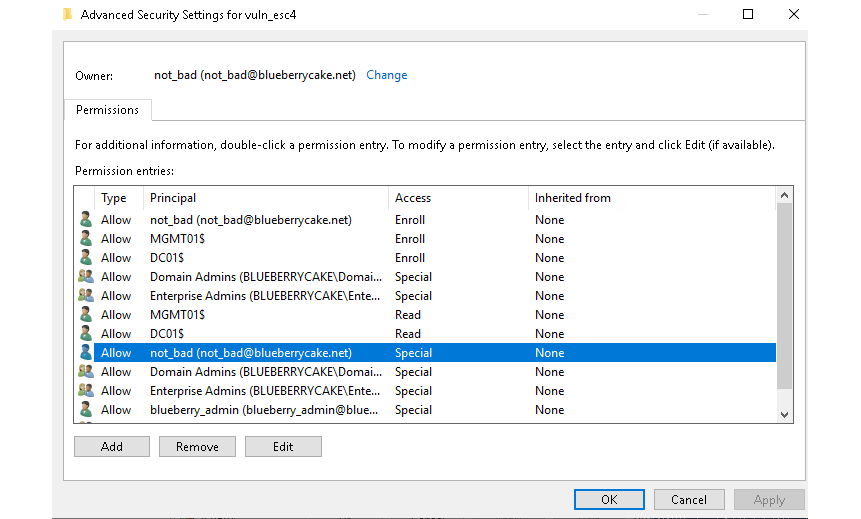
Kritisch ist jeder Besitzer und jeder Eintrag mit Schreibrechten außerhalb von Domain Admins, Enterprise Admins und SYSTEM – vor allem Authenticated Users, Domain Users, Domain Computers und Everyone.
Besitzer und Einträge einer Vorlage als Text, im Beispiel VPN-User:
dsacls "CN=VPN-User,CN=Certificate Templates,CN=Public Key Services,CN=Services,CN=Configuration,DC=contoso,DC=local"
Die erste Zeile nennt den Owner, darunter steht jeder Eintrag mit seinen Rechten. Achte bei Konten außerhalb der Admins auf FULL CONTROL, WRITE PROPERTY, WRITE PERMISSIONS und CHANGE OWNERSHIP. Zeilen mit Enroll erlauben nur das Beantragen, geerbte Einträge tragen den Zusatz <Inherited from parent>.
Für alle Vorlagen auf einmal listet ein Skript den Besitzer und alle Schreibrechte, die nicht bei den Standard-Admins liegen – auf einem Rechner mit dem PowerShell-Modul ActiveDirectory (RSAT). Die Admins werden über ihre festen SIDs erkannt, damit das auch mit lokalisierten Gruppennamen funktioniert:
$cfg = (Get-ADRootDSE).configurationNamingContext
$sidType = [System.Security.Principal.SecurityIdentifier]
$admins = '^S-1-5-(18|9|32-544)$|-(500|512|519)$'
$write = 'GenericAll|GenericWrite|WriteDacl|WriteOwner|WriteProperty'
$enroll = '0e10c968-78fb-11d2-90d4-00c04f79dc55', 'a05b8cc2-17bc-4802-a710-e7c15ab866a2'

function Get-Writer($dn) {
  $acl = Get-Acl "AD:$dn"
  $found = @([pscustomobject]@{ Sid = $acl.GetOwner($sidType); Rights = 'Owner'; Inherited = $false })
  $found += @($acl.GetAccessRules($true, $true, $sidType) |
    Where-Object { $_.AccessControlType -eq 'Allow' -and $_.ActiveDirectoryRights -match $write -and $_.ObjectType -notin $enroll } |
    ForEach-Object { [pscustomobject]@{ Sid = $_.IdentityReference; Rights = $_.ActiveDirectoryRights; Inherited = $_.IsInherited } })
  foreach ($entry in $found | Where-Object { $_.Sid.Value -notmatch $admins }) {
    $account = try { $entry.Sid.Translate([System.Security.Principal.NTAccount]).Value } catch { $entry.Sid.Value }
    [pscustomobject]@{ Object = $dn.Split(',')[0]; Principal = $account; Rights = $entry.Rights; Inherited = $entry.Inherited }
  }
}

Get-ADObject -SearchBase "CN=Certificate Templates,CN=Public Key Services,CN=Services,$cfg" -LDAPFilter '(objectClass=pKICertificateTemplate)' |
  ForEach-Object { Get-Writer $_.DistinguishedName } | Sort-Object Object, Principal | Format-Table -AutoSize
Ausgefiltert werden SYSTEM, Enterprise Domain Controllers, die lokalen Administrators sowie Administrator, Domain Admins und Enterprise Admins. Einträge für Enroll und Autoenroll ($enroll) zählen nicht: Windows führt sie mit WriteProperty in der Maske, sie erlauben aber nur das Beantragen.
Mögliche Ergebnisse:
| Ergebnis | Bedeutung |
|---|---|
| keine Ausgabe | nur Standard-Admins können Vorlagen ändern |
| Authenticated Users, Domain Users, Domain Computers, Everyone | kritisch – jedes Konto kann die Vorlage umbauen |
| einzelne Benutzer, Dienstkonten, Helpdesk- oder Projektgruppen | prüfen, ob das Recht gebraucht wird (Schritt 2) |
Rights = Owner bei einem normalen Konto | Besitzer zurücksetzen (Schritt 3) |
| persönliches Admin-Konto als Owner und mit eigenem Schreib-Eintrag | entsteht beim Anlegen oder Duplizieren der Vorlage – auf Enterprise Admins umstellen, damit das Recht nicht am Konto hängen bleibt |
Nutzt du Microsoft Defender for Identity, listet der Secure Score im Defender-Portal betroffene Vorlagen unter den Empfehlungen „Edit misconfigured certificate templates ACL (ESC4)" und „Edit misconfigured certificate templates owner (ESC4)".
2. Rechte bewerten und ACL sichern
| Recht | Was es erlaubt |
|---|---|
| Owner | ACL ändern, auch ohne eigenen Eintrag darin |
| WriteOwner | sich selbst zum Besitzer machen |
| WriteDacl | sich selbst beliebige Rechte geben |
| WriteProperty, GenericWrite | Einstellungen der Vorlage ändern, etwa EKUs und Namensquelle |
| GenericAll | alles davon |
Nennt „Advanced" in der Spalte „Inherited from" einen Container (im Skript: Inherited True), kommt das Recht von weiter oben und muss dort entfernt werden (ESC5).
Vor der Änderung die Security Descriptors aller Vorlagen sichern:
$cfg = (Get-ADRootDSE).configurationNamingContext
Get-ADObject -SearchBase "CN=Certificate Templates,CN=Public Key Services,CN=Services,$cfg" -LDAPFilter '(objectClass=pKICertificateTemplate)' |
  ForEach-Object { [pscustomobject]@{ DN = $_.DistinguishedName; Sddl = (Get-Acl "AD:$($_.DistinguishedName)").Sddl } } |
  Export-Csv C:\Temp\template-acl-backup.csv -NoTypeInformation -Encoding UTF8
3. Schreibrechte entfernen
In der Certificate Templates Console (certtmpl.msc) die Eigenschaften der Vorlage öffnen, Tab „Security". Im Beispiel hat ein normales Benutzerkonto „Write" auf der Vorlage:
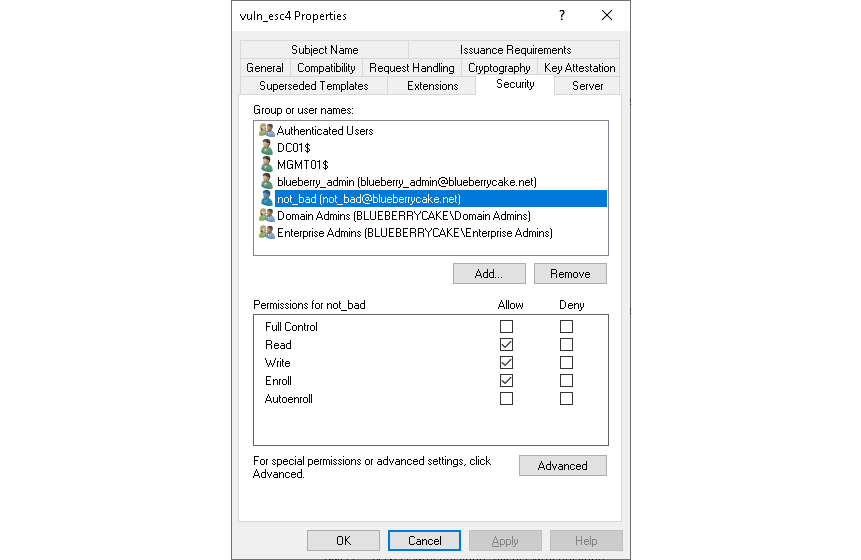
- Beim betroffenen Konto „Write" und „Full Control" abwählen. „Read", „Enroll" und „Autoenroll" bleiben, wenn das Konto Zertifikate beantragen soll.
- Über „Advanced" einzelne Einträge mit „Modify permissions" (WriteDacl) oder „Modify owner" (WriteOwner) entfernen.
- Unter „Advanced" → „Owner" → „Change" den Besitzer auf Enterprise Admins setzen.
Der Tab „Security" lässt sich auch bei Vorlagen der Schema-Version 1 bearbeiten. Vorlagen, die niemand mehr braucht, nimmst du zusätzlich von der CA (Remove-CATemplate -Name '<Vorlage>').
4. Vorlagen auf Manipulation prüfen
Hatte ein breites Konto Schreibrechte, kann die Vorlage bereits verändert worden sein. Die zuletzt geänderten Vorlagen zeigen:
Get-ADObject -SearchBase "CN=Certificate Templates,CN=Public Key Services,CN=Services,$cfg" -LDAPFilter '(objectClass=pKICertificateTemplate)' -Properties whenChanged, msPKI-Certificate-Name-Flag, pKIExtendedKeyUsage |
  Sort-Object whenChanged -Descending |
  Select-Object -First 15 Name, whenChanged,
    @{ n = 'SuppliesSubject'; e = { [bool]($_.'msPKI-Certificate-Name-Flag' -band 1) } },
    @{ n = 'EKU'; e = { $_.pKIExtendedKeyUsage -join ', ' } }
Eine Änderung, die zu keinem Change passt, oder ein unerwartetes SuppliesSubject True ist ein Hinweis auf Missbrauch. Prüf dann wie in ESC1 beschrieben, welche Zertifikate aus der Vorlage ausgestellt wurden.
Künftige Änderungen protokollieren diese Events:
| Event-ID | Quelle | Bedeutung |
|---|---|---|
| 5136 | Security-Log der Domain Controller | AD-Objekt geändert – braucht „Audit Directory Service Changes" und eine SACL auf dem Container |
| 4899 | Security-Log der CA | „A Certificate Services template was updated" |
| 4900 | Security-Log der CA | „Certificate Services template security was updated" |
Die CA schreibt 4899 und 4900, wenn sie eine geänderte Vorlage lädt. Voraussetzung ist das CA-Auditing mit der Kategorie „Change CA security settings".
5. Verifizieren
Die Prüfung aus Schritt 1 wiederholen: In „Advanced" steht als Owner Enterprise Admins, und kein Konto außerhalb der Admins hat einen Eintrag „Special", „Write" oder „Full Control". Das Skript liefert keine Ausgabe – oder nur noch die PKI-Admin-Gruppe, die du bewusst berechtigt hast. Nutzt du Defender for Identity, verschwinden die Vorlagen aus den beiden Empfehlungen aus Schritt 1.
Zum Schluss prüfen, dass Enroll noch funktioniert: Auf einem Client mit Autoenrollment certutil -pulse ausführen und im Zertifikatsspeicher nachsehen, ob Erneuerungen weiter durchlaufen.