Built-in Administrator
Verstehen
Beim Anlegen einer Domäne erstellt Windows das Konto Administrator mit der festen Kennung (RID) 500 – seine SID endet immer auf -500, auch wenn du es umbenennst. Es ist Mitglied von Domain Admins und Administrators, in der Root-Domäne des Forests auch von Enterprise Admins und Schema Admins. Es lässt sich nicht löschen und ist von der Kontosperre nach Fehlversuchen (Account Lockout) ausgenommen. Microsoft sieht es nur für den Aufbau der Domäne und für Notfälle vor, etwa eine Forest Recovery nach einem Totalausfall des AD. In der Praxis arbeitet oft noch täglich damit, wer die Domäne eingerichtet hat – mit einem Passwort, das Jahre alt und mehreren Leuten bekannt ist. Sein Gegenstück Guest (RID 501) hat im Standard ein leeres Passwort, ist deaktiviert und muss es auch bleiben.
Einordnen
Ohne Absicherung ist das mächtigste Konto der Domäne zugleich das am leichtesten zu findende.
- Jedes Domänenkonto kann es über die SID-Endung
-500finden, egal wie es heißt. Weil keine Kontosperre greift, bremst nichts das Raten von Passwörtern – ein schwaches oder jahrealtes Passwort ist dann nur eine Frage der Zeit - Meldet sich ein Admin täglich damit an Servern an oder läuft ein Dienst oder geplanter Task darunter, liegen die Anmeldedaten auf diesen Systemen. Ein einziger kompromittierter Server reicht dann, um die ganze Domäne zu verlieren
Deaktivieren empfiehlt Microsoft inzwischen nicht mehr: Die Anleitung zur Forest Recovery setzt auf dieses Konto, weil es sich als einziges auch ohne erreichbaren Global Catalog anmelden kann. Ziel ist deshalb ein Konto, das aktiv bleibt, im Alltag aber nie benutzt wird, ein langes Zufallspasswort im Tresor hat und bei jeder Anmeldung einen Alert auslöst. Für das Tagesgeschäft gibt es persönliche Admin-Konten (siehe Tier-0-Gruppen). Die lokalen Administrator-Konten auf Servern und Clients sind ein eigenes Thema für LAPS. Ein aktiviertes Guest-Konto mit leerem Standardpasswort öffnet jedem im Netz alles, was für Everyone oder Guests freigegeben ist – Guest gehört zu Everyone.
Vorbereiten
Solange niemand das Konto benutzt, ändert die Absicherung im Betrieb nichts. Probleme gibt es nur, wo es doch im Einsatz ist. Typisch sind Admins, die sich damit anmelden, Dienste und geplante Tasks, Backup-Software sowie Skripte und Fachanwendungen mit fest hinterlegtem Passwort. Nach dem Passwort-Reset (Schritt 3) und den Anmeldesperren per GPO (Schritt 4) schlagen ihre Anmeldungen fehl. Das Flag „Account is sensitive and cannot be delegated" stört nur Abläufe mit Kerberos-Delegation, etwa den Zugriff über einen zweiten Server hinweg (Double Hop). Beim Deaktivieren von Guest fallen höchstens Altgeräte oder Freigaben aus, die Gastzugriff ohne Anmeldung brauchen.
Beheben
1. Aktuellen Zustand prüfen
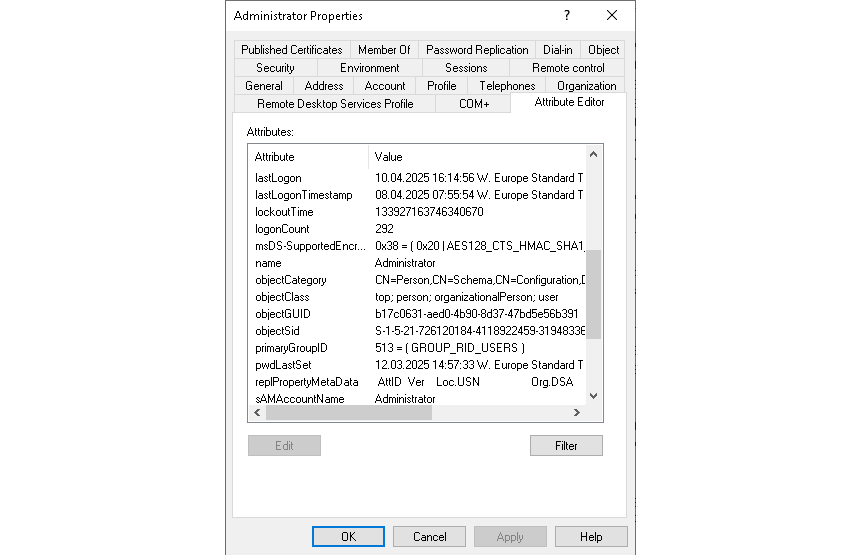
Zuerst prüfst du, ob das Konto noch benutzt wird und wie alt sein Passwort ist. In „Active Directory Users and Computers" (ADUC, dsa.msc): Menü „View" → „Advanced Features" einschalten, dann im Container „Users" Doppelklick auf Administrator → Tab „Attribute Editor". lastLogonTimestamp zeigt die letzte Anmeldung, pwdLastSet den letzten Passwortwechsel. Damit beide in eine Ansicht passen, aktivier unter „Filter" die Option „Show only attributes that have values". Im Beispiel stammt das Passwort vom März 2025, die letzte Anmeldung vom April 2025:
Beide Konten auf einmal prüfst du per PowerShell (Modul ActiveDirectory aus RSAT). Die Abfrage findet die Konten über ihre SID und funktioniert so auch nach einem Umbenennen:
$sid = (Get-ADDomain).DomainSID.Value
Get-ADUser -Identity "$sid-500" -Properties LastLogonDate, PasswordLastSet, AccountNotDelegated, SmartcardLogonRequired |
  Select-Object Name, Enabled, LastLogonDate, PasswordLastSet, AccountNotDelegated, SmartcardLogonRequired
Get-ADUser -Identity "$sid-501" | Select-Object Name, Enabled
LastLogonDate ist lastLogonTimestamp als lesbares Datum. Der Wert wird zwischen den DCs repliziert, im Standard aber nur aktualisiert, wenn er älter als 9 bis 14 Tage ist (zufällig gestreut). Die echte letzte Anmeldung kann also bis zu 14 Tage nach dem angezeigten Datum liegen – genau prüfst du das in Schritt 2. Hat dein Forest mehrere Domänen, wiederhol die Abfrage für jede – mit -Server <Domänenname> an allen drei Cmdlets.
Mögliche Ergebnisse:
| Ergebnis | Bedeutung |
|---|---|
LastLogonDate in den letzten 14 Tagen | Konto wird benutzt – Nutzung klären (Schritt 2) |
LastLogonDate leer | Konto hat sich noch nie angemeldet |
PasswordLastSet älter als 180 Tage | Passwort neu setzen (Schritt 3) |
AccountNotDelegated False | Schutz vor Delegation fehlt (Schritt 3) |
Guest mit Enabled True | sofort deaktivieren (Schritt 3) |
Nutzt du Microsoft Defender for Identity, listet der Secure Score im Defender-Portal ein Administrator-Passwort, das älter als 180 Tage ist, unter der Empfehlung „Change password of built-in domain Administrator account" und ein aktives Guest-Konto unter „Built-in Active Directory Guest account is enabled". Das fehlende Delegations-Flag steht unter „Ensure privileged accounts are not delegated".
2. Nutzung aufklären
Bevor du das Passwort änderst, findest du heraus, wer oder was das Konto benutzt. Dafür fragst du auf jedem DC lastLogon ab – anders als lastLogonTimestamp wird es nicht repliziert, sondern auf jedem DC einzeln und exakt geführt. Der DC mit dem jüngsten Wert hat die letzte Anmeldung geprüft:
$sid = "$((Get-ADDomain).DomainSID.Value)-500"
Get-ADDomainController -Filter * | ForEach-Object {
  $user = Get-ADUser -Identity $sid -Server $_.HostName -Properties lastLogon
  [pscustomobject]@{ DC = $_.HostName; LastLogon = [DateTime]::FromFileTime([long]$user.lastLogon) }
} | Sort-Object LastLogon -Descending
Ein Datum im Jahr 1601 heißt: An diesem DC hat sich das Konto nie angemeldet. Auf dem DC mit dem jüngsten Wert suchst du die Anmeldungen in der Ereignisanzeige (eventvwr.msc): „Windows Logs" → „Security" → „Filter Current Log…" → Tab „XML" → „Edit query manually". Ersetz in der Abfrage die Beispiel-SID durch die SID deiner Domäne mit angehängtem -500 – die Domänen-SID liefert (Get-ADDomain).DomainSID.Value. Event 4776 (NTLM) enthält nur den Namen: Hast du das Konto umbenannt, trag in der dritten Zeile den aktuellen Namen ein. Groß- und Kleinschreibung spielen dabei keine Rolle.
<QueryList>
  <Query Id="0" Path="Security">
    <Select Path="Security">*[System[(EventID=4768)] and EventData[Data[@Name='TargetSid']='S-1-5-21-1111111111-2222222222-3333333333-500']]</Select>
    <Select Path="Security">*[System[(EventID=4624)] and EventData[Data[@Name='TargetUserSid']='S-1-5-21-1111111111-2222222222-3333333333-500']]</Select>
    <Select Path="Security">*[System[(EventID=4776)] and EventData[Data[@Name='TargetUserName']='Administrator']]</Select>
  </Query>
</QueryList>
So liest du die Treffer:
| Event | Feld | Was du daraus liest |
|---|---|---|
| 4768 | „Client Address" | IP des Rechners, an dem sich jemand per Kerberos angemeldet hat |
| 4624 | „Logon Type" | Anmeldung am DC selbst: 2 an der Konsole, 3 übers Netz, 10 per RDP |
| 4776 | „Source Workstation" | Rechner, von dem eine NTLM-Anmeldung kam |
Das Security-Log eines DCs reicht oft nur wenige Tage zurück – für einen längeren Zeitraum brauchst du die Events aus deinem SIEM. Auf den gefundenen Servern prüfst du dann Dienste und geplante Tasks. In services.msc zeigt die Spalte „Log On As" das Dienstkonto; per PowerShell siehst du beides zusammen:
Get-CimInstance -ClassName Win32_Service | Where-Object StartName -match 'Administrator' | Select-Object Name, StartName, State | Format-Table
Get-ScheduledTask | Where-Object { $_.Principal.UserId -match 'Administrator' } | Select-Object TaskPath, TaskName, @{ n = 'RunAs'; e = { $_.Principal.UserId } }, @{ n = 'LogonType'; e = { $_.Principal.LogonType } } | Format-Table
Aus der Ferne geht das mit Invoke-Command -ComputerName SRV01 -ScriptBlock { … }. Bei Diensten zeigt StartName das Domänenkonto als CONTOSO\Administrator. Treffer mit dem lokalen Administrator (.\Administrator oder SRV01\Administrator) gehören nicht hierher, sondern zu LAPS. Bei Tasks steht in RunAs auch für das Domänenkonto nur Administrator, ohne Domäne. Welches Konto gemeint ist, zeigt die SID unter <UserId> in der Ausgabe von Export-ScheduledTask -TaskName '<Name>' -TaskPath '<Pfad>': Domänen-SID plus -500 ist das Domänenkonto.
Tasks mit LogonType Interactive, etwa CreateExplorerShellUnelevatedTask oder OneDrive Startup Task-<SID>, legen Windows und OneDrive bei einer Anmeldung selbst an. Sie speichern kein Passwort, zeigen aber, dass sich jemand mit dem Konto an diesem Server angemeldet hat. Ein Task mit LogonType Password hat das Passwort gespeichert und fällt nach dem Reset aus. Für jeden echten Fund gilt: Admins bekommen persönliche Admin-Konten, Dienste und Tasks eigene Dienstkonten oder gMSA. Erst wenn nichts mehr am Konto hängt, geht es weiter.
3. Konto absichern und Passwort neu setzen
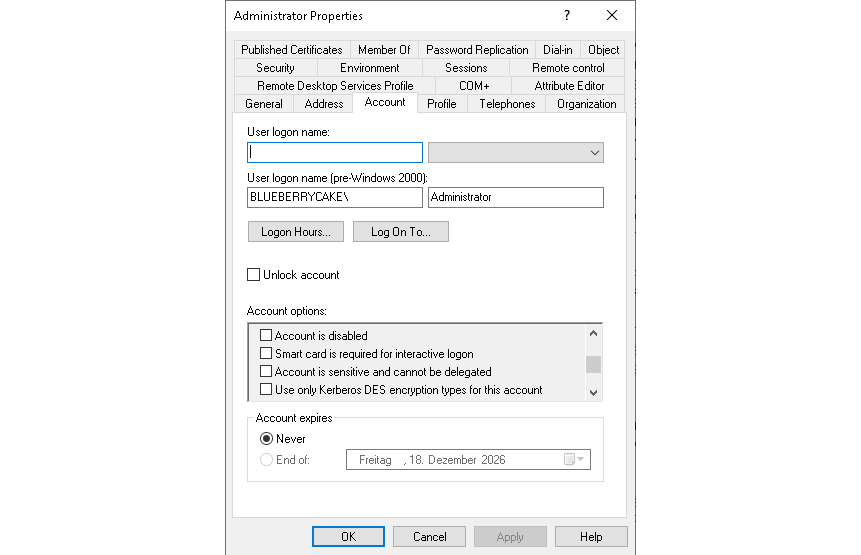
Jetzt schützt du das Konto vor Delegation und gibst ihm ein neues Passwort, das nur noch im Tresor liegt. In ADUC: Doppelklick auf Administrator → Tab „Account" → unter „Account options" „Account is sensitive and cannot be delegated" anhaken. Das Flag verhindert, dass ein Server mit Unconstrained Delegation oder Constrained Delegation im Namen des Kontos auf andere Systeme zugreift. Mehr dazu steht im Artikel Not Delegated. Im Beispiel ist das Flag noch nicht gesetzt, „Smart card is required for interactive logon" ebenfalls nicht:
Dann setzt du ein neues Passwort: Rechtsklick auf Administrator → „Reset Password…", „User must change password at next logon" bleibt aus. Nimm ein Zufallspasswort mit etwa 30 Zeichen oder mehr aus einem Passwortgenerator. Weil du es im Notfall an einer Konsole abtippst, lass Zeichen weg, die je nach Tastaturlayout woanders liegen, etwa y, z und Sonderzeichen. Hinterleg es so, dass es auch ohne funktionierendes AD erreichbar ist:
| Ablage | Hinweis |
|---|---|
| ausgedruckt im versiegelten Umschlag im Tresor | unabhängig von jeder IT, jedes Öffnen protokollieren |
| in zwei Hälften bei zwei Personen | niemand kann das Konto allein benutzen (Vier-Augen-Prinzip) |
| Passwort-Manager | nur, wenn er im Notfall ohne Anmeldung am AD erreichbar ist |
Nach jeder Nutzung setzt du ein neues Passwort, spätestens aber alle 180 Tage. Umbenennen bringt wenig, weil die SID gleich bleibt. Per PowerShell setzt du Flag und Passwort mit der SID wie in Schritt 1:
$sid = (Get-ADDomain).DomainSID.Value
Set-ADAccountControl -Identity "$sid-500" -AccountNotDelegated $true
Set-ADAccountPassword -Identity "$sid-500" -Reset -NewPassword (Read-Host -AsSecureString 'Neues Passwort')
Guest deaktivierst du im Container „Users" per Rechtsklick auf Guest → „Disable Account", per PowerShell mit Disable-ADAccount -Identity "$sid-501". Ein deaktiviertes Konto zeigt in der Konsole einen kleinen Pfeil nach unten am Symbol. Wer Guest aktiviert hat, zeigt Event 4722 im Security-Log der DCs, sofern das Log so weit zurückreicht.
4. Anmeldungen einschränken und überwachen
Per GPO verbietest du dem Konto alle Anmeldearten außer der lokalen Anmeldung, wie Microsoft es empfiehlt. In der Group Policy Management Console (gpmc.msc) legst du dafür eine neue GPO an, etwa „Built-in Administrator einschränken", und setzt darin:
Computer Configuration\Windows Settings\Security Settings\Local Policies\User Rights Assignment
  Deny access to this computer from the network
    = CONTOSO\Administrator
  Deny log on as a batch job
    = CONTOSO\Administrator
  Deny log on as a service
    = CONTOSO\Administrator
  Deny log on through Remote Desktop Services
    = CONTOSO\Administrator
Pro Recht: Doppelklick → „Define these policy settings" anhaken → „Add User or Group…" → „Browse…" → Administrator eingeben → „Check Names". Das Konto muss als CONTOSO\Administrator erscheinen. Tippst du nur „Administrator" ein, sperrst du stattdessen das lokale Administrator-Konto jedes Rechners. Bei mehreren Domänen trägst du das Administrator-Konto jeder Domäne ein.
Verlinke die GPO auf alle OUs mit Servern und Clients und auf die OU Domain Controllers. Definiert eine andere GPO dasselbe Recht, gilt nur die mit der höheren Priorität – die Einträge werden nicht zusammengeführt. An der Konsole eines DCs kann sich das Konto danach weiter anmelden. Das reicht für den Notfall, setzt aber voraus, dass du an die Konsole kommst – physisch oder über die Konsole deiner Virtualisierung. Bei Hyper-V nimmst du dafür die Basic Session: Die Enhanced Session baut auf RDP auf und kann an der Sperre für Remote Desktop scheitern.
Damit jede Nutzung auffällt, braucht es Auditing auf den Domain Controllern und Servern:
Computer Configuration\Windows Settings\Security Settings\Advanced Audit Policy Configuration\Audit Policies
  Account Logon\Audit Kerberos Authentication Service
    = Success, Failure
  Account Logon\Audit Credential Validation
    = Success, Failure
  Logon/Logoff\Audit Logon
    = Success, Failure
  Account Management\Audit User Account Management
    = Success, Failure
Leite die Events an dein SIEM weiter und lös bei jedem Treffer für das Konto einen Alert aus – ausgenommen nur angekündigte Notfalltests:
| Event-ID | Log | Bedeutung |
|---|---|---|
| 4768, 4771 | Security-Log der DCs | Kerberos-Anmeldung erfolgreich bzw. mit falschem Passwort |
| 4776 | Security-Log der DCs | NTLM-Anmeldung, Feld „Logon Account" (Name statt SID) |
| 4624, 4625 | Security-Log des Zielsystems | erfolgreiche bzw. fehlgeschlagene Anmeldung |
| 4724, 4738 | Security-Log der DCs | Passwort zurückgesetzt bzw. Konto geändert, etwa ein Flag entfernt |
| 4722 | Security-Log der DCs | Konto aktiviert – wichtig für Guest |
5. Verifizieren
Zum Schluss prüfst du mit der Abfrage aus Schritt 1, ob das Konto jetzt richtig eingestellt ist. Erwartet werden PasswordLastSet mit dem Datum des Resets, AccountNotDelegated True (SmartcardLogonRequired True, wenn du dich dafür entschieden hast) und bei Guest Enabled False. LastLogonDate darf sich ab jetzt nicht mehr ändern. Das Ergebnis „Konto wird benutzt" aus Schritt 1 entfällt erst, wenn die letzte echte Anmeldung länger als 14 Tage zurückliegt.
Ob die GPO auf einem Server greift, zeigt nach gpupdate /force die Konsole rsop.msc unter „Computer Configuration" → „Windows Settings" → „Security Settings" → „Local Policies" → „User Rights Assignment". Als Text exportierst du die Benutzerrechte, die auf dem Rechner tatsächlich gelten, in einer PowerShell als Administrator (der Ordner C:\Temp muss existieren):
secedit /export /areas USER_RIGHTS /cfg C:\Temp\rights.inf
Select-String -Path C:\Temp\rights.inf -Pattern 'SeDenyNetworkLogonRight|SeDenyBatchLogonRight|SeDenyServiceLogonRight|SeDenyRemoteInteractiveLogonRight'
Erwartet werden vier Zeilen, die das Domänenkonto enthalten. Auf Servern und Clients steht es als SID deiner Domäne mit der Endung -500 (SeDenyNetworkLogonRight = *S-1-5-21-…-500). Auf Domain Controllern schreibt secedit Domänenkonten mit Namen, dort steht Administrator.
Einen Anmeldetest mit dem Konto selbst sparst du dir: Auch ein Test ist eine Nutzung, löst deine Alerts aus und braucht danach ein neues Passwort. Nutzt du Defender for Identity, verschwinden Administrator- und Guest-Konto nach einigen Minuten aus den Empfehlungen aus Schritt 1; den Status „Completed" setzt der Secure Score erst nach bis zu 24 Stunden.
Operator-Gruppen
Belegte Operator-Gruppen und DnsAdmins – die Legacy-Gruppen mit Rechten auf den Domain Controllern leeren und Aufgaben gezielt delegieren.
Trust-Härtung
Zu offene Trusts zu anderen Domänen und Forests – unnötige Trusts entfernen und die übrigen so absichern, dass ein kompromittierter Partner nicht in deinen Forest durchgreift.