ESC3
Verstehen
Ein Enrollment Agent darf Zertifikate im Namen anderer Benutzer beantragen. Gedacht ist das für die Smartcard-Ausgabe: Ein Mitarbeiter am Helpdesk signiert den Antrag mit seinem Agent-Zertifikat, die CA stellt das Zertifikat auf den eigentlichen Benutzer aus. Ein Agent-Zertifikat erkennt die CA an der EKU „Certificate Request Agent" (1.3.6.1.4.1.311.20.2.1), wie sie die eingebaute Vorlage EnrollmentAgent enthält. ESC3 liegt vor, wenn niedrig privilegierte Konten eine solche Vorlage beantragen dürfen und die CA nicht einschränkt, für wen und für welche Vorlagen ein Agent handeln darf. Diese Einschränkung („Restrict enrollment agents") ist standardmäßig aus. Oft wurde die Agent-Vorlage für ein Smartcard-Projekt veröffentlicht und nie wieder zurückgezogen. Dieselbe Wirkung hat ein Zertifikat mit Any Purpose oder ohne EKU (ESC2).
Einordnen
Ohne die Korrektur kann sich ein normaler Benutzer selbst zum Enrollment Agent machen und Zertifikate für beliebige andere Konten ausstellen lassen.
- Ein Angreifer holt sich ein Agent-Zertifikat, signiert damit einen Antrag im Namen eines Domain Admins auf die Vorlage
Userund meldet sich mit dem ausgestellten Zertifikat als dieser Admin an - Solange das Agent-Zertifikat gültig und nicht gesperrt ist, kann er das für jedes Konto wiederholen – auch nachdem Passwörter geändert wurden
Der Angriff braucht zwei Vorlagen: eine, die das Agent-Zertifikat liefert, und eine Zielvorlage mit Anmelde-EKU, die Anträge im Namen anderer annimmt. Das tun alle Vorlagen der Schema-Version 1 (etwa User oder Machine) sowie neuere Vorlagen, die unter „Issuance Requirements" eine Signatur mit der Application Policy „Certificate Request Agent" verlangen. Ansetzen kannst du an beiden Stellen. Am wirksamsten ist die Einschränkung der Agents auf der CA selbst, weil sie unabhängig von einzelnen Vorlagen gilt.
Vorbereiten
Betroffen sind alle Abläufe, in denen jemand Zertifikate für Dritte ausstellt: Smartcard- und Token-Ausgabe am Helpdesk, Identity- und Card-Management-Systeme, manche MDM- und VDI-Lösungen. Ziehst du die Agent-Vorlage zurück oder beschränkst die Agents zu eng, können diese Stellen keine Zertifikate mehr ausgeben.
Beheben
1. Aktuellen Zustand prüfen
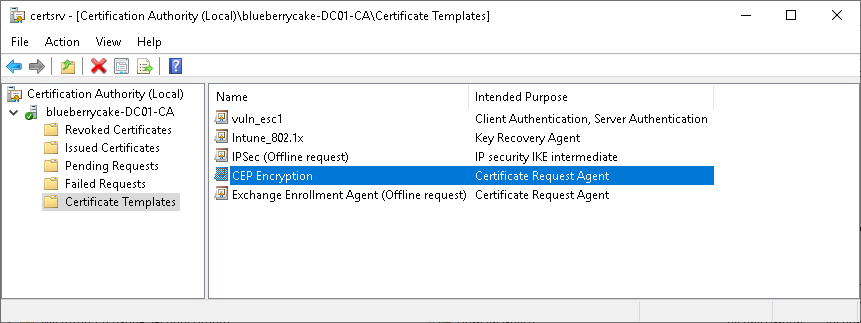
Welche Vorlagen eine CA anbietet, zeigt die Konsole Certification Authority (certsrv.msc): CA aufklappen → „Certificate Templates". Agent-Vorlagen erkennst du in der Spalte „Intended Purpose" am Eintrag „Certificate Request Agent":
Die Namen der angebotenen Vorlagen liefert auf dem CA-Server auch:
certutil -CATemplates
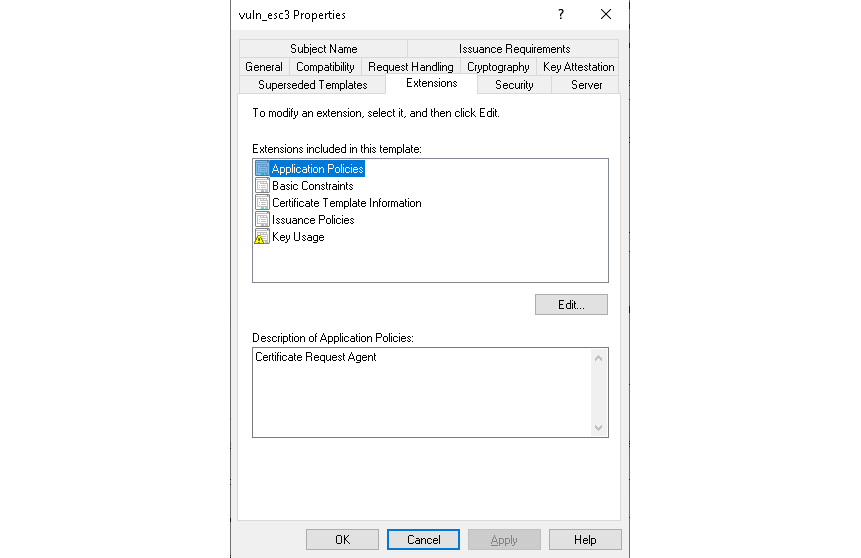
Bei eigenen Vorlagen steht derselbe Eintrag in certtmpl.msc im Tab „Extensions" unter „Application Policies":
Alle Agent-Vorlagen im Forest samt Veröffentlichung, Manager Approval und geforderten Signaturen liefert PowerShell – auf einem Rechner mit dem PowerShell-Modul ActiveDirectory (RSAT):
$cfg = (Get-ADRootDSE).configurationNamingContext
$pki = "CN=Public Key Services,CN=Services,$cfg"

$published = Get-ADObject -SearchBase "CN=Enrollment Services,$pki" -LDAPFilter '(objectClass=pKIEnrollmentService)' -Properties certificateTemplates |
  ForEach-Object { $_.certificateTemplates } | Sort-Object -Unique

Get-ADObject -SearchBase "CN=Certificate Templates,$pki" -LDAPFilter '(&(objectClass=pKICertificateTemplate)(pKIExtendedKeyUsage=1.3.6.1.4.1.311.20.2.1))' -Properties msPKI-Enrollment-Flag, msPKI-RA-Signature |
  Select-Object Name,
    @{ n = 'Published'; e = { $_.Name -in $published } },
    @{ n = 'ManagerApproval'; e = { [bool]($_.'msPKI-Enrollment-Flag' -band 2) } },
    @{ n = 'Signatures'; e = { [int]$_.'msPKI-RA-Signature' } }
Mögliche Ergebnisse:
| Ergebnis | Bedeutung |
|---|---|
Published True, ManagerApproval False, Signatures 0 | Agent-Zertifikate werden sofort ausgestellt – Enroll-Rechte prüfen (Schritt 2) |
Published False bei allen Vorlagen | keine CA gibt Agent-Zertifikate aus |
ManagerApproval True | Ausstellung wartet auf Freigabe – nur so sicher wie die Liste der Certificate Manager (ESC7) |
Die eingebauten Vorlagen EnrollmentAgent, MachineEnrollmentAgent, EnrollmentAgentOffline und CEPEncryption erscheinen immer. Entscheidend ist, ob eine CA sie anbietet.
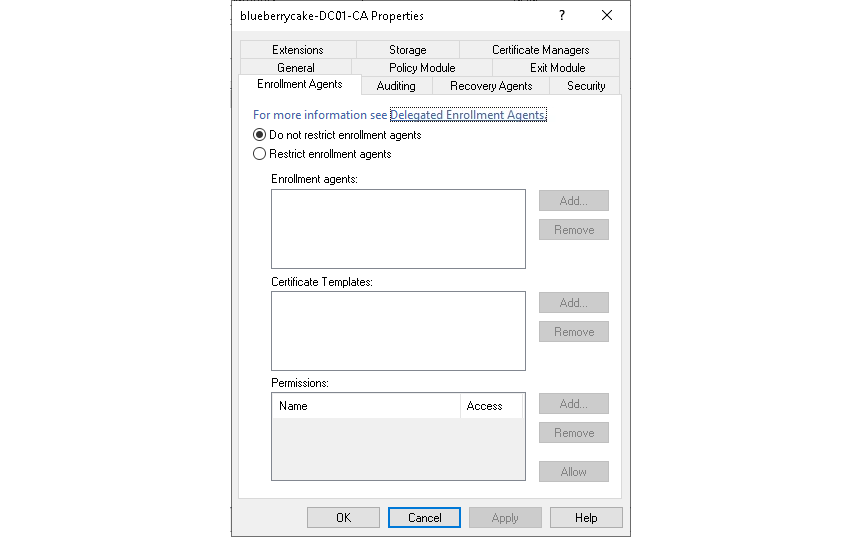
Ob die CA Agents einschränkt, zeigt die Konsole Certification Authority (certsrv.msc): Rechtsklick auf die CA → „Properties" → Tab „Enrollment Agents". Steht dort „Do not restrict enrollment agents", darf jeder Inhaber eines Agent-Zertifikats für jedes Konto und jede passende Vorlage beantragen.
Nutzt du Microsoft Defender for Identity, listet der Secure Score im Defender-Portal solche Vorlagen unter der Empfehlung „Edit misconfigured enrollment agent certificate template (ESC3)".
2. Enroll-Rechte und ausgestellte Agent-Zertifikate ermitteln
Wer die Agent-Vorlage beantragen darf, zeigt in certtmpl.msc der Tab „Security" der Vorlage. Im Beispiel hat ein normales Benutzerkonto „Enroll" und kann sich damit selbst zum Enrollment Agent machen:
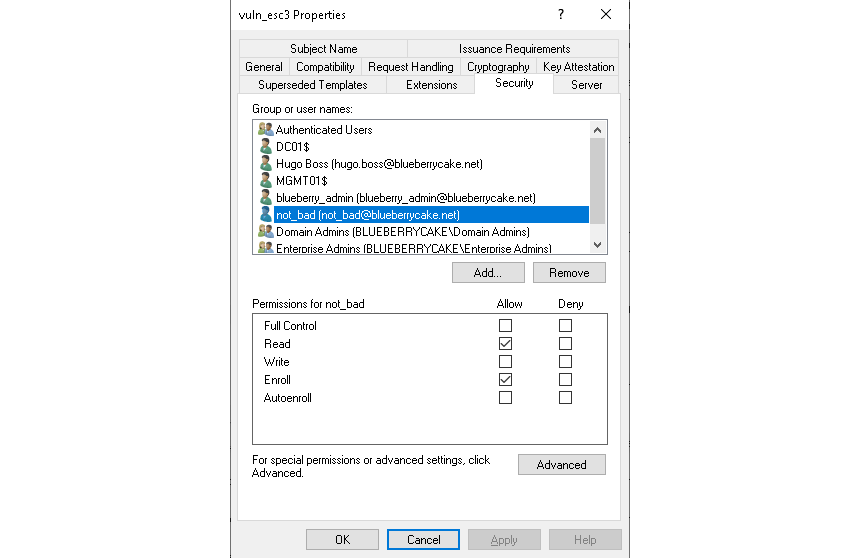
Hier darf nur die Gruppe der tatsächlichen Agents stehen – nie Domain Users, Authenticated Users, Domain Computers oder einzelne Konten ohne Agent-Aufgabe. Als Text:
certutil -v -template EnrollmentAgent | Select-String 'Allow'
Jede Zeile Allow Enroll nennt ein Konto, das Agent-Zertifikate beantragen darf. Im Standard sind das nur Domain Admins und Enterprise Admins.
Welche Agent-Zertifikate im Umlauf sind, zeigt certsrv.msc unter „Issued Certificates": Die Spalte „Certificate Template" nennt die Vorlage, „Requester Name" den Inhaber (Beispiel bei ESC1). Über „View" → „Filter" grenzt du die Liste auf die Agent-Vorlage ein. Per Kommandozeile geht es für die eingebaute Vorlage so:
certutil -config "SRV01\contoso-SRV01-CA" -view -restrict "Disposition=20,CertificateTemplate=EnrollmentAgent" -out "RequestID,RequesterName,CommonName,NotAfter,SerialNumber"
EnrollmentAgent ist eine Vorlage der Schema-Version 1 und steht mit ihrem Namen in der Datenbank. Eigene Vorlagen ab Version 2 stehen dort unter ihrer OID – du findest sie in certsrv.msc in der Spalte „Certificate Template" hinter dem Namen. Jeder Inhaber, der kein bekannter Agent ist, ist ein Befund: Zertifikat sperren (wie bei ESC1, Schritt 4) und klären, wofür es verwendet wurde.
3. Agent-Vorlagen einschränken
In der Certificate Templates Console (certtmpl.msc) im Tab „Security" der Agent-Vorlage Enroll für alle breiten Gruppen entfernen und nur die Agent-Gruppe eintragen. Zusätzlich im Tab „Issuance Requirements" die Option „CA certificate manager approval" setzen, wenn Agent-Zertifikate selten ausgestellt werden.
Gibt es keinen Ablauf mehr, der Enrollment Agents braucht, nimm die Vorlagen auf dem CA-Server aus der Ausstellung:
Remove-CATemplate -Name 'EnrollmentAgent'
4. Enrollment Agents auf der CA einschränken
In certsrv.msc: Rechtsklick auf die CA → „Properties" → Tab „Enrollment Agents" → „Restrict enrollment agents". Danach legst du drei Dinge fest:
| Feld | Inhalt |
|---|---|
| Enrollment agents | die Agent-Gruppe |
| Certificate Templates | die Vorlagen, für die diese Agents beantragen dürfen |
| Permissions | für welche Benutzer oder Gruppen sie beantragen dürfen (Allow/Deny) |
Trag bei „Permissions" nur die Gruppen ein, die Smartcards bekommen, und schließ privilegierte Gruppen wie Domain Admins per Deny aus. Admin-Zertifikate stellt dann niemand mehr im Namen eines anderen aus.
5. Verifizieren
Die Prüfungen aus Schritt 1 und 2 wiederholen: Agent-Vorlagen stehen in certsrv.msc nicht mehr unter „Certificate Templates", oder ihr Tab „Security" gibt nur der Agent-Gruppe „Enroll". Im Tab „Enrollment Agents" der CA steht „Restrict enrollment agents" mit der Agent-Gruppe. Nutzt du Defender for Identity, verschwinden die Vorlagen aus der Empfehlung aus Schritt 1.
Lass anschließend einen echten Agent eine Smartcard ausstellen – der Ablauf muss weiter funktionieren. Mit eingeschaltetem CA-Auditing zeigt Event 4887 im Security-Log der CA jede Ausstellung. Microsoft empfiehlt, die Ausstellung von Enrollment-Agent-Zertifikaten gezielt zu überwachen.