LDAP
Verstehen
Über LDAP lesen und ändern Clients, Server und Anwendungen das Active Directory – unverschlüsselt auf Port 389 oder per TLS auf Port 636 (LDAPS). Vor der ersten Abfrage meldet sich der Client an (Bind): per Simple Bind mit Benutzername und Passwort im Klartext oder per SASL Bind mit Kerberos oder NTLM. LDAP Signing schützt SASL-Sitzungen auf Port 389: Jede Nachricht trägt eine Signatur aus dem Sitzungsschlüssel; wer den Schlüssel nicht hat, kann keine eigenen Befehle unterschieben. Auf LDAPS schützt TLS die Nachrichten, und Channel Binding koppelt dort die Anmeldung an die TLS-Verbindung, in der sie stattfindet. Domain Controller bis Windows Server 2022 verlangen beides nicht und nehmen auch Simple Binds ohne TLS an. Weil Windows-Clients von sich aus signieren, fällt die Lücke im Alltag nicht auf; ungeschützt melden sich vor allem Geräte und Anwendungen mit eigener LDAP-Anbindung an.
Einordnen
Ohne die Maßnahme nimmt der Domain Controller weitergeleitete Anmeldungen an, und Passwörter gehen im Klartext über das Netz.
- Die NTLM-Anmeldung eines Servers, abgefangen oder per Coercion erzwungen, wird per LDAP an den DC weitergeleitet (NTLM-Relay) und dort angenommen. Im Namen des Computerkontos können so eine Resource-based Constrained Delegation (MachineAccountQuota) oder Shadow Credentials eingetragen werden – der Server ist damit übernommen
- Ein Multifunktionsgerät oder eine Firewall liest Benutzer per Simple Bind über Port 389 aus – das Passwort des Dienstkontos geht bei jeder Abfrage im Klartext über das Netz und lässt sich mitschneiden
Für den Relay reichen ein normales Domänenkonto und Zugang zum Netz. Signing allein genügt nicht: TLS verhindert keinen Relay, ohne Channel Binding bleibt der Weg über LDAPS (Port 636) offen. Windows Server 2025 verlangt Signing bei neuen AD-Installationen standardmäßig und setzt Channel Binding auf „When supported"; nach einem Upgrade bleiben bestehende Einstellungen erhalten. Beides ersetzt keine Updates: Die NTLM-Lücke CVE-2025-54918 (Patch im September 2025) umging laut veröffentlichten Analysen auch Signing und Channel Binding. Ergänzend helfen SMB Signing, NTLM-Einschränkungen auf den DCs, eine MachineAccountQuota von 0 und Admin-Konten in der Gruppe Protected Users. Dasselbe Relay-Prinzip gegen die Zertifizierungsstelle beschreibt ESC8. Anonyme LDAP-Abfragen regelt nicht Signing, sondern das Attribut dSHeuristics zusammen mit den ACLs.
Vorbereiten
Mit erzwungenem Signing lehnen die DCs auf Port 389 (und 3268 für den Global Catalog) zwei Arten von Anmeldungen ab: Simple Binds ohne TLS und SASL Binds ohne Signing. Windows-Clients merken davon nichts, denn sie fordern Signing standardmäßig an („Negotiate signing"). Ausfallen können Geräte und Anwendungen mit eigener LDAP-Anbindung: Multifunktionsgeräte, Firewalls und VPN-Gateways, NAS-Systeme, Linux- und Java-Anwendungen sowie eigene Skripte mit Simple Bind. Channel Binding auf „Always" trifft nur LDAPS-Clients mit SASL Bind, die kein gültiges Token senden. Das sind Fremdsysteme mit alter LDAP-Bibliothek, Windows ohne das Update für CVE-2017-8563 von Juli 2017 und Load Balancer, die TLS vor den DCs aufbrechen. Simple Binds über LDAPS laufen weiter. Stellst du Geräte auf LDAPS um, braucht jeder DC ein gültiges Zertifikat (Schritt 3).
Beheben
1. Aktuellen Zustand prüfen
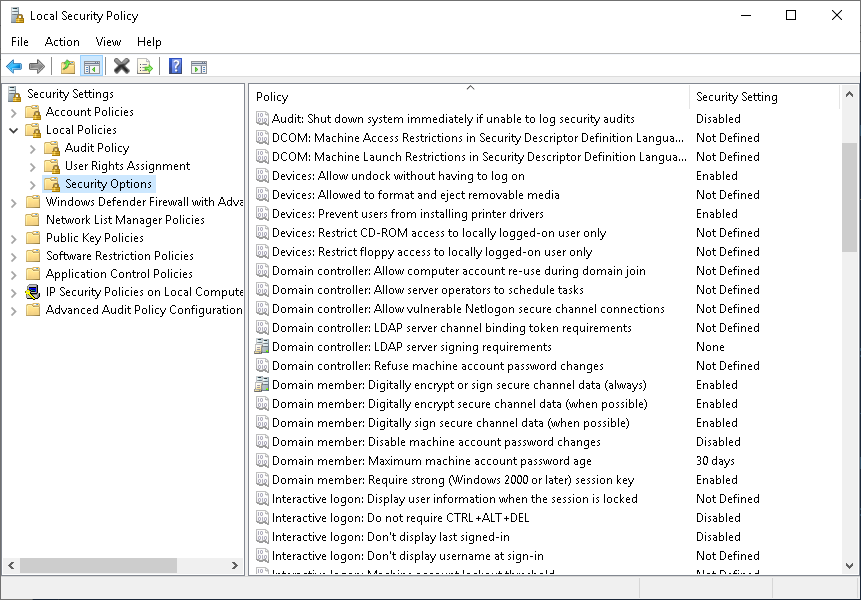
Ob ein Domain Controller Signing und Channel Binding schon verlangt, zeigen die wirksamen Einstellungen in seiner lokalen Sicherheitsrichtlinie: auf dem DC secpol.msc → „Local Policies" → „Security Options". Entscheidend sind „Domain controller: LDAP server signing requirements" und „Domain controller: LDAP server channel binding token requirements". Im Beispiel steht Signing auf „None", Channel Binding auf „Not Defined":
Die Registry-Werte dahinter (HKLM\SYSTEM\CurrentControlSet\Services\NTDS\Parameters) liest du für alle DCs auf einmal aus, von einem Rechner mit RSAT und Adminrechten auf den DCs:
Invoke-Command -ComputerName (Get-ADDomainController -Filter *).HostName -ScriptBlock {
  Get-ItemProperty -Path 'HKLM:\SYSTEM\CurrentControlSet\Services\NTDS\Parameters'
} | Select-Object PSComputerName, LDAPServerIntegrity, LdapEnforceChannelBinding
Ist der Wert in der Registry kleingeschrieben angelegt, heißt auch die Spalte ldapserverintegrity. Mögliche Ergebnisse:
| Wert | Ergebnis | Bedeutung |
|---|---|---|
LDAPServerIntegrity | 1 oder leer | „None" – der DC nimmt unsignierte Binds an |
LDAPServerIntegrity | 2 | „Require signing" – Zielzustand |
LdapEnforceChannelBinding | 0 oder leer | „Never" – Relay über LDAPS möglich |
LdapEnforceChannelBinding | 1 | „When supported" – Übergangsstufe |
LdapEnforceChannelBinding | 2 | „Always" – Zielzustand |
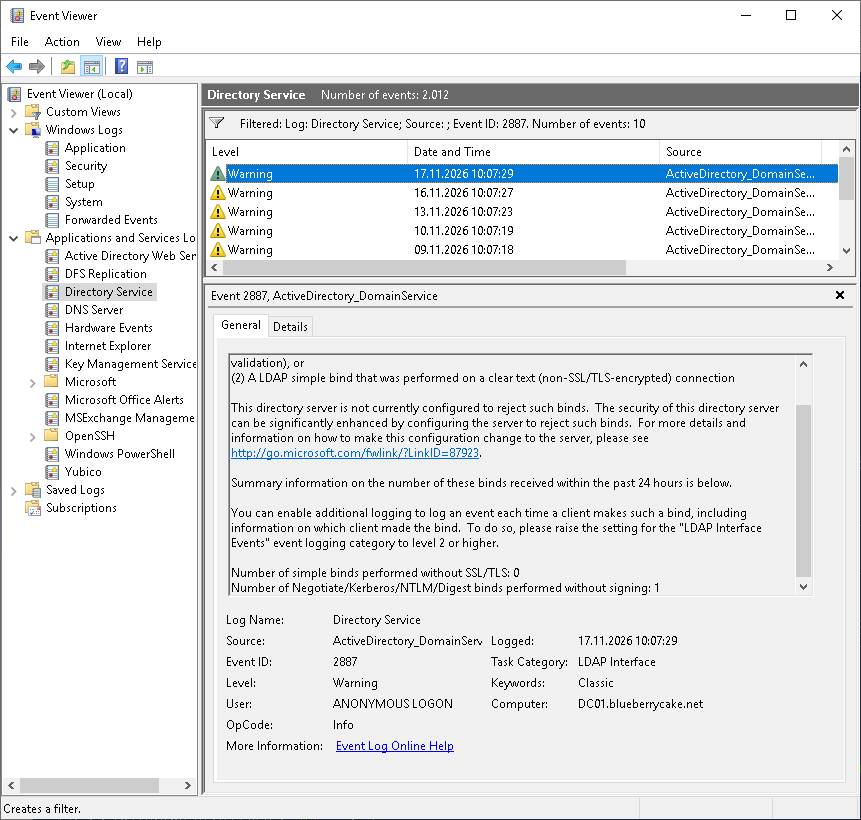
LDAPServerIntegrity, bei „Disabled" zählt der Wert oben. „Not Defined" wirkt wie „Enabled". Nach einem Upgrade bleibt eine bestehende Signing-Policy erhalten; gibt es keine, verlangt auch der aktualisierte DC Signing. Die Registry zeigt auf Server 2025 also nicht immer, was gilt – was ein DC tatsächlich tut, zeigt der Funktionstest mit ldp.exe weiter unten. Nimmt ein DC unsignierte Binds an, schreibt er bei jedem Start von AD DS Event 2886 ins Log „Directory Service" (Ereignisanzeige → „Applications and Services Logs"). Auf DCs, die lange laufen, ist es oft schon überschrieben. Gab es solche Binds, folgt einmal täglich Event 2887 mit der Zahl der Simple Binds ohne TLS und der SASL Binds ohne Signing der letzten 24 Stunden. Filter das Log über „Filter Current Log…" auf 2887. Im Beispiel meldet DC01 keinen Simple Bind ohne TLS und einen SASL Bind ohne Signing:
Den Funktionstest aus der Microsoft-Doku machst du mit ldp.exe (Teil der AD-DS-Verwaltungstools, auf jedem DC vorhanden): „Connection" → „Connect", Server DC01, Port 389, ohne Haken bei „SSL" (ldp merkt sich die letzte Einstellung). Dann „Connection" → „Bind", unter „Bind type" „Simple bind" wählen und Konto und Passwort eingeben. Meldet ldp „Authenticated as …", nimmt der DC Simple Binds ohne TLS an; bei erzwungenem Signing erscheint Ldap_simple_bind_s() failed: Strong Authentication Required. Wiederhole den Test für jeden DC.
Beim Simple Bind geht das Passwort im Klartext über das Netz. Microsoft empfiehlt den Test deshalb nur im Lab mit einem Wegwerf-Konto ohne Rechte. Im Produktivnetz nimmst du ebenfalls ein eigens angelegtes Konto ohne Rechte, nie ein echtes, und löschst es nach dem letzten Test.
Nutzt du Microsoft Defender for Identity, listet der Secure Score im Defender-Portal betroffene Domänen unter der Empfehlung „Resolve unsecure domain configurations" mit der Aktion „Enforce LDAP Signing policy to "Require signing"".
2. Ungeschützte Binds finden
Schalte auf jedem DC die erweiterte LDAP-Diagnose ein, damit er die Clients hinter den Zahlen aus Event 2887 einzeln protokolliert. Dazu setzt du im Registry-Editor unter HKLM\SYSTEM\CurrentControlSet\Services\NTDS\Diagnostics den Wert „16 LDAP Interface Events" auf 2, oder per Kommandozeile:
reg add HKLM\SYSTEM\CurrentControlSet\Services\NTDS\Diagnostics /v "16 LDAP Interface Events" /t REG_DWORD /d 2 /f
Ab dann erscheint jeder betroffene Bind als Event 2889 mit Client-IP, Konto und Bind-Typ. In der Ereignisanzeige filterst du das Log „Directory Service" über „Filter Current Log…" auf die Event-ID 2889.
| Binding Type | Bedeutung | Abhilfe (Schritt 4) |
|---|---|---|
0 | SASL Bind ohne Signing | Signing in der Anwendung einschalten oder auf LDAPS umstellen |
1 | Simple Bind ohne TLS – Passwort im Klartext | auf LDAPS (Port 636) oder StartTLS umstellen |
Bei vielen Events fasst ein Skript die Clients aller DCs zusammen:
$dcs = (Get-ADDomainController -Filter *).HostName

Invoke-Command -ComputerName $dcs -ScriptBlock {
  Get-WinEvent -FilterHashtable @{ LogName = 'Directory Service'; Id = 2889 } -ErrorAction SilentlyContinue |
    ForEach-Object {
      $data = ([xml]$_.ToXml()).Event.EventData.Data
      [pscustomobject]@{
        Client = $data[0] -replace ':\d+$', ''
        Account = $data[1]
        Bind = if ($data[2] -eq '1') { 'Simple Bind' } else { 'SASL ohne Signing' }
      }
    }
} | Group-Object PSComputerName, Client, Account, Bind -NoElement |
  Sort-Object Count -Descending | Format-Table Count, Name -AutoSize
Jede Zeile ist eine Kombination aus DC, Client-IP, Konto und Bind-Typ, sortiert nach Häufigkeit. Ohne Diagnosestufe 2 gibt das Skript nichts aus.
Nutzt du Defender for Identity, listet zusätzlich die Secure-Score-Empfehlung „Stop clear text credentials exposure" die Geräte, die in den letzten 30 Tagen Passwörter per Simple Bind im Klartext gesendet haben.
Channel Binding (LDAPS). Stell die Channel-Binding-Policy schon jetzt in der GPO aus Schritt 5 auf „When supported" – erst ab dieser Stufe meldet der DC, welche LDAPS-Clients bei „Always" scheitern würden. Die Events erscheinen im selben Log:
| Event | Bedeutung | Erscheint bei |
|---|---|---|
| 3075 | Client sendet kein Channel Binding Token – bei „Always" abgelehnt | „When supported", Diagnosestufe 2 |
| 3074 | Client sendet ein fehlerhaftes Token – bei „Always" abgelehnt | „When supported", Diagnosestufe 2 |
| 3039 | Bind ist an der Prüfung gescheitert | „When supported" oder „Always", Diagnosestufe 2 |
| 3040 | Tageszusammenfassung ungeschützter LDAPS-Binds | „Never" |
| 3041 | Erinnerung beim Start und alle 24 Stunden, Channel Binding zu erzwingen | „Never" |
Die Events 3074 und 3075 gibt es auf Server 2025 von Haus aus, auf Server 2022 ab den Updates von August 2023 und auf Server 2019 ab Oktober 2023. DCs mit Server 2016 melden nur 3039.
3. LDAPS-Zertifikate prüfen
Geräte, die du auf LDAPS umstellst, und Channel Binding brauchen auf jedem DC ein gültiges Zertifikat. Eine eigene Einstellung für LDAPS gibt es nicht: Liegt ein passendes Zertifikat im Store, nimmt der DC auf Port 636 (und 3269 für den Global Catalog) TLS-Verbindungen an. Auf dem DC öffnest du certlm.msc → „Personal" → „Certificates" und prüfst per Doppelklick:
| Anforderung | Wo du es siehst |
|---|---|
| privater Schlüssel vorhanden | Tab „General": „You have a private key that corresponds to this certificate." |
Zweck Server Authentication (1.3.6.1.5.5.7.3.1) | Spalte „Intended Purposes" bzw. Tab „Details" → „Enhanced Key Usage" |
FQDN des DCs, z. B. DC01.contoso.local | Tab „Details" → „Subject" (CN) oder „Subject Alternative Name" (DNS Name) |
| ausgestellt von einer CA, der DC und Clients vertrauen | Tab „Certification Path": „This certificate is OK." |
| nicht abgelaufen | Tab „General": „Valid from … to …" |
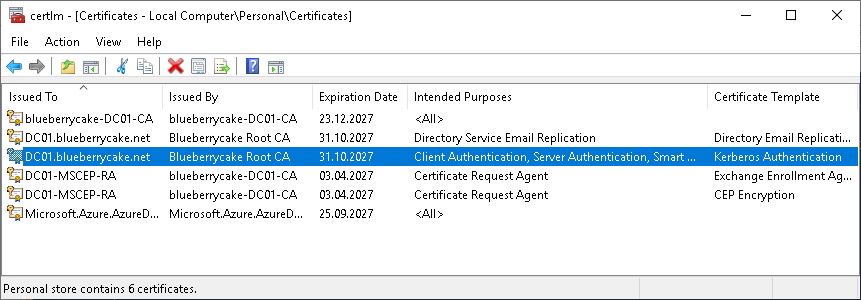
Im Beispiel trägt DC01 ein Zertifikat aus der Vorlage „Kerberos Authentication" mit dem Zweck Server Authentication. Das Feld Subject ist bei dieser Vorlage leer; „Issued To" zeigt den DNS-Namen aus dem Subject Alternative Name:
Mit einer Enterprise CA (AD CS) beantragt jeder DC automatisch ein Zertifikat aus der Vorlage „Domain Controller", sofern sie veröffentlicht ist. Microsoft empfiehlt heute die Vorlage „Kerberos Authentication" oder eine Kopie davon, verteilt per Autoenrollment-GPO auf der OU Domain Controllers. Ohne AD CS stellst du das Zertifikat bei deiner CA aus und importierst es. Liegen mehrere passende Zertifikate im Store, wählt der DC eines davon zufällig. Leg das gewünschte dann in den Store „NTDS\Personal" des AD-DS-Dienstes; er hat Vorrang. In certlm.msc ist dieser Store nicht sichtbar. Du erreichst ihn über mmc.exe → „File" → „Add/Remove Snap-in…" → „Certificates" → „Service account" → „Local computer" → „Active Directory Domain Services".
Ob LDAPS funktioniert, zeigt ldp.exe: „Connection" → „Connect", Server DC01.contoso.local, Port 636, Haken bei „SSL". Erscheinen rechts die RootDSE-Daten und steht in der Titelleiste ldaps://DC01.contoso.local/…, ist LDAPS bereit.
Für alle DCs auf einmal baut ein Skript von einem Mitgliedsserver aus eine TLS-Verbindung zu jedem DC auf und prüft dabei Name, Kette und Gültigkeit des Zertifikats:
foreach ($dc in (Get-ADDomainController -Filter *).HostName) {
  $tcp = $null; $ssl = $null
  try {
    $tcp = [System.Net.Sockets.TcpClient]::new($dc, 636)
    $ssl = [System.Net.Security.SslStream]::new($tcp.GetStream(), $false)
    $ssl.AuthenticateAsClient($dc)
    $cert = [System.Security.Cryptography.X509Certificates.X509Certificate2]::new($ssl.RemoteCertificate)
    [pscustomobject]@{ DC = $dc; LDAPS = 'OK'; Issuer = $cert.Issuer; NotAfter = $cert.NotAfter }
  } catch {
    [pscustomobject]@{ DC = $dc; LDAPS = $_.Exception.GetBaseException().Message; Issuer = $null; NotAfter = $null }
  } finally {
    if ($ssl) { $ssl.Dispose() }
    if ($tcp) { $tcp.Dispose() }
  }
}
Erwartet wird für jeden DC OK mit ausstellender CA und Ablaufdatum. Das Subject zeigt das Skript bewusst nicht an, weil es bei Zertifikaten aus „Kerberos Authentication" leer ist. Eine Fehlermeldung heißt: kein passendes Zertifikat, falscher Name oder eine CA, der der prüfende Rechner nicht vertraut. Bei falschem Namen oder fremder CA lautet sie „The remote certificate is invalid according to the validation procedure."
4. Clients umstellen
Geh die Liste aus Schritt 2 Gerät für Gerät durch und stell jeden Client um, damit er nach Schritt 5 weiter funktioniert:
| Client | Maßnahme |
|---|---|
| Gerät oder Anwendung mit Simple Bind (Typ 1) | in der LDAP-Konfiguration LDAPS (Port 636) oder StartTLS einschalten |
| Anwendung mit SASL Bind ohne Signing (Typ 0) | Signing oder Verschlüsselung in der Anwendung aktivieren, sonst LDAPS |
| Windows-Rechner | Client-Policy prüfen, siehe unten |
| IP eines Load Balancers | Anwendung dahinter ermitteln; TLS bis zum DC durchreichen, statt es am Load Balancer aufzubrechen |
| LDAPS-Client aus Event 3074 oder 3075 | LDAP-Bibliothek oder Firmware aktualisieren, Windows-Updates einspielen |
| Gerät ohne LDAPS- oder Signing-Unterstützung | Firmware-Update beim Hersteller, sonst ersetzen |
Auf Windows-Rechnern regelt „Network security: LDAP client signing requirements", ob der Client Signing anfordert. Standard ist „Negotiate signing"; Windows 11 24H2 und Server 2025 verschlüsseln LDAP-Verbindungen zusätzlich von sich aus. Steht ein Windows-Rechner mit Typ 0 in Event 2889, prüf zuerst, ob eine GPO den Wert auf „None" gesetzt hat; bei Typ 1 liegt es dagegen an der Anwendung oder dem Skript, das den Simple Bind ausführt. Auf dem Rechner:
reg query HKLM\SYSTEM\CurrentControlSet\Services\LDAP /v LDAPClientIntegrity
0 steht für „None", 1 für „Negotiate signing", 2 für „Require signing". Welche GPO den Wert setzt, zeigt gpresult /h C:\Temp\gpresult.html. Steht dort „None", stell den Wert in genau dieser GPO auf den Windows-Standard zurück:
Computer Configuration\Policies\Windows Settings\Security Settings\Local Policies\Security Options
  Network security: LDAP client signing requirements
    = Negotiate signing
5. Signing und Channel Binding erzwingen
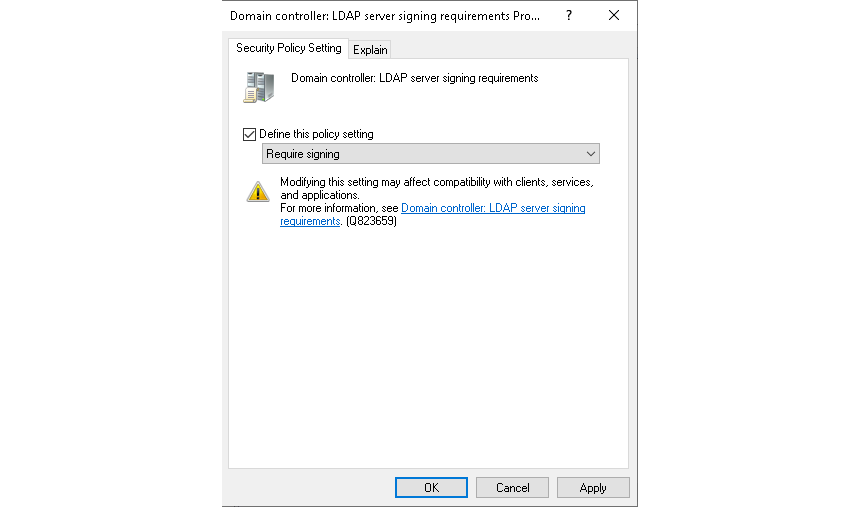
Erzwinge Signing und Channel Binding per GPO, damit alle Domain Controller ungeschützte LDAP-Anmeldungen ablehnen. Bearbeite dazu die GPO, die auf die OU Domain Controllers verlinkt ist (Default Domain Controllers Policy oder eine eigene Härtungs-GPO): „Computer Configuration" → „Policies" → „Windows Settings" → „Security Settings" → „Local Policies" → „Security Options". Doppelklick auf „Domain controller: LDAP server signing requirements", „Define this policy setting" anhaken und „Require signing" wählen:
Die Rückfrage „Confirm Setting Change" bestätigst du mit „Yes". Für Channel Binding bietet „Domain controller: LDAP server channel binding token requirements" die Stufen „Never", „When supported" und „Always". Zielzustand:
Computer Configuration\Policies\Windows Settings\Security Settings\Local Policies\Security Options
  Domain controller: LDAP server signing requirements
    = Require signing
  Domain controller: LDAP server channel binding token requirements
    = Always
Stell zuerst Signing um und beobachte die DCs einige Tage. Channel Binding stellst du erst von „When supported" (Schritt 2) auf „Always", wenn keine neuen Events 3074 und 3075 mehr auftauchen. Mit gpupdate /force auf den DCs greift die GPO sofort. Die Einstellungen setzen LDAPServerIntegrity = 2 und LdapEnforceChannelBinding = 2 unter HKLM\SYSTEM\CurrentControlSet\Services\NTDS\Parameters. Liegt ein DC nicht in der OU Domain Controllers, greift die GPO dort nicht – die Abfrage aus Schritt 1 zeigt solche Ausreißer.
Für DCs mit Windows Server 2025 setzt du die Enforcement-Policy zusätzlich ausdrücklich, damit Signing nicht an einer übernommenen Altkonfiguration hängt. Sie erscheint im Editor nur, wenn du die GPO auf einem Rechner mit Windows Server 2025 oder Windows 11 24H2 bearbeitest.
Computer Configuration\Policies\Windows Settings\Security Settings\Local Policies\Security Options
  Domain controller: LDAP server signing requirements enforcement
    = Enabled
Für den Schutz der DCs reicht die Server-Einstellung. Optional setzt du „Network security: LDAP client signing requirements" auf „Require signing", sobald alle DCs Signing verlangen. Laut Microsoft scheitern solche Clients an LDAP-Servern, die Signing nicht verlangen – etwa an noch nicht umgestellten DCs in anderen Domänen oder an fremden LDAP-Verzeichnissen.
6. Verifizieren
Prüf nach dem GPO-Refresh mit der Abfrage aus Schritt 1, ob alle DCs die neuen Werte übernommen haben:
Invoke-Command -ComputerName (Get-ADDomainController -Filter *).HostName -ScriptBlock {
  Get-ItemProperty -Path 'HKLM:\SYSTEM\CurrentControlSet\Services\NTDS\Parameters'
} | Select-Object PSComputerName, LDAPServerIntegrity, LdapEnforceChannelBinding
Erwartet wird auf jedem DC LDAPServerIntegrity 2 und LdapEnforceChannelBinding 2. Wiederhol danach den ldp-Test aus Schritt 1 mit dem Testkonto für jeden DC – erwartet wird:
Ldap_simple_bind_s() failed: Strong Authentication Required
Der LDAPS-Test aus Schritt 3 meldet weiter OK für jeden DC. Im Log „Directory Service" tauchen 2886 und 2887 nicht mehr auf. Erscheint stattdessen Event 2888, hat der DC in den letzten 24 Stunden unsignierte Binds abgelehnt. Welcher Client es noch ohne Signing versucht, zeigt Event 2889, solange die Diagnosestufe auf 2 steht. Abgelehnte LDAPS-Binds ohne gültiges Token zeigt Event 3039. Kommen keine neuen Einträge mehr, setz „16 LDAP Interface Events" wieder auf 0 – Microsoft rät, die Diagnose nur für die Dauer der Auswertung laufen zu lassen.
Nutzt du Defender for Identity, verschwinden die Domänen aus der Empfehlung aus Schritt 1.