ESC13
Verstehen
Eine Issuance Policy ist eine OID im Zertifikat, die aussagt, unter welchen Bedingungen es ausgestellt wurde – etwa „nur nach persönlicher Identitätsprüfung". Im Active Directory liegt jede dieser OIDs als Objekt unter CN=OID,CN=Public Key Services. Über das Attribut msDS-OIDToGroupLink lässt sich eine OID mit einer Gruppe verknüpfen. Meldet sich jemand mit einem Zertifikat an, das diese Policy enthält, bekommt die Sitzung die Rechte der Gruppe – ohne dass das Konto Mitglied ist. Microsoft nennt das Authentication Mechanism Assurance (AMA): Bestimmte Rechte gibt es nur bei Anmeldung mit einem bestimmten Zertifikat. ESC13 liegt vor, wenn niedrig privilegierte Konten eine Vorlage mit einer solchen Policy und einer Anmelde-EKU beantragen dürfen. Die Verknüpfung fällt kaum auf, weil die Gruppe leer ist und in keiner Mitgliederliste ein Konto auftaucht.
Einordnen
Ohne die Korrektur erhält jeder, der die Vorlage beantragen darf, bei der Anmeldung mit dem Zertifikat die Rechte der verknüpften Gruppe.
- Ein Domänenbenutzer beantragt ein Zertifikat aus der Vorlage, meldet sich damit an und handelt mit den Rechten der verknüpften Gruppe – ist diese Mitglied privilegierter Gruppen oder hat sie delegierte Rechte, gehören ihm diese ebenfalls
- Die Rechte stehen in keiner Gruppenmitgliedschaft; Berechtigungsberichte und Rezertifizierungen zeigen das Konto weiterhin als unprivilegiert
Die Verknüpfung setzt eine universelle Gruppe ohne Mitglieder voraus – das AD erzwingt beides. Ausnutzbar ist ESC13 nur, wenn die Vorlage veröffentlicht ist, eine Anmelde-EKU enthält und weder Manager Approval noch Authorized Signatures verlangt. Anders als bei ESC1 gibt sich der Angreifer nicht als fremdes Konto aus, sondern erweitert die Rechte seines eigenen. Wie weit das reicht, hängt allein an der Gruppe: Eine verknüpfte Gruppe ohne Rechte ist harmlos, eine mit Admin-Rechten ein direkter Weg in Tier 0. Wer OID-Objekte ändern darf, kann solche Verknüpfungen selbst anlegen (ESC5).
Vorbereiten
Entfernst du die Verknüpfung oder schränkst Enroll ein, verlieren alle, die sich bisher über dieses Zertifikat Rechte geholt haben, diese Rechte bei der nächsten Anmeldung. Betroffen sind bewusst eingerichtete AMA-Szenarien – typischerweise Admins, die sich per Smartcard anmelden und darüber Zugriff auf besonders geschützte Systeme bekommen.
Beheben
1. Aktuellen Zustand prüfen
Zuerst alle Issuance Policies mit verknüpfter Gruppe finden – auf einem Rechner mit dem PowerShell-Modul ActiveDirectory (RSAT). Die Verknüpfung zeigt keine der PKI-Konsolen an, deshalb ist PowerShell hier der kürzeste Weg:
$cfg = (Get-ADRootDSE).configurationNamingContext
$pki = "CN=Public Key Services,CN=Services,$cfg"

$linked = Get-ADObject -SearchBase "CN=OID,$pki" -LDAPFilter '(&(objectClass=msPKI-Enterprise-Oid)(msDS-OIDToGroupLink=*))' -Properties DisplayName, msPKI-Cert-Template-OID, msDS-OIDToGroupLink
$linked | Select-Object DisplayName, msPKI-Cert-Template-OID, msDS-OIDToGroupLink | Format-List
Die Abfrage liefert pro verknüpfter Policy einen Eintrag mit der Gruppe:
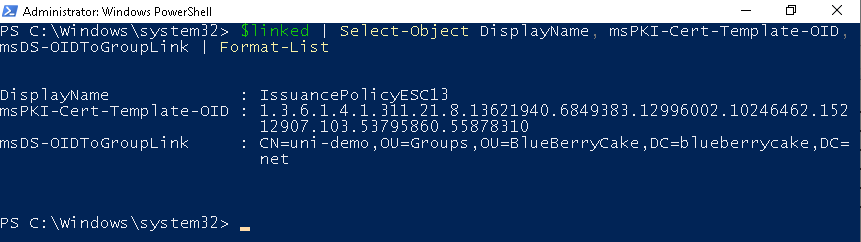
Ist die Liste leer, ist keine Issuance Policy mit einer Gruppe verknüpft – ESC13 trifft nicht zu. Sonst suchst du die Vorlagen, die eine dieser Policies verwenden. In der Certificate Templates Console (certtmpl.msc) steht sie im Tab „Extensions" unter „Issuance Policies" mit ihrem Anzeigenamen (DisplayName):
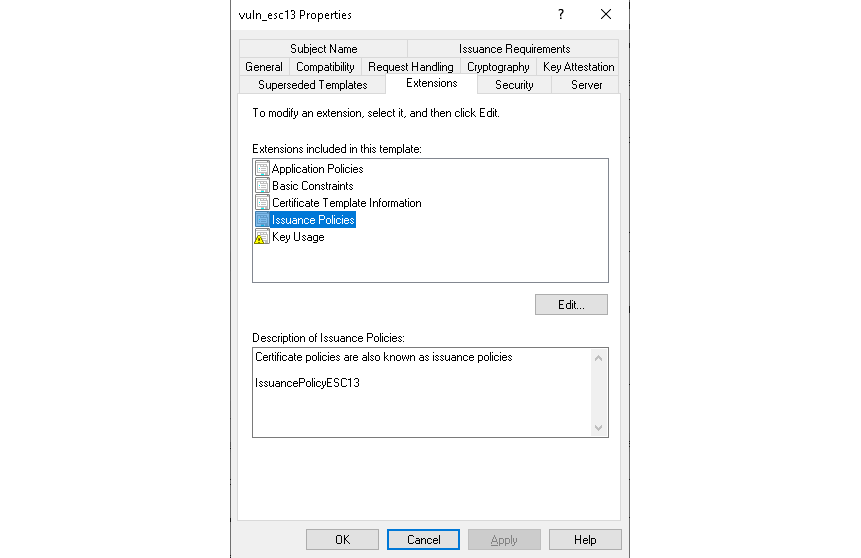
Für eine einzelne Vorlage gibt certutil OID und Anzeigenamen der Policy aus, im Beispiel für Admin-Smartcard. Die OID muss zu msPKI-Cert-Template-OID aus der Abfrage oben passen:
certutil -dstemplate Admin-Smartcard msPKI-Certificate-Policy
Ob die Vorlage zur Anmeldung taugt, zeigt im selben Tab „Application Policies", ob sie ohne Freigabe ausgestellt wird, der Tab „Issuance Requirements". Alle Vorlagen mit einer verknüpften Policy auf einmal liefert PowerShell – die Variablen stammen aus der Abfrage oben:
$published = Get-ADObject -SearchBase "CN=Enrollment Services,$pki" -LDAPFilter '(objectClass=pKIEnrollmentService)' -Properties certificateTemplates |
  ForEach-Object { $_.certificateTemplates } | Sort-Object -Unique

Get-ADObject -SearchBase "CN=Certificate Templates,$pki" -LDAPFilter '(&(objectClass=pKICertificateTemplate)(msPKI-Certificate-Policy=*))' -Properties msPKI-Certificate-Policy, msPKI-Enrollment-Flag, msPKI-RA-Signature, pKIExtendedKeyUsage |
  Where-Object { $_.'msPKI-Certificate-Policy' | Where-Object { $_ -in $linked.'msPKI-Cert-Template-OID' } } |
  Select-Object Name,
    @{ n = 'Published'; e = { $_.Name -in $published } },
    @{ n = 'ManagerApproval'; e = { [bool]($_.'msPKI-Enrollment-Flag' -band 2) } },
    @{ n = 'Signatures'; e = { [int]$_.'msPKI-RA-Signature' } },
    @{ n = 'EKU'; e = { $_.pKIExtendedKeyUsage -join ', ' } }
Mögliche Ergebnisse:
| Ergebnis | Bedeutung |
|---|---|
| keine Policy mit verknüpfter Gruppe | ESC13 trifft nicht zu |
| Verknüpfung vorhanden, keine Vorlage nutzt die Policy | nicht ausnutzbar – trotzdem klären, wofür die Verknüpfung gedacht ist |
Vorlage veröffentlicht, mit Anmelde-EKU, ohne Manager Approval und ohne Signaturen (Published True, ManagerApproval False, Signatures 0) | Kandidat für ESC13 – Gruppe und Enroll-Rechte prüfen (Schritt 2) |
Als Anmelde-EKU zählen Client Authentication (1.3.6.1.5.5.7.3.2), PKINIT Client Authentication (1.3.6.1.5.2.3.4), Smart Card Logon (1.3.6.1.4.1.311.20.2.2), Any Purpose (2.5.29.37.0) und eine leere EKU-Liste.
2. Gruppe und Enroll-Rechte bewerten
Was darf die verknüpfte Gruppe? Die Variablen stammen aus Schritt 1:
$linked | ForEach-Object {
  Get-ADGroup -Identity $_.'msDS-OIDToGroupLink' -Properties MemberOf |
    Select-Object Name, GroupScope, @{ n = 'MemberOf'; e = { $_.MemberOf -join '; ' } }
}
MemberOf zeigt nur verschachtelte Gruppen. Rechte, die direkt an die Gruppe vergeben wurden – ACLs im AD, lokale Admin-Gruppen, GPOs, Dateifreigaben –, findest du nur, wenn du nach dem Gruppennamen suchst.
Wer die Vorlage beantragen darf, zeigt in certtmpl.msc der Tab „Security". Im Beispiel hat ein normales Benutzerkonto „Enroll":
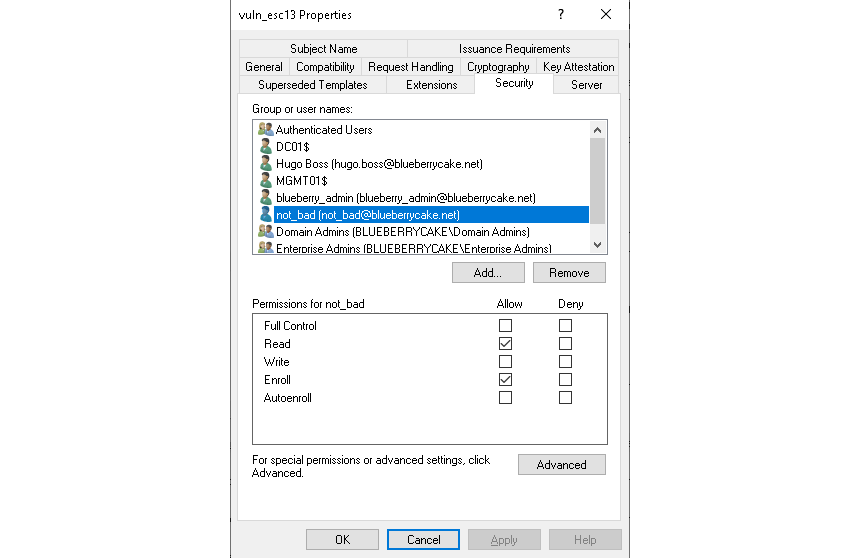
Jedes Konto mit „Enroll" oder „Autoenroll" hat faktisch die Rechte der verknüpften Gruppe. Stimmen die beiden Personenkreise nicht überein, ist das der Befund. Die Rechte als Text:
certutil -v -template Admin-Smartcard | Select-String 'Allow'
Jede Zeile Allow Enroll nennt ein Konto, das die Vorlage beantragen darf.
3. Verknüpfung entfernen oder Vorlage einschränken
| Situation | Maßnahme |
|---|---|
| Verknüpfung wird nicht gebraucht oder niemand kennt ihren Zweck | Verknüpfung entfernen |
| AMA ist gewollt, aber die Vorlage ist zu offen | Enroll auf die vorgesehenen Admins beschränken, Manager Approval einschalten |
| Vorlage braucht die Policy nicht | Policy aus der Vorlage entfernen |
Die Verknüpfung entfernst du am OID-Objekt. Im Beispiel heißt die Policy High Assurance:
$oid = $linked | Where-Object DisplayName -eq 'High Assurance'
Set-ADObject -Identity $oid -Clear 'msDS-OIDToGroupLink'
Vorlage einschränken oder Policy entfernen geht in der Certificate Templates Console (certtmpl.msc): Enroll im Tab „Security", die Freigabe im Tab „Issuance Requirements" → „CA certificate manager approval", die Policy im Tab „Extensions" → „Issuance Policies" → „Edit".
4. Ausgestellte Zertifikate prüfen
Bleibt die Verknüpfung bestehen, verleihen bereits ausgestellte Zertifikate die Gruppenrechte weiter. Die Inhaber zeigt certsrv.msc unter „Issued Certificates" mit den Spalten „Certificate Template", „Requester Name" und „Serial Number" (Beispiel bei ESC1).
Jedes Zertifikat eines Kontos, das die Rechte nicht haben soll, sperrst du und veröffentlichst danach eine neue Sperrliste. Der passende Grund „Privilege Withdrawn" fehlt im Sperrdialog der Konsole, deshalb per Kommandozeile:
$serial = 'Seriennummer aus der Spalte Serial Number'
certutil -config "SRV01\contoso-SRV01-CA" -revoke $serial 9
certutil -config "SRV01\contoso-SRV01-CA" -CRL
Grund 9 steht für Privilege Withdrawn. Hast du die Verknüpfung in Schritt 3 entfernt, verleihen die alten Zertifikate keine Gruppenrechte mehr und können regulär auslaufen.
5. Verifizieren
Die Prüfungen aus Schritt 1 und 2 wiederholen. Entweder liefert die Abfrage keine Verknüpfung mehr, oder die Vorlage verlangt im Tab „Issuance Requirements" die Freigabe durch einen Certificate Manager und der Tab „Security" gibt nur noch den vorgesehenen Admins „Enroll".
Die Wirkung in einer Sitzung prüfst du nach einer Anmeldung mit dem Zertifikat:
whoami /groups
Bei einem berechtigten Admin steht die verknüpfte Gruppe in der Liste, bei allen anderen Konten nicht. Wird AMA weiter genutzt, lass einen dieser Admins den Zugriff auf ein geschütztes System testen.