Shadow Credentials
Verstehen
Seit Windows Server 2016 kann sich ein Konto im Active Directory auch mit einem reinen Schlüsselpaar anmelden, ohne Passwort und ohne Zertifikat einer CA – Microsoft nennt das Key Trust. Den öffentlichen Schlüssel speichert das Attribut msDS-KeyCredentialLink am Benutzer- oder Computerobjekt; bei der Kerberos-Anmeldung per Schlüssel (PKINIT) prüft der Domain Controller, ob der Client den passenden privaten Schlüssel hat. Das nutzen Windows Hello for Business und Domänencomputer mit einem Schlüssel aus TPM oder Credential Guard. Shadow Credentials sind zusätzliche Schlüssel, die jemand ohne Berechtigung einträgt – sie erlauben die Anmeldung als das Konto, ohne dessen Passwort zu kennen oder zu ändern. Schreiben dürfen das Attribut mehr Konten, als viele denken: die Gruppen Key Admins und Enterprise Key Admins (Tier-0-Gruppen), jeder mit delegiertem GenericWrite oder GenericAll und der Computer selbst. In den üblichen Dialogen erscheint das Attribut nicht, ein zusätzlicher Wert bleibt deshalb oft unbemerkt.
Einordnen
Ohne Kontrolle über das Attribut kann jedes Konto mit Schreibrecht darauf ein fremdes Konto übernehmen – und der Zugang bleibt auch nach einem Passwortwechsel bestehen.
- Ein kompromittiertes Helpdesk-Konto mit delegiertem GenericWrite auf eine OU reicht, um jedes Dienstkonto dort über einen eingetragenen Schlüssel zu übernehmen – samt Kerberos-Ticket (TGT) und NT-Hash, den der Domain Controller bei dieser Anmeldung mitliefert
- Ohne LDAP Signing und Channel Binding reicht eine erzwungene Anmeldung eines Domain Controllers (Coercion, etwa PetitPotam), die per NTLM Relay bei einem anderen DC landet, um einen Schlüssel in das eigene Objekt des DCs zu schreiben – bei leerem Attribut erlaubt Windows das dem Computerkonto. Damit ist die ganze Domäne gefährdet, denn das Konto eines DCs darf per DCSync alle Passwort-Hashes abrufen
Voraussetzung ist mindestens ein Domain Controller ab Windows Server 2016 mit einem Zertifikat für die Kerberos-Anmeldung – das fordern DCs automatisch an, sobald eine Enterprise CA (AD CS) die passende Vorlage anbietet. Anders als GenericAll erlaubt GenericWrite kein Zurücksetzen des Passworts, für einen Schlüssel reichen beide – und weil das Passwort gleich bleibt, merkt der Kontoinhaber nichts. Schreibrecht entsteht außerdem über Objekt-Owner und Operator-Gruppen wie Account Operators. Für privilegierte Konten gilt das Recht der Key Admins standardmäßig nicht, deren Rechte kommen aus AdminSDHolder.
Vorbereiten
Die Bestandsaufnahme ändert nichts. Entfernst du den Schlüssel eines Benutzers mit Windows Hello for Business Key Trust, scheitern PIN und Biometrie bei der Anmeldung am AD, bis ein neuer eingetragen ist. Schlüssel, die Microsoft Entra Connect aus Entra ID zurückschreibt, kommen beim nächsten Sync wieder, und Computer tragen ihren beim nächsten Start selbst neu ein. Verliert das AD DS Connector Account von Entra Connect oder das AD-FS-Dienstkonto sein Schreibrecht, scheitert die Registrierung neuer Windows-Hello-Schlüssel. Das Auditing erzeugt wenig Events, weil sich das Attribut selten ändert.
-Clear. Dann verlieren alle Benutzer mit Windows Hello for Business Key Trust ihre Anmeldung am AD, und Computer fallen auf die Anmeldung per Passwort zurück. Entferne nur einzelne Werte, die du in Schritt 2 als unberechtigt erkannt hast.Get-ADObject -LDAPFilter '(msDS-KeyCredentialLink=*)' -Properties msDS-KeyCredentialLink | Export-Clixml C:\Temp\keycredentiallink.xml. Einen versehentlich entfernten Wert trägst du damit unverändert wieder ein (Set-ADObject -Add).Beheben
1. Aktuellen Zustand prüfen
Zuerst suchst du alle Objekte, die einen Schlüssel tragen, und bewertest jeden Wert. Die Liste zeigt „Active Directory Users and Computers" (ADUC, dsa.msc): Rechtsklick auf die Domäne → „Find…" → bei „Find" „Custom Search" wählen → Tab „Advanced" → unter „Enter LDAP query" (msDS-KeyCredentialLink=*) eintragen → „Find Now".
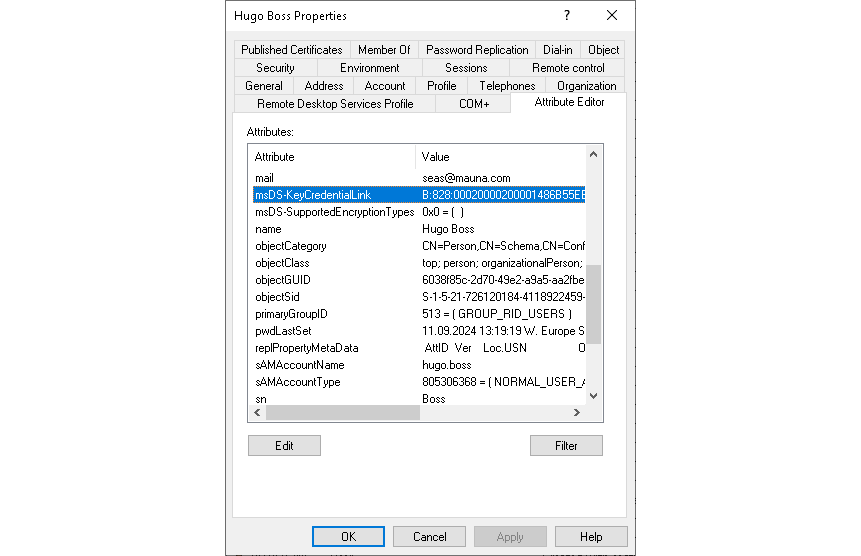
Die Werte eines Objekts siehst du, wenn in ADUC „View" → „Advanced Features" eingeschaltet ist: Objekt im Baum öffnen → „Properties" → Tab „Attribute Editor" → msDS-KeyCredentialLink. Öffnest du es aus der Ergebnisliste der Suche, fehlt der Tab. Die Spalte „Value" zeigt nur den Anfang des Werts, einen Editor für das Attribut gibt es nicht: „Edit" meldet „There is no editor registered to handle this attribute type." Jeder Wert ist ein Schlüssel im Format B:<Anzahl Hex-Zeichen>:<Schlüsseleintrag als Hex>:<DN des Kontos>. Im Beispiel trägt ein Benutzerkonto einen Schlüssel:
Ob ein Schlüssel verdächtig ist, steht im Hex-Teil: Neben dem Schlüssel enthält er Angaben wie Gerät und Erstellungszeit. Das folgende Skript zerlegt jeden Wert nach dem von Microsoft dokumentierten Format und bewertet ihn. Es braucht das PowerShell-Modul ActiveDirectory (RSAT), auf einem Domain Controller eine PowerShell als Administrator. Device zeigt den Computer, dessen objectGUID zur Geräte-ID im Schlüssel (DeviceId) passt, sonst die ID selbst. Created ist die Erstellungszeit in UTC. Das Ergebnis bleibt für Schritt 3 in $keys:
$usage = @{ 1 = 'NGC'; 7 = 'FIDO'; 8 = 'FEK' }
$devices = @{}
Get-ADComputer -Filter * | ForEach-Object { $devices[$_.ObjectGUID] = $_.Name }

$keys = Get-ADObject -LDAPFilter '(msDS-KeyCredentialLink=*)' -Properties msDS-KeyCredentialLink, sAMAccountName, adminCount | ForEach-Object {
  $obj = $_
  $count = @($obj.'msDS-KeyCredentialLink').Count
  foreach ($value in $obj.'msDS-KeyCredentialLink') {
    $hex = ($value -split ':')[2]
    $bytes = [byte[]]::new($hex.Length / 2)
    for ($b = 0; $b -lt $bytes.Length; $b++) { $bytes[$b] = [Convert]::ToByte($hex.Substring($b * 2, 2), 16) }
    $e = @{}
    for ($i = 4; $i + 3 -le $bytes.Length; $i += 3 + $len) {
      $len = [BitConverter]::ToUInt16($bytes, $i)
      if ($len -gt 0) { $e[[int]$bytes[$i + 2]] = [byte[]]$bytes[($i + 3)..($i + 2 + $len)] }
    }
    $use = if ($e.ContainsKey(4)) { $usage[[int]$e[4][0]] }
    $src = if ($e.ContainsKey(5)) { @{ 0 = 'AD'; 1 = 'Entra' }[[int]$e[5][0]] }
    $dev = if ($e.ContainsKey(6)) { [guid]::new($e[6]) } else { [guid]::Empty }
    $created = try {
      $t = [BitConverter]::ToInt64($e[9], 0)
      if ($src -eq 'Entra') { [datetime]::FromBinary($t).ToUniversalTime() } else { [datetime]::FromFileTimeUtc($t) }
    } catch { $null }
    $never = $obj.sAMAccountName -eq 'krbtgt' -or $obj.ObjectClass -like '*ManagedServiceAccount'
    $rating = if ([BitConverter]::ToUInt32($bytes, 0) -ne 0x200) { 'kritisch (unlesbar)' }
      elseif ($use -ne 'NGC' -or $src -eq 'Entra') { 'erwartet' }
      elseif ($never) { 'kritisch' }
      elseif ($dev -eq [guid]::Empty) { if ($obj.ObjectClass -eq 'computer' -and $count -eq 1) { 'prüfen' } else { 'kritisch' } }
      elseif (-not $devices[$dev] -or $obj.adminCount -eq 1) { 'prüfen' }
      else { 'unauffällig' }
    [pscustomobject]@{
      Object = $obj.Name; Class = $obj.ObjectClass; AdminCount = $obj.adminCount; Usage = $use; Source = $src
      Device = if ($devices[$dev]) { $devices[$dev] } else { $dev }
      Created = $created; Rating = $rating; DN = $obj.DistinguishedName; Value = $value
    }
  }
}
$keys | Sort-Object Rating, Object | Format-Table Object, Class, AdminCount, Usage, Source, Device, Created, Rating -AutoSize
| Ergebnis | Bedeutung |
|---|---|
| keine Ausgabe | kein Objekt trägt einen Schlüssel |
kritisch, Device 00000000-… | NGC-Schlüssel ohne Geräte-ID an einem Benutzerkonto oder neben weiteren Werten – typisch für einen von Hand eingetragenen Schlüssel, denn Windows Hello for Business trägt das Gerät ein |
kritisch bei krbtgt, gMSA oder MSA | diese Konten melden sich nie per Windows Hello an – jeder NGC-Schlüssel ist fremd |
kritisch (unlesbar) | der Wert passt nicht zum dokumentierten Format |
prüfen, Class computer, Device 00000000-… | einziger Schlüssel eines Computerkontos ohne Geräte-ID – so kann der selbst eingetragene Schlüssel eines Rechners mit TPM oder Credential Guard aussehen (Schritt 2) |
prüfen, Device ist eine GUID | Geräte-ID passt zu keinem Computerkonto – Herkunft klären (Schritt 2) |
prüfen, AdminCount 1 | privilegiertes Konto mit Schlüssel aus dem AD – Key Admins dürfen hier standardmäßig nicht schreiben |
| mehrere Zeilen für dasselbe Computerkonto | ein Computer kann sich selbst nur einen Schlüssel eintragen – weitere Werte hat jemand anderes geschrieben |
erwartet oder unauffällig | Schlüssel aus Entra Connect, FIDO/FEK oder NGC mit bekanntem Gerät – plausibel, wenn das Konto Windows Hello nutzt |
Nutzt du Microsoft Defender for Identity, meldet es das Eintragen und Benutzen solcher Schlüssel als Alert, je nach Alert-Format als „Suspected account takeover using shadow credentials" oder als „Shadow credentials added to account" bzw. „Shadow Credentials Added to Account and Used for Authentication". Konten aus diesen Alerts nimmst du zuerst dran. Eine Empfehlung im Secure Score gibt es für das Attribut nicht.
2. Herkunft klären
Jetzt ordnest du jeden Schlüssel mit kritisch oder prüfen einer der wenigen legitimen Quellen zu – was sich nicht zuordnen lässt, behandelst du als unberechtigt:
| Quelle | Objekt | Woran du sie erkennst |
|---|---|---|
| Windows Hello for Business, Hybrid Key Trust oder Cloud Kerberos Trust | Benutzer | Microsoft Entra Connect schreibt den Schlüssel aus Entra ID zurück, Source Entra |
| Windows Hello for Business, On-Premises Key Trust | Benutzer | das AD-FS-Dienstkonto (Mitglied von Key Admins) schreibt den Schlüssel; die Geräte-ID gehört zu einem bei AD FS registrierten Gerät (Container CN=RegisteredDevices), deshalb meist prüfen |
| Device Public Key Authentication | Computer | der Computer trägt beim Start selbst genau einen Schlüssel ein, wenn noch keiner da ist – ab Windows 10 und Server 2016, wenn er Credential Guard oder ein TPM hat |
Für die Zuordnung klärst du:
- Nutzt der Benutzer Windows Hello? Auf seinem Gerät zeigt
dsregcmd /status(im Benutzerkontext) im Abschnitt „User State"NgcSet : YES - Zu welchem Computer gehört die Geräte-ID? Das zeigt
Get-ADComputer -Identity '<DeviceId>' - Hat der Rechner eines Computerkontos ein TPM oder Credential Guard? Ohne beides erzeugt Windows keinen eigenen Schlüssel
Wann und auf welchem DC ein Wert eingetragen wurde, zeigen die Replikations-Metadaten – mit -IncludeDeletedObjects auch für schon entfernte Werte, etwa einen Schlüssel, der nur kurz eingetragen war:
Get-ADReplicationAttributeMetadata -Object 'CN=SRV01,OU=Server,DC=contoso,DC=local' -Server DC01 -Properties msDS-KeyCredentialLink -ShowAllLinkedValues -IncludeDeletedObjects |
  Select-Object FirstOriginatingCreateTime, LastOriginatingDeleteTime, LastOriginatingChangeDirectoryServerIdentity
Jede Zeile steht für einen Wert. Den Schlüssel selbst zeigen die Metadaten nicht, die Eigenschaft AttributeValue enthält bei diesem Attribut nur den DN des Kontos. Du ordnest die Zeilen deshalb über die Zeit zu: FirstOriginatingCreateTime in Ortszeit entspricht Created aus Schritt 1 in UTC. Bei Werten, die noch da sind, steht LastOriginatingDeleteTime auf dem 01.01.1601. Bleibt LastOriginatingChangeDirectoryServerIdentity leer, gehört die InvocationId des schreibenden DCs zu keinem aktuellen DC mehr, etwa nach dessen Abbau oder Wiederherstellung.
Wer einen Wert geschrieben hat, speichert das AD nicht. Das verrät nur Event 5136 auf dem DC aus LastOriginatingChangeDirectoryServerIdentity – und nur, wenn das Auditing damals schon lief (Schritt 5).
3. Unberechtigte Schlüssel entfernen
Entferne nur die Werte, die du in Schritt 2 als unberechtigt erkannt hast – so funktionieren legitime Anmeldungen weiter. Der Attribute Editor in ADUC kann das Attribut nicht bearbeiten (Schritt 1), deshalb entfernst du die Werte per PowerShell direkt aus $keys (gleiche Sitzung wie Schritt 1). Erst mit -WhatIf prüfen, das zeigt pro Wert What if: Performing the operation "Set" on target "CN=…". Danach ohne -WhatIf ausführen:
$keys | Where-Object { $_.Object -eq 'SRV01' -and $_.Rating -like 'kritisch*' } |
  ForEach-Object { Set-ADObject -Identity $_.DN -Remove @{ 'msDS-KeyCredentialLink' = $_.Value } -WhatIf }
Schlüssel mit Source Entra entfernst du nicht hier, sondern in Entra ID als Windows-Hello-Methode des Benutzers, etwa mit Remove-MgUserAuthenticationWindowsHelloForBusinessMethod (Rolle Authentication Administrator). Entra Connect überträgt das Löschen ins AD, einen nur im AD gelöschten Schlüssel schreibt es dagegen zurück.
Ein unberechtigter Schlüssel heißt: Das Konto gilt als kompromittiert. Über den Schlüssel kann auch der NT-Hash abgeflossen sein, deshalb setzt du das Passwort zurück – bei einem Computerkonto auf dem Rechner selbst mit Reset-ComputerMachinePassword. Bereits ausgestellte Tickets bleiben bis zu ihrem Ablauf gültig. War ein Domain Controller betroffen, gilt die ganze Domäne als kompromittiert, inklusive KRBTGT.
4. Schreibrechte einschränken
Damit niemand neue Schlüssel einträgt, beschränkst du das Schreibrecht auf die Konten, die es wirklich brauchen. Zuerst die beiden Gruppen mit Standardrecht: In ADUC im Container „Users" die Gruppe „Key Admins" öffnen → Tab „Members", dasselbe für „Enterprise Key Admins" (nur in der Root-Domäne des Forests). Erwartet wird eine leere Liste oder nur das AD-FS-Dienstkonto aus einem On-Premises-Key-Trust-Setup. Jedes andere Mitglied kann für jedes nicht privilegierte Konto der Domäne Shadow Credentials setzen, bei Enterprise Key Admins sogar im ganzen Forest.
Danach die Zugriffsliste der Domäne: Rechtsklick auf die Domäne → „Properties" → Tab „Security" → „Advanced". Standard sind zwei Einträge für Key Admins und Enterprise Key Admins, die nur msDS-KeyCredentialLink lesen und schreiben dürfen und für „This object and all descendant objects" gelten. Die Spalte „Access" bleibt bei beiden leer, und auch „Edit" zeigt keine Häkchen: Das Domänenobjekt selbst hat das Attribut nicht, deshalb führt die Rechteliste es nicht auf. Im Beispiel stehen beide Einträge im Standard, Key Admins ist markiert:
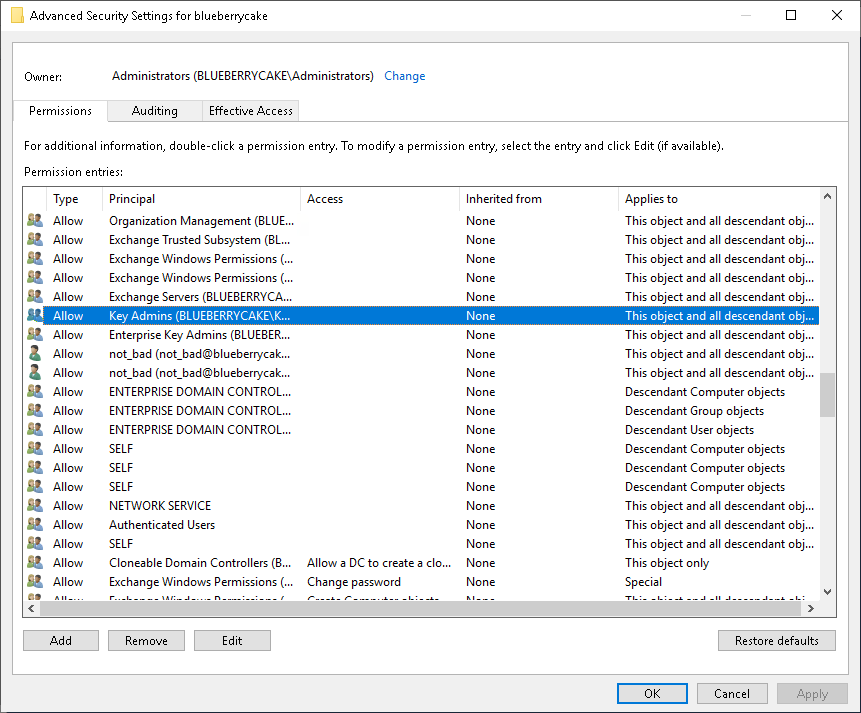
Hat Enterprise Key Admins dort „Full control", stammt das aus dem fehlerhaften domainprep von Windows Server 2016: Eintrag markieren → „Remove". Übrig bleiben muss der Eintrag mit leerer Spalte „Access" wie im Bild. Fehlt er, legst du ihn mit dsacls an, weil die GUI das Attribut auf dem Domänenobjekt nicht anbietet. Den Befehl findest du im Artikel DCSync-Rechte in Schritt 4. Dort steht auch, ob ein neueres adprep den Fehler schon korrigiert hat und was in Child-Domänen auftaucht.
Delegierte Schreibrechte auf Domäne, OUs und Container listet ein Skript. Es zeigt jedes Konto außerhalb der Domain Admins, Enterprise Admins, Administrators, der Domain Controller und SYSTEM, das das Attribut an Benutzern, Computern oder gMSAs ändern kann. Einträge für CREATOR OWNER blendet es aus, sie geben nur dem Ersteller eines neuen Objekts Rechte darauf. $attr ist die Schema-GUID von msDS-KeyCredentialLink, $set die Rechtegruppe „DS-Validated-Write-Computer", der das Schema das Attribut zuordnet – Schreibrecht auf sie wirkt wie auf das Attribut. Das Skript zeigt nur explizit gesetzte Einträge, also genau die Stelle, an der du sie entfernst. Auf einem Domain Controller braucht es eine PowerShell als Administrator, sonst fehlen Container wie CN=Keys ohne Fehlermeldung:
$attr = [guid]'5b47d60f-6090-40b2-9f37-2a4de88f3063'
$set = [guid]'9b026da6-0d3c-465c-8bee-5199d7165cba'
# alle Klassen, user, computer, inetOrgPerson, msDS-GroupManagedServiceAccount
$classes = [guid]::Empty, [guid]'bf967aba-0de6-11d0-a285-00aa003049e2', [guid]'bf967a86-0de6-11d0-a285-00aa003049e2',
  [guid]'4828cc14-1437-45bc-9b07-ad6f015e5f28', [guid]'7b8b558a-93a5-4af7-adca-c017e67f1057'
$admins = '^S-1-(3-0|5-(18|9|32-544))$|-(512|516|519)$'
$root = (Get-ADDomain).DistinguishedName
$targets = @($root) + (Get-ADObject -SearchBase $root -LDAPFilter '(|(objectClass=organizationalUnit)(objectClass=container))').DistinguishedName

$targets | ForEach-Object {
  $dn = $_
  (Get-Acl "AD:$dn").GetAccessRules($true, $false, [System.Security.Principal.SecurityIdentifier]) | Where-Object {
    $_.AccessControlType -eq 'Allow' -and $_.IdentityReference.Value -notmatch $admins -and $_.InheritedObjectType -in $classes -and
    ($_.ActiveDirectoryRights -match 'GenericAll|WriteDacl|WriteOwner' -or ($_.ActiveDirectoryRights -match 'GenericWrite|WriteProperty' -and $_.ObjectType -in [guid]::Empty, $attr, $set))
  } | ForEach-Object {
    $name = try { $_.IdentityReference.Translate([System.Security.Principal.NTAccount]).Value } catch { $_.IdentityReference.Value }
    [pscustomobject]@{ Object = $dn; Principal = $name; Rights = $_.ActiveDirectoryRights; Scope = if ($_.ObjectType -in $attr, $set) { 'msDS-KeyCredentialLink' } else { 'alle Attribute' } }
  }
} | Sort-Object Object, Principal | Format-Table -AutoSize -Wrap
| Ergebnis | Bewertung |
|---|---|
Key Admins, Enterprise Key Admins mit Scope msDS-KeyCredentialLink auf der Domäne und mit GenericAll auf CN=Keys | Standard |
Enterprise Key Admins (SID endet auf -527) mit GenericAll auf der Domäne | kritisch – korrigieren wie oben, das Recht reicht für DCSync |
Key Admins mit Scope msDS-KeyCredentialLink auf CN=AdminSDHolder | nur nötig, wenn Admin-Konten Windows Hello for Business nutzen (Microsofts Anleitung „Dual enrollment") – sonst entfernen, denn das Recht landet auf allen geschützten Konten |
AD DS Connector Account von Entra Connect (MSOL_…) mit Scope alle Attribute oder msDS-KeyCredentialLink | erwartet – die Express-Installation gibt dem Konto Lesen und Schreiben aller Eigenschaften von Benutzern. Damit kann es für jeden nicht geschützten Benutzer Shadow Credentials setzen, Konto und Entra-Connect-Server gehören deshalb in Tier 0 |
| Helpdesk- oder Delegationsgruppen mit GenericAll, GenericWrite oder WriteProperty auf alle Attribute | kann Shadow Credentials setzen – auf die nötigen Attribute oder „Reset password" reduzieren |
| Authenticated Users, Domain Users, Domain Computers, Everyone | kritisch – sofort entfernen |
Unnötige Rechte entfernst du im Dialog „Advanced Security Settings" des genannten Objekts: Eintrag markieren → „Remove", oder „Edit" und nur die Rechte anhaken, die die Gruppe wirklich braucht. Der Tab „Effective Access" zeigt für ein einzelnes Konto, ob ein Benutzer „Write msDS-KeyCredentialLink" hat – auch über Einträge direkt am Objekt, etwa für Account Operators, die das Skript nicht erfasst. Den Owner des Objekts zeigt der Dialog ganz oben.
5. Änderungen überwachen
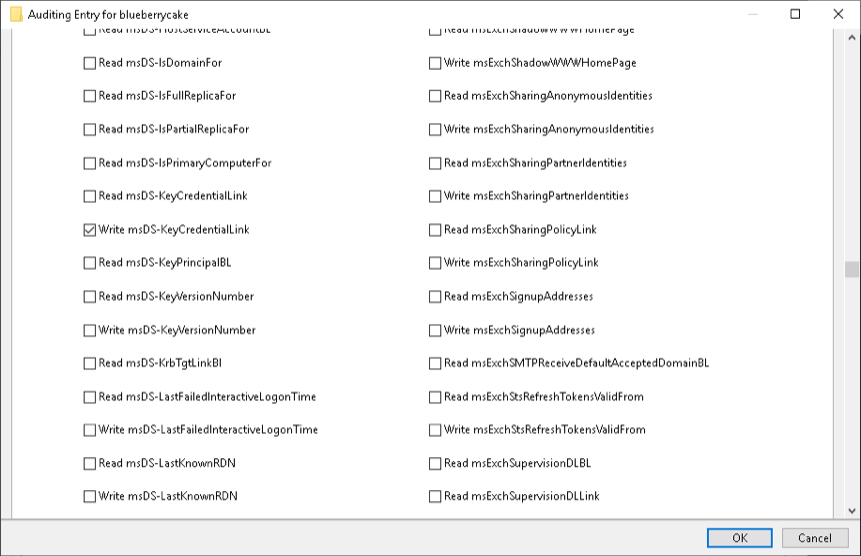
Damit jede Änderung am Attribut ein Event 5136 auf dem Domain Controller erzeugt, legst du auf der Domäne einen Überwachungseintrag (SACL) an. In ADUC: Rechtsklick auf die Domäne → „Properties" → Tab „Security" → „Advanced" → Tab „Auditing" → „Add". Dort „Select a principal" → „Everyone", „Type" auf „Success", „Applies to" auf „Descendant User objects" → „Clear all" → unter „Properties" „Write msDS-KeyCredentialLink" anhaken → „OK". Die Liste ist lang: „Clear all" steht ganz unten, die Einträge unter „Properties" sind alphabetisch sortiert. Den Eintrag wiederholst du für „Descendant Computer objects" und „Descendant msDS-GroupManagedServiceAccount objects". Im Beispiel ist nach „Clear all" nur „Write msDS-KeyCredentialLink" angehakt:
Hast du die Objekt-Auditierung für Defender for Identity nach Microsofts Anleitung eingerichtet (Everyone, alle Schreibrechte auf diese Objekttypen), deckt sie das Attribut bereits ab. Die geerbten Einträge erreichen auch geschützte Konten mit adminCount 1: SDProp sperrt bei ihnen nur die Vererbung der Berechtigungen, nicht die der Überwachung. Die DCs schreiben das Event nur, wenn die Audit-Policy aktiv ist – in der GPO auf der OU Domain Controllers:
Computer Configuration\Windows Settings\Security Settings\Advanced Audit Policy Configuration\Audit Policies\DS Access
  Audit Directory Service Changes
    = Success
Auswerten in der Ereignisanzeige: „Windows Logs" → „Security" → „Filter Current Log" → Tab „XML" → „Edit query manually" und das XPath aus dem folgenden Befehl zwischen <Select Path="Security"> und </Select> einsetzen. Per PowerShell auf jedem DC, mit Adminrechten:
Get-WinEvent -LogName Security -FilterXPath "*[System[EventID=5136] and EventData[Data[@Name='AttributeLDAPDisplayName']='msDS-KeyCredentialLink']]" |
  ForEach-Object {
    $d = @{}; ([xml]$_.ToXml()).Event.EventData.Data | ForEach-Object { $d[$_.Name] = $_.'#text' }
    [pscustomobject]@{ Time = $_.TimeCreated; By = $d.SubjectUserName; Object = $d.ObjectDN; Operation = @{ '%%14674' = 'Value Added'; '%%14675' = 'Value Deleted' }[$d.OperationType] }
  }
Findet die Abfrage nichts, meldet Get-WinEvent den Fehler „No events were found that match the specified selection criteria."
Erwartete Schreiber sind das AD DS Connector Account von Entra Connect, das AD-FS-Dienstkonto und Computerkonten, die sich selbst eintragen (By ist dann der Computer selbst). Jeder andere Eintrag mit „Value Added" ist verdächtig – leite das Event an dein SIEM weiter und lass dort einen Alert auslösen.
6. Verifizieren
Zum Schluss prüfst du, ob alle fremden Schlüssel und breiten Schreibrechte weg sind und das Auditing läuft. Die Abfrage aus Schritt 1 zeigt keinen Schlüssel mehr als kritisch, und jeder mit prüfen hat eine dokumentierte Quelle aus Schritt 2. Das Skript aus Schritt 4 zeigt nur noch Standard-Einträge und begründete Ausnahmen aus der Tabelle. Auf jedem Domain Controller:
auditpol /get /subcategory:"Directory Service Changes"
Erwartet wird Directory Service Changes Success (oder Success and Failure). Im Tab „Auditing" der Domäne stehen die Einträge für Everyone mit „Write msDS-KeyCredentialLink". Hast du in Schritt 3 einen fremden Schlüssel von einem Rechner mit TPM oder Credential Guard entfernt, taugt er als Probe. Nach dem Neustart trägt er seinen eigenen Schlüssel ein, und auf einem DC erscheint Event 5136 mit „Value Added" und dem Computerkonto als Schreiber.
Objekt-Owner
Nicht privilegierte Owner auf Domain Controllern und Admin-Konten – den Owner auf Domain Admins setzen und damit verdeckte Rechte entziehen.
GPO-Rechte
Schreibrechte auf Gruppenrichtlinien für nicht privilegierte Konten – Rechte auf GPOs, ihre Skripte und Links auf die Admins beschränken, damit niemand sonst Code auf vielen Rechnern verteilen kann.