Passwort-Richtlinie
Verstehen
Die Passwort-Richtlinie legt fest, wie lang und komplex Passwörter von Domänenkonten sein müssen, wann sie ablaufen und nach wie vielen Fehlversuchen ein Konto gesperrt wird. Für Domänenkonten gilt genau eine Richtlinie: die aus der GPO auf Domänenebene, im Standard die Default Domain Policy. Passwort-Einstellungen in GPOs auf OUs wirken nur auf lokale Konten der Rechner dort. Die Standardwerte – 7 Zeichen Mindestlänge, Ablauf nach 42 Tagen, keine Kontosperre – bleiben in vielen Domänen seit der Installation unverändert. Strengere Regeln für einzelne Gruppen, etwa für Admins, gibt es nur über Fine-Grained Password Policies, gespeichert als Password Settings Objects (PSO). Ein PSO wirkt aber nur auf Benutzer und globale Sicherheitsgruppen – auf einer universellen oder lokalen Gruppe ignoriert der Domain Controller es ohne Warnung.
Einordnen
Ohne die Maßnahme lassen sich kurze Passwörter von Domänenkonten erraten oder knacken, und strengere Regeln für Admins greifen womöglich gar nicht.
- Ein typisches Passwort wie „Sommer2025!" erfüllt mit 11 Zeichen die Standardregeln. Ohne Kontosperre lassen sich solche Passwörter gegen alle Konten der Domäne beliebig oft durchprobieren (Password Spraying)
- Aus Daten, die mit dem Passwort verschlüsselt sind, etwa einem Dienstticket bei Kerberoasting oder einer mitgeschnittenen NTLM-Anmeldung, lässt sich das Passwort offline ohne Limit erraten. Kurze Passwörter fallen dabei schnell – hier hilft keine Kontosperre, nur Länge
Die Richtlinie greift erst beim nächsten Passwortwechsel: Eine höhere Mindestlänge ändert kein bestehendes Passwort, und ohne Ablauf bleiben alte kurze Passwörter für immer gültig. Konten mit „Password never expires" fallen ganz heraus (Passwort-Flags). Ein PSO für Admins schützt nur, wenn es auf einer globalen Gruppe liegt – auf Enterprise Admins oder Administrators bleibt es wirkungslos. Dienstkonten stellst du besser auf gMSA um, deren Passwörter Windows selbst erzeugt und wechselt. Gegen Passwörter, die alle Regeln erfüllen und trotzdem schwach sind, hilft erst eine Sperrliste (Schritt 2).
Vorbereiten
Die neuen Werte gelten, sobald die Domain Controller die GPO angewendet haben. Mindestlänge und Komplexität prüft der DC aber erst beim nächsten Passwortwechsel. Dann müssen Anwender längere Passwörter wählen, und Skripte, Provisioning- oder IAM-Tools, die kurze Passwörter setzen, scheitern. Mehr als 14 Zeichen vertragen manche Altanwendungen und Geräte nicht. Die Kontosperre trifft Geräte und Dienste mit veralteten gespeicherten Passwörtern – Smartphones mit Mail-Konto, verbundene Netzlaufwerke, geplante Tasks.
Beheben
1. Aktuellen Zustand prüfen
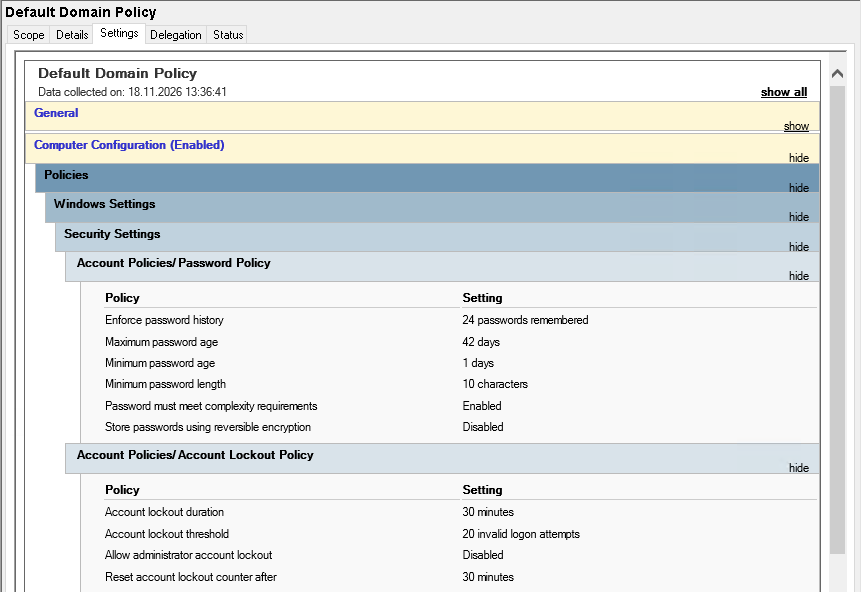
Zuerst siehst du nach, welche Werte die Domäne heute erzwingt und welche PSOs es gibt. Die Domänenrichtlinie zeigt die Group Policy Management Console (GPMC, gpmc.msc): Domäne → „Group Policy Objects" → „Default Domain Policy" → Tab „Settings" → „Computer Configuration" → „Policies" → „Windows Settings" → „Security Settings" → „Account Policies/Password Policy" und „Account Policies/Account Lockout Policy". Im Beispiel verlangt die Domäne 10 Zeichen, lässt Passwörter nach 42 Tagen ablaufen und sperrt ein Konto nach 20 Fehlversuchen für 30 Minuten:
Sind mehrere GPOs auf der Domäne verlinkt, gewinnt die mit der kleinsten „Link Order". Welche GPO den Wert tatsächlich setzt, zeigt „Group Policy Results" für den PDC-Emulator in der Spalte „Winning GPO" – welcher DC das ist, verrät (Get-ADDomain).PDCEmulator. Bei den übrigen Domain Controllern fehlen „Password Policy" und „Account Lockout Policy" in diesem Bericht. Die gültigen Werte liest du mit einem Einzeiler aus – auf einem Rechner mit dem PowerShell-Modul ActiveDirectory (RSAT):
Get-ADDefaultDomainPasswordPolicy | Format-List MinPasswordLength, ComplexityEnabled, PasswordHistoryCount, MinPasswordAge, MaxPasswordAge, ReversibleEncryptionEnabled, LockoutThreshold, LockoutDuration, LockoutObservationWindow
Mögliche Ergebnisse:
| Ergebnis | Bedeutung |
|---|---|
MinPasswordLength unter 14 | zu kurz – auf 14 anheben (Schritt 4) |
ComplexityEnabled False | Komplexität einschalten |
MaxPasswordAge über 365 Tage oder 00:00:00 (never) | alte Passwörter bleiben unbegrenzt gültig – höchstens 365 Tage (Schritt 2) |
LockoutThreshold 0 | keine Kontosperre – beliebig viele Rateversuche; LockoutDuration und LockoutObservationWindow wirken dann nicht, auch wenn dort Werte stehen |
ReversibleEncryptionEnabled True | sofort abschalten, Passwörter lassen sich sonst zurückrechnen |
Vorhandene PSOs zeigt das Active Directory Administrative Center (ADAC, dsac.exe): „Tree View" → Domäne → „System" → „Password Settings Container". Ob ein PSO auf der richtigen Gruppe liegt und deren Mitglieder es wirklich bekommen, prüft das folgende Skript: Es listet für jedes Ziel Gruppentyp und Mitglieder auf. Führ es mit einem Domain-Admin-Konto aus – die Einstellungen der PSOs dürfen im Standard nur Domain Admins lesen:
$result = foreach ($pso in Get-ADFineGrainedPasswordPolicy -Filter * | Sort-Object Precedence) {
  foreach ($dn in $pso.AppliesTo) {
    $obj = Get-ADObject -Identity $dn
    if ($obj.ObjectClass -eq 'group') {
      $group = Get-ADGroup -Identity $dn
      $type = "$($group.GroupCategory) $($group.GroupScope)"
      $users = @(Get-ADGroupMember -Identity $dn -Recursive | Where-Object ObjectClass -eq 'user')
    } else {
      $type = $obj.ObjectClass
      $users = @($obj)
    }
    $other = @($users | Where-Object { (Get-ADUserResultantPasswordPolicy -Identity $_.DistinguishedName -ErrorAction SilentlyContinue).DistinguishedName -ne $pso.DistinguishedName })
    [pscustomobject]@{ PSO = $pso.Name; Precedence = $pso.Precedence; MinLength = $pso.MinPasswordLength; Target = $obj.Name; Type = $type; Users = $users.Count; OtherPolicy = $other.Count }
  }
}
$result | Format-Table -AutoSize
OtherPolicy zählt die Mitglieder, für die ein anderes PSO oder nur die Domänenrichtlinie gilt. Bei großen Gruppen dauert das Skript, weil es jedes Mitglied einzeln abfragt.
| Type | OtherPolicy | Bedeutung |
|---|---|---|
Security Global oder user | 0 | PSO wirkt wie geplant |
Security Global | größer 0 | ein Teil der Mitglieder bekommt ein PSO mit kleinerer Precedence oder ein direkt verlinktes – prüfen, ob das gewollt ist |
Security Universal, Security DomainLocal | gleich Users | PSO wirkt für niemanden – neu verlinken (Schritt 5) |
beginnt mit Distribution | gleich Users | Verteilergruppe, PSO wirkt nicht |
Nutzt du Microsoft Defender for Identity, zeigt das Defender-Portal die Domänenrichtlinie zusätzlich unter „Identities" → „Password protection" im Tab „Password Policies". Voraussetzung ist neben Defender for Identity eine Lizenz für Microsoft Entra ID Protection.
2. Zielwerte festlegen
Leg fest, welche Werte die Domäne künftig erzwingt – Standard und Empfehlung im Überblick:
| Einstellung | Standard | Empfehlung | Warum |
|---|---|---|---|
| Minimum password length | 7 | 14, mit allen DCs ab Windows Server 2022 auch 15 oder mehr | Länge bremst Raten und Offline-Cracking am stärksten |
| Password must meet complexity requirements | Enabled | Enabled | Microsoft-Baseline, verhindert reine Kleinbuchstaben-Wörter |
| Enforce password history | 24 | 24 | verhindert die Rückkehr zu alten Passwörtern |
| Minimum password age | 1 Tag | 1 Tag | sonst wechselt jemand 24-mal hintereinander und landet wieder beim alten Passwort |
| Maximum password age | 42 Tage | höchstens 365 Tage | siehe unten |
| Store passwords using reversible encryption | Disabled | Disabled | sonst liegt das Passwort praktisch im Klartext in der AD-Datenbank |
| Account lockout threshold | 0 | 10 (Baseline für Windows Server 2025: 3) | begrenzt das Raten pro Konto |
| Account lockout duration | Not defined | 15 Minuten | Konto gibt sich selbst wieder frei |
| Reset account lockout counter after | Not defined | 15 Minuten | Fehlversuche verfallen nach dieser Zeit |
NIST SP 800-63B (Revision 4, 2025) verlangt für Passwörter ohne zweiten Faktor mindestens 15 Zeichen und verbietet erzwungene Wechsel ohne Anlass. Microsoft hat den Ablauf 2019 aus seiner Security Baseline gestrichen, weil häufige Wechsel zu Mustern wie „Sommer2025!" → „Herbst2025!" führen. Wer weder MFA noch eine Sperrliste wie Entra Password Protection einsetzt, soll den Ablauf laut Microsoft aber beibehalten. 365 Tage sind ein vertretbarer Kompromiss: Der Wechsel stört kaum, und nach spätestens einem Jahr hat jedes Konto ein Passwort nach der neuen Mindestlänge. „Never" passt erst, wenn MFA, Sperrliste und eine Erkennung geleakter Passwörter stehen.
Naheliegende Passwörter, die alle Regeln erfüllen, fängt Microsoft Entra Password Protection ab. Ein Agent auf jedem Domain Controller prüft jeden Passwortwechsel und jedes Zurücksetzen gegen Microsofts globale Liste gesperrter Begriffe und eine eigene Liste, etwa mit Firmen- und Ortsnamen. Dafür brauchst du zusätzlich einen Proxy-Dienst auf einem domänenverbundenen Server und Lizenzen für Microsoft Entra ID P1 oder P2. Die Domain Controller selbst brauchen keinen Internetzugang. Die Domäne muss SYSVOL aber per DFSR replizieren – mit FRS funktioniert der Agent laut Microsoft nicht richtig (SYSVOL-Replikation (FRS)).
3. Betroffene Konten ermitteln
Bevor du das maximale Passwortalter verkürzt, suchst du die Konten, deren Passwort dann sofort abläuft – im Beispiel für 365 Tage:
$limit = (Get-Date).AddDays(-365)
Get-ADUser -Filter 'Enabled -eq $true -and PasswordNeverExpires -eq $false' -Properties PasswordLastSet |
  Where-Object { $_.PasswordLastSet -lt $limit } | Sort-Object PasswordLastSet | Select-Object SamAccountName, PasswordLastSet
Konten mit leerem PasswordLastSet stehen ganz oben: Sie müssen ihr Passwort bei der nächsten Anmeldung ohnehin ändern. Dienstkonten in der Liste bekommen vor der Umstellung ein neues, langes Passwort, oder du stellst sie auf gMSA um. Persönliche Konten informierst du vorab. Vor dem Einschalten der Kontosperre siehst du nach, welche Konten schon heute ständig falsche Passwörter senden. Im Security-Log der Domain Controller sind das Event 4771 mit Fehlercode 0x18 (Kerberos) und Event 4776 mit 0xC000006A (NTLM). Voraussetzung ist, dass „Audit Kerberos Authentication Service" und „Audit Credential Validation" auch Failure protokollieren. Jedes Konto, das dort regelmäßig auftaucht, kann nach der Umstellung gesperrt werden – meist ein Gerät oder Dienst mit altem gespeichertem Passwort.
4. Domänenrichtlinie anpassen
Du trägst die Zielwerte in die GPO ein, die in Schritt 1 gewonnen hat, und führst danach auf dem PDC-Emulator gpupdate /force aus. Leg keine zweite GPO mit Passwort-Einstellungen an und ändere die Werte nicht direkt am Domänenobjekt, etwa mit Set-ADDefaultDomainPasswordPolicy oder ADSI Edit. Die Domain Controller holen die Richtlinie immer aus der GPO und überschreiben solche Änderungen beim nächsten Anwenden. In der GPMC: Rechtsklick auf die GPO, meist „Default Domain Policy" → „Edit…". Im Beispiel der Knoten „Password Policy" im Editor von Windows Server 2019 – „Relax minimum password length limits" fehlt dort noch:
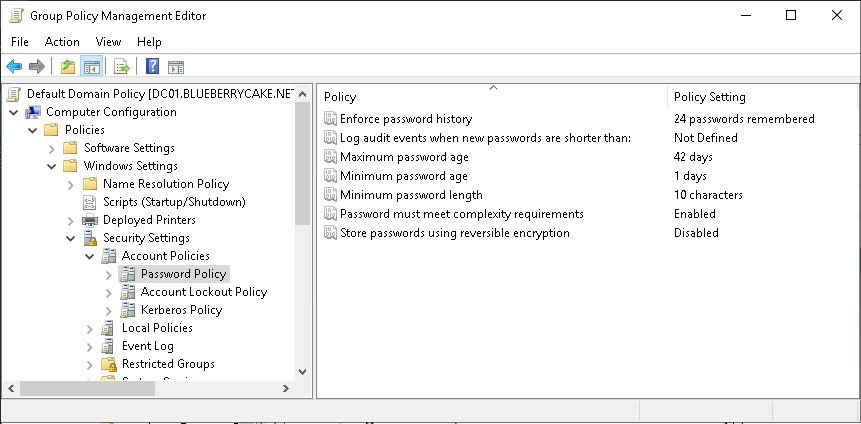
Computer Configuration\Policies\Windows Settings\Security Settings\Account Policies\Password Policy
  Minimum password length                     = 14 characters
  Password must meet complexity requirements  = Enabled
  Enforce password history                    = 24 passwords remembered
  Minimum password age                        = 1 days
  Maximum password age                        = 365 days
  Store passwords using reversible encryption = Disabled

Computer Configuration\Policies\Windows Settings\Security Settings\Account Policies\Account Lockout Policy
  Account lockout threshold                   = 10 invalid logon attempts
  Account lockout duration                    = 15 minutes
  Reset account lockout counter after         = 15 minutes
Für mehr als 14 Zeichen setzt du in derselben GPO zusätzlich „Relax minimum password length limits" auf „Enabled". Das funktioniert nur, wenn alle Domain Controller einschließlich RODCs mit Windows Server 2022 oder neuer laufen (Microsoft: „Windows Server, version 2004 and later"). Außerdem musst du die GPO auf einem Rechner bearbeiten, der die Einstellung kennt (ab Windows 10 2004). Ohne diese Einstellung erzwingt die Domäne weiter nur 14 Zeichen und meldet Event 16979 im System-Log der Domain Controller. Für Admins brauchst du das nicht – PSOs erlauben bis zu 255 Zeichen.
5. PSOs für Admins einrichten
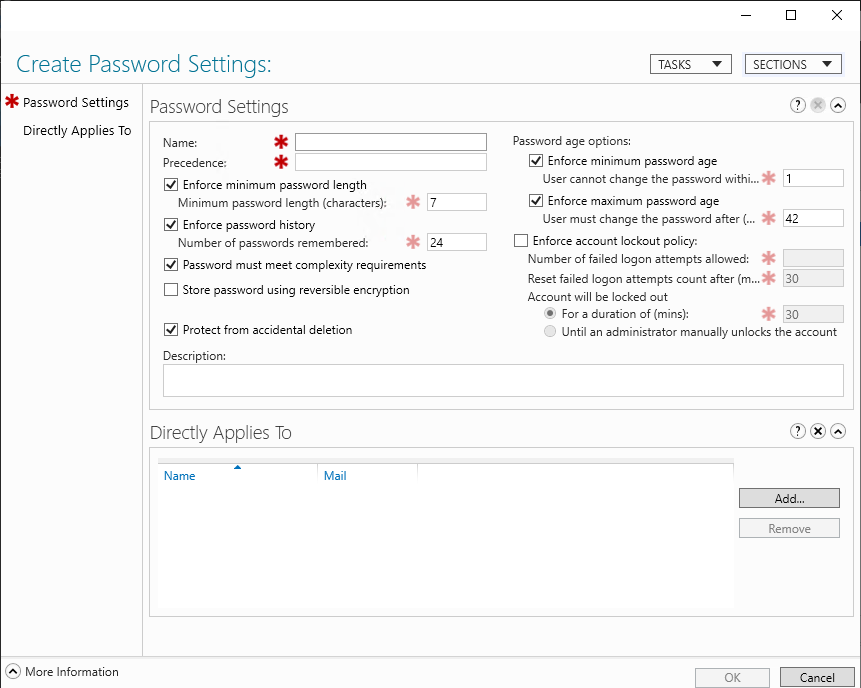
Admin-Konten bekommen über ein PSO strengere Regeln als der Rest der Domäne. Im ADAC: „Tree View" → Domäne → „System" → „Password Settings Container" → rechts unter „Tasks" „New" → „Password Settings". Name und „Precedence" sind Pflicht. Bei mehreren PSOs gewinnt die kleinere Zahl, deshalb vergibst du jede Zahl nur einmal. Setz zum Beispiel die Mindestlänge auf 20 Zeichen und die übrigen Werte wie in der Domäne. Die Kontosperre ist im Dialog zunächst aus: Setz den Haken bei „Enforce account lockout policy", denn ein PSO ersetzt die Domänenrichtlinie vollständig – ohne Haken gilt für die Admins gar keine Sperre. Unter „Directly Applies To" → „Add…" wählst du eine globale Sicherheitsgruppe, etwa Domain Admins oder eine eigene Gruppe für alle Admin-Konten. Im Beispiel der leere Dialog mit seinen Vorgaben – 7 Zeichen, 24 gemerkte Passwörter, Ablauf nach 42 Tagen, Kontosperre aus:
Enterprise Admins und Schema Admins sind universell, Administrators ist lokal – dort wirkt ein PSO nicht. Nimm diese Konten in eine globale Gruppe auf und verlinke das PSO dorthin (zu Admin-Gruppen siehe Tier-0-Gruppen). Liegt ein PSO aus Schritt 1 auf einer eigenen universellen oder lokalen Gruppe, stellst du sie in „Active Directory Users and Computers" (ADUC, dsa.msc) auf „Global" um: Eigenschaften der Gruppe → Tab „General" → „Group scope". Von Universal geht das direkt, solange die Gruppe keine andere universelle Gruppe enthält. Eine Domain-Local-Gruppe stellst du erst auf Universal, dann auf Global. Eingebaute Gruppen wie Administrators lassen sich nicht umstellen. Achtung: Wer später den Bereich zurück auf Universal ändert, schaltet das PSO ohne Warnung ab.
$pso = @{
  Name = 'PSO-Admins'; Precedence = 10; MinPasswordLength = 20; ComplexityEnabled = $true
  PasswordHistoryCount = 24; MinPasswordAge = '1.00:00:00'; MaxPasswordAge = '365.00:00:00'
  LockoutThreshold = 10; LockoutDuration = '00:15:00'; LockoutObservationWindow = '00:15:00'
  ReversibleEncryptionEnabled = $false; ProtectedFromAccidentalDeletion = $true
}
New-ADFineGrainedPasswordPolicy @pso
Add-ADFineGrainedPasswordPolicySubject -Identity 'PSO-Admins' -Subjects 'Domain Admins'
Klassische Dienstkonten, die sich nicht auf gMSA umstellen lassen, bekommen ein zweites PSO mit noch längerem Passwort, etwa 25 Zeichen, und eigener Precedence. Auf Computerkonten und gMSAs wirken PSOs nicht.
6. Verifizieren
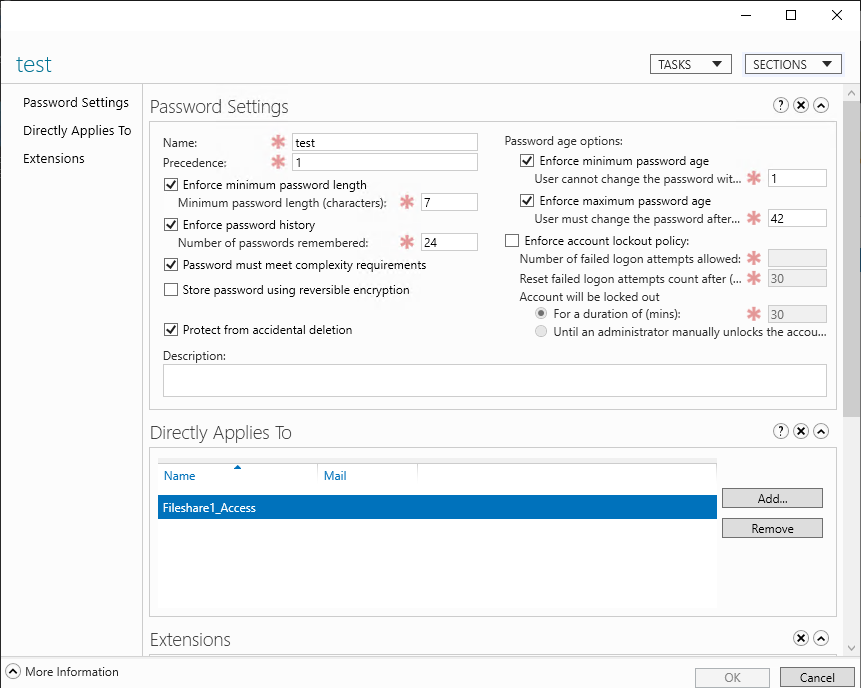
Führ den Einzeiler aus Schritt 1 erneut aus, um zu prüfen, ob die Domäne die neuen Werte erzwingt. Erwartet werden MinPasswordLength : 14, ComplexityEnabled : True, MaxPasswordAge : 365.00:00:00, ReversibleEncryptionEnabled : False und LockoutThreshold : 10. Das PSO-Skript zeigt nur noch Ziele vom Typ Security Global oder user, und beim Admin-PSO steht OtherPolicy auf 0. Ob das PSO bei einem Admin-Konto ankommt, zeigt das ADAC: Rechtsklick auf den Benutzer → „View resultant password settings…". Es öffnet sich das PSO, das für das Konto gilt – nach Schritt 5 also PSO-Admins. Im Beispiel ein Benutzer, für den ein Test-PSO mit 7 Zeichen über eine globale Gruppe gilt:
Dasselbe in PowerShell:
Get-ADUserResultantPasswordPolicy -Identity adm-alice | Select-Object Name, MinPasswordLength, Precedence
Erwartet wird PSO-Admins mit MinPasswordLength 20. Keine Ausgabe heißt: Für das Konto gilt nur die Domänenrichtlinie. Zum Schluss setzt du mit einem Testkonto per Strg+Alt+Entf → „Change a password" ein Passwort mit 10 Zeichen. Erwartet wird die Meldung „Unable to update the password. The value provided for the new password does not meet the length, complexity, or history requirements of the domain." Nimm ein Konto, dessen Passwort älter als einen Tag ist – sonst kommt dieselbe Meldung schon wegen des Mindestalters. Die Änderung der Richtlinie selbst dokumentiert Event 4739 „Domain Policy was changed" im Security-Log der Domain Controller, sofern „Audit Authentication Policy Change" aktiv ist.
dSHeuristics
Aufgeweichte dSHeuristics – anonymen Zugriff, abgeschaltete UPN/SPN-Prüfungen und Ausnahmen vom AdminSDHolder-Schutz im ganzen Forest zurücknehmen.
Passwort-Flags
Riskante Passwort-Flags an Benutzerkonten – leere und umkehrbar gespeicherte Passwörter unterbinden und nie ablaufende Passwörter gezielt aufräumen.