Passwort-Flags
Verstehen
Active Directory speichert für jedes Konto im Attribut userAccountControl eine Reihe von Schaltern (Flags) – drei davon schwächen das Passwort direkt. PASSWD_NOTREQD (0x20, „Password not required") nimmt das Konto von der Mindestlänge der Passwort-Richtlinie aus – damit ist auch ein leeres Passwort möglich. ENCRYPTED_TEXT_PWD_ALLOWED (0x80, in ADUC „Store password using reversible encryption") lässt die Domain Controller das Passwort zusätzlich umkehrbar verschlüsselt ablegen, laut Microsoft gleichbedeutend mit Klartext. DONT_EXPIRE_PASSWORD (0x10000, „Password never expires") nimmt das Konto vom maximalen Passwortalter aus. Das erste Flag setzen viele Werkzeuge beim Anlegen eines Kontos und entfernen es, sobald das Passwort gesetzt ist – manche Provisioning-Systeme vergessen diesen letzten Schritt. Die beiden anderen setzt jemand bewusst, für ein altes Protokoll oder ein Dienstkonto, das nicht ausfallen soll, und vergisst sie dann.
Einordnen
Ohne die Korrektur sind betroffene Konten deutlich leichter zu übernehmen als Konten mit normalem Passwort.
- Welche Konten
PASSWD_NOTREQDtragen, kann jedes Domänenkonto per LDAP lesen. Hat eines davon ein leeres Passwort, steht es mit einem einzigen Anmeldeversuch offen – ein Versuch pro Konto löst keine Kontosperre aus - Wer DCSync-Rechte hat oder an eine Kopie der AD-Datenbank kommt, etwa aus einem DC-Backup, erhält umkehrbar gespeicherte Passwörter ohne Knacken im Klartext. Damit ist jedes betroffene Konto überall offen, wo sein Passwort gilt, auch an VPN, Webportalen oder Cloud-Diensten
Ein tatsächlich leeres Passwort ist selten, meist ist PASSWD_NOTREQD nur ein Überbleibsel. Die umkehrbare Kopie entsteht beim nächsten Passwortwechsel nach dem Setzen des Flags und bleibt, bis das Passwort nach dem Entfernen des Flags neu gesetzt wird – das Flag allein zu entfernen reicht nicht. „Password never expires" ist für sich keine Schwachstelle: Microsoft hat den Passwortablauf 2019 aus seiner Security Baseline gestrichen, NIST SP 800-63B untersagt regelmäßige Pflichtwechsel. Kritisch wird das Flag zusammen mit einem alten Passwort, das unter schwächeren Regeln entstand, in Skripten steht oder ehemaligen Kollegen bekannt ist – typisch bei Dienstkonten, die zugleich Ziel von Kerberoasting sind. Zwei weitere Flags im selben Attribut schwächen die Kerberos-Anmeldung und haben eigene Artikel: DONT_REQ_PREAUTH bei AS-REP Roasting und USE_DES_KEY_ONLY bei RC4 & DES.
Vorbereiten
Das Entfernen von „Password not required" ändert an einem bestehenden Passwort nichts, nur Konten mit leerem Passwort brauchen vorher ein neues. Ohne umkehrbare Verschlüsselung scheitern Anmeldungen per CHAP, etwa an VPN-Gateways oder Netzwerkgeräten, die über NPS (Network Policy Server, den RADIUS-Server von Windows) gegen das AD prüfen. Außerdem setzt du die betroffenen Passwörter neu und musst sie überall nachtragen, wo sie hinterlegt sind: Windows-Dienste, geplante Tasks, Anwendungen. Ohne „Password never expires" gilt für das Konto wieder das maximale Passwortalter. Konten, die sich nie interaktiv an Windows anmelden, bekommen dann keine Aufforderung zum Wechsel – sie scheitern einfach.
Beheben
1. Aktuellen Zustand prüfen
Zuerst listest du alle Benutzerkonten mit einem der drei Flags auf – deine Arbeitsliste. In „Active Directory Users and Computers" (ADUC, dsa.msc) legst du dafür je Flag eine gespeicherte Abfrage an: Rechtsklick auf „Saved Queries" → „New" → „Query" → Namen vergeben → „Define Query…" → bei „Find" „Custom Search" wählen → Tab „Advanced" → den Filter aus der Tabelle in „Enter LDAP query" eintragen:
| Flag | Schalter in ADUC | LDAP-Filter |
|---|---|---|
PASSWD_NOTREQD | keiner | (&(sAMAccountType=805306368)(userAccountControl:1.2.840.113556.1.4.803:=32)) |
ENCRYPTED_TEXT_PWD_ALLOWED | „Store password using reversible encryption" | (&(sAMAccountType=805306368)(userAccountControl:1.2.840.113556.1.4.803:=128)) |
DONT_EXPIRE_PASSWORD | „Password never expires" | (&(sAMAccountType=805306368)(userAccountControl:1.2.840.113556.1.4.803:=65536)) |
sAMAccountType=805306368 beschränkt die Suche auf normale Benutzerkonten und blendet Computer- und Trust-Konten aus – Trust-Konten tragen PASSWD_NOTREQD ab Werk. Die lange Zahlenfolge ist die LDAP-Regel für „dieses Bit ist gesetzt", die Zahl dahinter der Dezimalwert des Flags.
Alle Angaben für die Bewertung liefert PowerShell mit dem Modul ActiveDirectory (RSAT). Auf einem Domain Controller startest du sie mit „Run as administrator" – sonst liest die Abfrage dort nur mit den Rechten eines normalen Benutzers und kann ohne Fehlermeldung Konten auslassen:
$filter = '(&(sAMAccountType=805306368)(|(userAccountControl:1.2.840.113556.1.4.803:=32)(userAccountControl:1.2.840.113556.1.4.803:=128)(userAccountControl:1.2.840.113556.1.4.803:=65536)))'
Get-ADUser -LDAPFilter $filter -Properties PasswordNotRequired, AllowReversiblePasswordEncryption, PasswordNeverExpires, PasswordLastSet, AdminCount |
  Sort-Object PasswordLastSet | Format-Table SamAccountName, Enabled, PasswordNotRequired, AllowReversiblePasswordEncryption, PasswordNeverExpires, PasswordLastSet, AdminCount -AutoSize
AdminCount 1 heißt, dass das Konto Mitglied einer geschützten Gruppe wie Domain Admins ist oder einmal war. Mögliche Ergebnisse:
| Ergebnis | Bedeutung |
|---|---|
| keine Ausgabe | keines der drei Flags ist gesetzt |
PasswordNotRequired True, Enabled True | Konto könnte ein leeres Passwort haben – Schritt 3 zeigt es |
AllowReversiblePasswordEncryption True | Passwort liegt umkehrbar vor, wenn es seit dem Setzen des Flags geändert wurde – Schritt 4 |
PasswordNeverExpires True, PasswordLastSet Jahre alt | altes Passwort, oft ein Dienstkonto – Schritt 5 |
eines der Flags und AdminCount 1 | privilegiertes Konto – zuerst behandeln |
Guest mit Enabled False | Werkszustand: ab Werk deaktiviert und ohne Passwort – deaktiviert lassen |
Guest mit Enabled True | Gastkonto ist aktiv, meist ohne Passwort – sofort deaktivieren |
DefaultAccount mit Enabled False | vom System verwaltetes Konto, nicht in jeder Domäne vorhanden, ab Werk deaktiviert – nicht ändern |
Umkehrbare Speicherung lässt sich auch für viele Konten auf einmal einschalten: in der Passwort-Richtlinie der Domäne oder in einem Password Settings Object (PSO, einer Passwort-Richtlinie für einzelne Gruppen). Beides prüfst du so:
Get-ADDefaultDomainPasswordPolicy | Format-List ReversibleEncryptionEnabled, MaxPasswordAge
Get-ADFineGrainedPasswordPolicy -Filter * | Format-List Name, ReversibleEncryptionEnabled, MaxPasswordAge, AppliesTo
ReversibleEncryptionEnabled muss überall False sein. Bei Konten mit PSO zählen beide Richtlinien: Ist die Einstellung an einer der beiden Stellen aktiv, speichert der DC umkehrbar. MaxPasswordAge brauchst du in Schritt 5, 00:00:00 heißt, dass Passwörter in der Domäne ohnehin nie ablaufen.
Nutzt du Microsoft Defender for Identity, listet der Secure Score im Defender-Portal betroffene Konten unter der Empfehlung „Resolve unsecure account attributes" mit den Aktionen „Remove Password not required" und „Remove Store password using reversible encryption". Für „Password never expires" hat Microsoft die eigene Empfehlung im April 2024 aus dem Secure Score entfernt.
2. Herkunft und Nutzung klären
Bevor du etwas änderst, fragst du für jedes Konto beim Verantwortlichen nach, wofür es genutzt wird und warum das Flag gesetzt ist. Typische Ursachen:
| Flag | Typische Ursache | Was du klärst |
|---|---|---|
| Password not required | Provisioning- oder IdM-System entfernt das Flag nach dem Anlegen nicht wieder | welches System die Konten anlegt – sonst kommen neue Fälle nach |
| Reversible encryption | CHAP über NPS oder RRAS, sehr alte Digest-Anmeldung im IIS | ob das Protokoll noch genutzt wird und auf MS-CHAP v2 oder besser PEAP bzw. EAP-TLS mit Zertifikaten umgestellt werden kann |
| Password never expires | Dienstkonten, Notfallkonten, Konten von Geräten und Anwendungen | wo das Passwort hinterlegt ist und wer es kennt |
Ob noch jemand CHAP nutzt, zeigt die NPS-Konsole (nps.msc): „Policies" → „Network Policies" → Doppelklick auf jede Richtlinie → Tab „Constraints" → „Authentication Methods". Ist unter „Less secure authentication methods" „Encrypted authentication (CHAP)" angehakt, hängen Anmeldungen an der umkehrbaren Speicherung. Digest-Anmeldung im IIS braucht sie seit IIS 6.0 auf Windows Server 2003 (Advanced Digest) nicht mehr.
Stammen viele Konten mit PASSWD_NOTREQD aus derselben Zeit oder OU, steckt meist ein Werkzeug dahinter. Das Anlagedatum zeigt ADUC mit eingeschalteten „Advanced Features" im Tab „Object" unter „Created". Wer das Konto angelegt hat, steht in Event 4720 („A user account was created") im Security-Log der Domain Controller unter „Subject" – bei einem IdM-System dessen Dienstkonto. Voraussetzung: Das Event steht noch im Log, und „Audit User Account Management" (Success) ist aktiv.
3. „Password not required" entfernen
Du entfernst das Flag, damit für das Konto wieder die Mindestlänge der Passwort-Richtlinie gilt. ADUC hat dafür keinen Schalter und zeigt das Flag nur im Attribut selbst: „View" → „Advanced Features" einschalten → Doppelklick auf das Konto → Tab „Attribute Editor" → Zeile userAccountControl. Im Beispiel trägt das Gastkonto Guest das Flag, pwdLastSet steht auf „(never)" – ein Passwort wurde nie gesetzt:
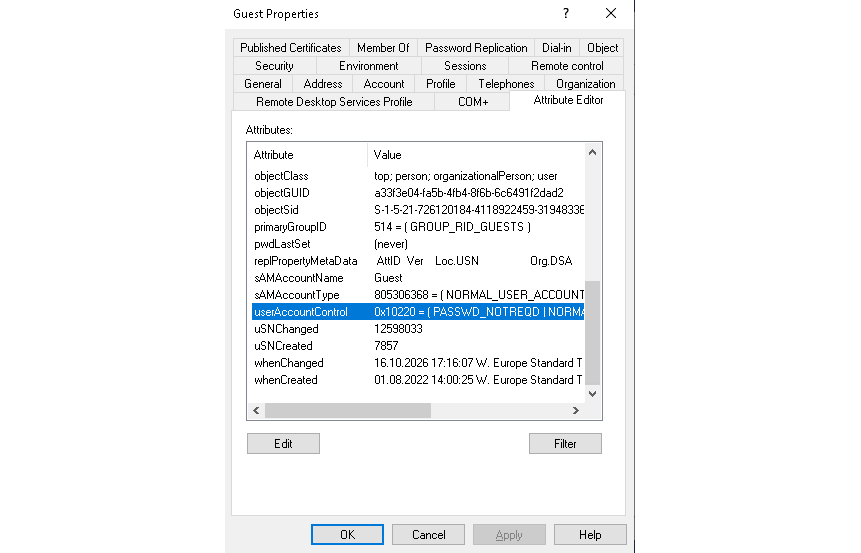
Du kannst den Dezimalwert dort direkt um 32 verringern, das ist aber fehleranfällig. Sicherer ist PowerShell, im Beispiel für svc-scan:
Set-ADAccountControl -Identity 'svc-scan' -PasswordNotRequired $false
Hat ein aktives Konto ein leeres Passwort, lehnt der Domain Controller die Änderung ab, weil das Passwort die Mindestlänge nicht erfüllt. So findest du leere Passwörter ohne Anmeldeversuch – sofern die Passwort-Richtlinie überhaupt eine Mindestlänge verlangt. Das Skript unten entfernt das Flag sofort bei allen Konten aus Schritt 1, ohne Probelauf:
$filter = '(&(sAMAccountType=805306368)(userAccountControl:1.2.840.113556.1.4.803:=32))'
Get-ADUser -LDAPFilter $filter | ForEach-Object {
  $user = $_
  try {
    Set-ADAccountControl -Identity $user -PasswordNotRequired $false -ErrorAction Stop
    $result = 'Flag entfernt'
  } catch {
    $result = "Fehler: $($_.Exception.Message)"
  }
  [pscustomobject]@{ Account = $user.SamAccountName; Enabled = $user.Enabled; Result = $result }
} | Format-Table -AutoSize
| Ergebnis | Bedeutung |
|---|---|
Flag entfernt | Konto hat ein Passwort oder ist deaktiviert – erledigt |
Fehler bei Enabled True, Passwort erfüllt die Richtlinie nicht | Konto hat sehr wahrscheinlich ein leeres Passwort – in ADUC „Reset Password…", dann erneut ausführen |
| Fehler wegen fehlender Rechte („Insufficient access rights…") | dir fehlen Rechte, etwa bei geschützten Admin-Konten – mit einem Konto der Domain Admins wiederholen |
Bei deaktivierten Konten klappt das Entfernen auch mit leerem Passwort – wer so ein Konto später aktiviert, muss vorher ein Passwort setzen. Kommt das Flag über ein IdM-System, lass den Hersteller oder Betreiber den Aufräumschritt nachrüsten (Schritt 2).
4. Umkehrbare Verschlüsselung abschalten
Schalte zuerst das Flag an den Konten und die Einstellung in den Richtlinien ab und setz erst danach die Passwörter neu. Sonst legt der Domain Controller beim Reset gleich wieder eine umkehrbare Kopie an.
In ADUC: Doppelklick auf das Konto → Tab „Account" → in der Liste „Account options" „Store password using reversible encryption" abwählen → „OK". Dort stehen beide Optionen dieses Artikels direkt untereinander, im Beispiel sind beide gesetzt:
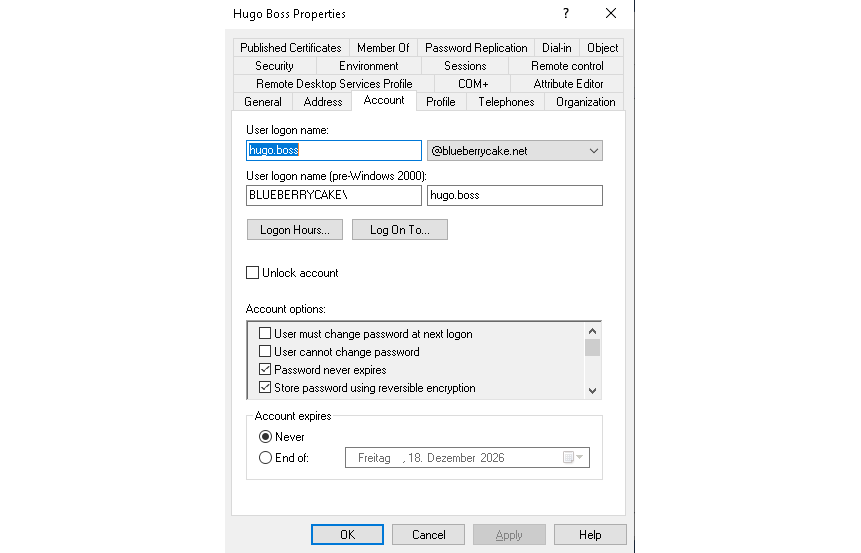
Im „Active Directory Administrative Center" (ADAC) steht die Option im Abschnitt „Account" unter „Encryption options". Für alle Konten aus Schritt 1 auf einmal nimmst du PowerShell: Mit -WhatIf zeigt der Befehl nur an, welche Konten er ändern würde, ohne -WhatIf entfernt er das Flag:
Get-ADUser -LDAPFilter '(&(sAMAccountType=805306368)(userAccountControl:1.2.840.113556.1.4.803:=128))' |
  Set-ADAccountControl -AllowReversiblePasswordEncryption $false -WhatIf
Zeigte Schritt 1 bei der Domäne ReversibleEncryptionEnabled True, änderst du die GPO. Für Domänenkonten wirkt nur die Passwort-Richtlinie aus einer GPO, die auf die Domäne verlinkt ist – im Standard die Default Domain Policy. Den aktuellen Wert zeigt in der Group Policy Management Console (GPMC, gpmc.msc) der Tab „Settings" der GPO: Domäne → „Group Policy Objects" → „Default Domain Policy" → „Settings" → „Computer Configuration" → „Policies" → „Windows Settings" → „Security Settings" → „Account Policies/Password Policy". Im Beispiel ist die umkehrbare Speicherung abgeschaltet, Passwörter laufen nach 42 Tagen ab:
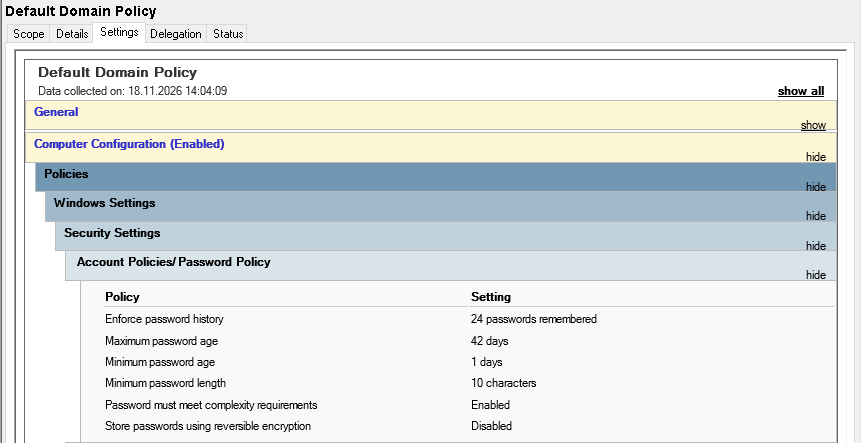
Computer Configuration\Policies\Windows Settings\Security Settings\Account Policies\Password Policy
  Store passwords using reversible encryption
    = Disabled
Die Änderung greift, sobald die Domain Controller die GPO angewendet haben. Ein PSO änderst du in ADAC: „System" → „Password Settings Container" → Doppelklick auf das PSO → „Store password using reversible encryption" abwählen. Per PowerShell, im Beispiel für PSO-Admins: Set-ADFineGrainedPasswordPolicy -Identity 'PSO-Admins' -ReversibleEncryptionEnabled $false.
Jetzt setzt du für jedes betroffene Konto ein neues Passwort: Rechtsklick → „Reset Password…". Erst dabei verwirft der Domain Controller die umkehrbare Kopie. Bei persönlichen Konten hakst du „User must change password at next logon" an. Bei Dienstkonten setzt du ein Zufallspasswort mit mindestens 25 Zeichen und trägst es überall nach, wo es hinterlegt ist (services.msc → Tab „Log On", „Task Scheduler", Anwendungen).
War die Einstellung in der Domänenrichtlinie oder einem PSO aktiv, hat jedes Konto, das in dieser Zeit sein Passwort geändert hat, eine umkehrbare Kopie. Alle diese Konten müssen ihr Passwort wechseln – plan das wie eine domänenweite Passwortänderung, OU für OU.
5. Nie ablaufende Passwörter bereinigen
Bevor du das Flag entfernst, prüfst du, wann das Passwort ohne Flag abliefe. Liegt das Datum in der Vergangenheit, ist das Passwort sofort abgelaufen:
$maxAge = (Get-ADDefaultDomainPasswordPolicy).MaxPasswordAge
Get-ADUser -LDAPFilter '(&(sAMAccountType=805306368)(userAccountControl:1.2.840.113556.1.4.803:=65536))' -Properties PasswordLastSet |
  Where-Object Enabled |
  Format-Table SamAccountName, PasswordLastSet, @{ n = 'ExpiresWithoutFlag'; e = { if ($_.PasswordLastSet -and $maxAge -gt [TimeSpan]::Zero) { $_.PasswordLastSet + $maxAge } } } -AutoSize
Für Konten mit PSO gilt dessen MaxPasswordAge. Welches PSO greift, zeigt Get-ADUserResultantPasswordPolicy -Identity <Konto> – ohne Ausgabe gilt die Domänenrichtlinie. Wie du weiter vorgehst, hängt vom Kontotyp ab:
| Kontotyp | Vorgehen |
|---|---|
| persönliches Konto | Flag entfernen; bei altem Passwort danach ein neues setzen lassen („Reset Password…" mit „User must change password at next logon") |
| Dienstkonto | auf ein gMSA umstellen – Windows wechselt das Passwort dort selbst; bis dahin Flag lassen, Zufallspasswort mit mindestens 25 Zeichen setzen, Verantwortlichen dokumentieren |
| Notfallkonto (Break Glass) | Flag lassen, langes Zufallspasswort sicher hinterlegen, jede Anmeldung überwachen |
| Konto ohne erkennbare Nutzung | deaktivieren statt bereinigen |
Entfernen in ADUC: Tab „Account" → „Password never expires" abwählen (Screenshot in Schritt 4). Per PowerShell, im Beispiel für jdoe:
Set-ADAccountControl -Identity 'jdoe' -PasswordNeverExpires $false
Ob Passwörter in deiner Domäne überhaupt ablaufen sollen, legst du in der Passwort-Richtlinie fest. Microsoft und NIST empfehlen statt Ablauf Sperrlisten für schwache Passwörter und MFA.
6. Verifizieren
Zum Schluss aktualisierst du die gespeicherten Abfragen aus Schritt 1 mit F5 und prüfst, ob nur noch gewollte Ausnahmen übrig sind. Die Liste für die umkehrbare Verschlüsselung ist leer, die für PASSWD_NOTREQD enthält höchstens die deaktivierten Standardkonten Guest und – falls vorhanden – DefaultAccount. Bei „Password never expires" stehen nur noch dokumentierte Dienst- und Notfallkonten und dieselben Standardkonten. Für ein einzelnes Konto:
Get-ADUser -Identity 'svc-scan' -Properties PasswordNotRequired, AllowReversiblePasswordEncryption, PasswordNeverExpires, PasswordLastSet |
  Format-List SamAccountName, PasswordNotRequired, AllowReversiblePasswordEncryption, PasswordNeverExpires, PasswordLastSet
Erwartet wird False bei PasswordNotRequired und AllowReversiblePasswordEncryption. PasswordLastSet liegt nach dem Datum, an dem du die umkehrbare Verschlüsselung entfernt hast. Die Abfrage der Richtlinien aus Schritt 1 zeigt überall ReversibleEncryptionEnabled : False. Nutzt du Defender for Identity, verschwinden die Konten aus der Empfehlung aus Schritt 1.
Damit die Flags nicht unbemerkt zurückkommen, lass dein SIEM bei Event 4738 („A user account was changed") einen Alert auslösen, wenn im Feld „User Account Control" einer dieser Einträge steht: 'Password Not Required' - Enabled, 'Encrypted Text Password Allowed' - Enabled oder 'Don't Expire Password' - Enabled. Voraussetzung ist „Audit User Account Management" (Success) auf den DCs. Konten, die schon mit dem Flag angelegt werden und es nie verlieren, erzeugen kein 4738. Ein Alert auf Event 4720 wäre zu laut, denn dort steht 'Password Not Required' - Enabled auch bei normalen Neuanlagen. Lass die Abfragen aus Schritt 1 deshalb zusätzlich regelmäßig laufen, etwa monatlich.
Passwort-Richtlinie
Schwache Passwort-Richtlinie – Mindestlänge, Kontosperre und Ablauf für Domänenkonten festlegen und Admins per PSO strengere Regeln geben.
Klartext-Passwörter
Klartext-Passwörter in AD-Attributen und SYSVOL – Passwörter finden, die jeder Domänenbenutzer lesen kann, die Quellen entfernen und die Konten neu absichern.