gMSA
Verstehen
Ein Group Managed Service Account (gMSA) ist ein Konto für Dienste, geplante Tasks und IIS App Pools, dessen Passwort Windows selbst verwaltet – kein Mensch kennt oder tippt es. Die Domain Controller berechnen das 240 Byte lange Zufallspasswort aus dem KDS Root Key, einem einmal pro Gesamtstruktur angelegten Geheimnis, und wechseln es automatisch, standardmäßig alle 30 Tage. Abrufen dürfen es nur die Server, die im Attribut msDS-GroupMSAMembership (in PowerShell PrincipalsAllowedToRetrieveManagedPassword) als Leser eingetragen sind; nur dort lässt sich das Konto nutzen. Trotzdem laufen in vielen Domänen Dienste noch unter normalen Benutzerkonten, deren Passwort seit der Installation nie geändert wurde. gMSAs gibt es erst seit Windows Server 2012, und die Umstellung laufender Dienste wird gern verschoben. Wo gMSAs existieren, dürfen oft zu viele Konten das Passwort abrufen, oder der automatische Wechsel hängt.
Einordnen
Ohne gMSA hängen Dienste an Passwörtern, die sich offline erraten lassen; mit zu vielen Lesern holt sich das Passwort jeder, der einen der berechtigten Rechner kontrolliert.
- Das Passwort eines Dienstkontos mit SPN lässt sich offline erraten, denn jedes normale Domänenkonto darf dafür ein Service Ticket anfordern (Kerberoasting). Ein jahrealtes, kurzes Passwort hält dem selten lange stand, und wer es errät, hat auch die Rechte des Kontos – oft lokaler Admin auf allen Datenbank- oder Backup-Servern
- Darf die Gruppe Domain Computers das Passwort eines gMSA abrufen, kann jedes Computerkonto als gMSA auftreten. Dazu zählen die Konten kompromittierter Arbeitsplätze ebenso wie Computerkonten, die normale Benutzer über die MachineAccountQuota selbst anlegen
Ein gMSA ist nur so sicher wie seine Leser: Wer auf einem Leser-Server Admin ist, kommt an das Passwort. Leser-Server gehören deshalb in dieselbe Schutzstufe wie die Rechte des gMSA – steckt es in Tier-0-Gruppen, wird jeder Leser-Server zu Tier 0. Dasselbe gilt für Schreibrechte auf das gMSA-Objekt, denn damit lässt sich die Leserliste ändern. Failover-Cluster selbst und Fremdanwendungen, die ein Passwort im eigenen Dialog verlangen, können kein gMSA nutzen – dort bleibt nur ein langes Zufallspasswort mit regelmäßigem Wechsel. Ab Windows Server 2025 gibt es außerdem delegated Managed Service Accounts (dMSA), deren Geheimnis nur auf dem Domain Controller liegt. Ein dMSA kann ein klassisches Dienstkonto ablösen, ein gMSA lässt sich aber nicht in ein dMSA umwandeln.
Vorbereiten
Voraussetzung sind ein Domain und Forest Functional Level ab Windows Server 2012 und ein KDS Root Key. Stellst du einen Dienst auf ein gMSA um, muss er neu starten. Alle Rechte des alten Kontos – Freigaben, NTFS-Rechte, SQL-Logins, lokale Gruppen – müssen auf das gMSA übergehen. Fehlt der SPN nach dem Umzug oder existiert er doppelt, scheitern Kerberos-Anmeldungen am Dienst. Betroffen sind die Server, auf denen Dienste, geplante Tasks oder IIS App Pools unter den Dienstkonten laufen, und die Anwendungen, die sich mit diesen Konten anmelden.
gmsa-sql-hosts, und trag nur die Computerkonten der Server ein, auf denen der Dienst läuft. Kommt ein Farmknoten dazu, änderst du nur die Gruppe – das gMSA fasst du nicht an, und die Leserliste bleibt bei einem Eintrag.Beheben
1. Aktuellen Zustand prüfen
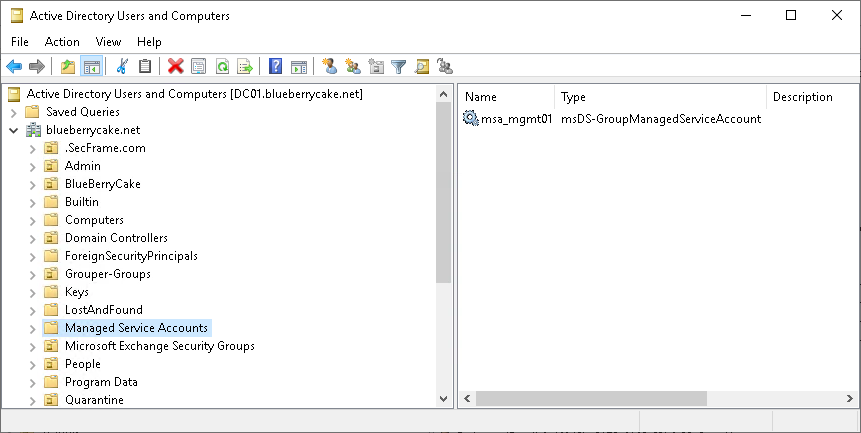
Zuerst klärst du, welche Dienste unter statischen Konten laufen und wie die vorhandenen gMSAs eingestellt sind. gMSAs legt Windows standardmäßig im Container „Managed Service Accounts" direkt unter der Domäne ab, sichtbar in „Active Directory Users and Computers" (ADUC, dsa.msc). Im Beispiel liegt dort ein gMSA, in der Spalte „Type" steht msDS-GroupManagedServiceAccount:
gMSAs in anderen OUs findest du mit PowerShell (Modul ActiveDirectory aus RSAT):
Get-ADServiceAccount -Filter * | Select-Object Name, ObjectClass, Enabled, DistinguishedName
msDS-GroupManagedServiceAccount ist ein gMSA, msDS-ManagedServiceAccount ein älteres Standalone-MSA (sMSA) für genau einen Server. Steht Enabled auf False, ist das Konto deaktiviert und wird nicht genutzt. Kandidaten für die Umstellung sind Benutzerkonten mit SPN (Abfrage im Artikel Kerberoasting, Schritt 1) und Dienste, die auf Servern unter einem Domänenkonto laufen. In services.msc zeigt die Spalte „Log On As" das Konto. Dasselbe als Liste auf einem Server:
Get-CimInstance Win32_Service | Where-Object { $_.StartName -and $_.StartName -notmatch '^(LocalSystem|NT AUTHORITY|NT SERVICE)' } | Select-Object Name, StartName, State
Domänenkonten erscheinen als CONTOSO\name, lokale Konten als .\name. Endet das Konto auf $, ist es schon ein Managed Service Account. Geplante Tasks prüfst du im „Task Scheduler" (Tab „General" → „When running the task, use the following user account"), IIS App Pools im IIS Manager unter „Application Pools" in der Spalte „Identity".
Für vorhandene gMSAs liest ein Skript Leser, Intervall, Passwortalter und letzte Anmeldung aus – die Leser direkt aus msDS-GroupMSAMembership, auch eingebaute wie Everyone oder Authenticated Users:
$sid = (Get-ADDomain).DomainSID.Value
$broad = 'S-1-1-0', 'S-1-5-11', "$sid-513", "$sid-515"   # Everyone, Authenticated Users, Domain Users, Domain Computers

Get-ADServiceAccount -Filter * -Properties msDS-GroupMSAMembership, msDS-ManagedPasswordInterval, PasswordLastSet, LastLogonDate |
  Where-Object ObjectClass -eq 'msDS-GroupManagedServiceAccount' |
  ForEach-Object {
    $aces = @()
    if ($_.'msDS-GroupMSAMembership') {
      $aces = @($_.'msDS-GroupMSAMembership'.GetAccessRules($true, $false, [System.Security.Principal.SecurityIdentifier]) |
        Where-Object AccessControlType -eq 'Allow')
    }
    $readers = foreach ($ace in $aces) {
      try { $ace.IdentityReference.Translate([System.Security.Principal.NTAccount]).Value } catch { $ace.IdentityReference.Value }
    }
    [pscustomobject]@{
      Name         = $_.Name
      Enabled      = $_.Enabled
      Readers      = $readers -join ', '
      ReaderCount  = $aces.Count
      BroadReader  = [bool]($aces | Where-Object { $_.IdentityReference.Value -in $broad })
      IntervalDays = $_.'msDS-ManagedPasswordInterval'
      PwdAgeDays   = if ($_.PasswordLastSet) { [int]((Get-Date) - $_.PasswordLastSet).TotalDays } else { $null }
      LastLogon    = $_.LastLogonDate
    }
  } | Format-Table -AutoSize
Gruppen in der Spalte Readers löst du mit Get-ADGroupMember -Identity gmsa-sql-hosts -Recursive auf. LastLogon wird zwischen den DCs nur mit Verzögerung abgeglichen (bis zu 14 Tage).
Mögliche Ergebnisse:
| Ergebnis | Bedeutung |
|---|---|
| keine aktiven gMSAs, aber Benutzerkonten mit SPN oder Dienste unter Domänenkonten | statische Dienstkonten – auf gMSA umstellen (Schritte 2 bis 4) |
BroadReader True | kritisch – jeder Computer bzw. jedes Konto kann das Passwort abrufen (Schritt 5) |
ReaderCount größer als 1, Benutzerkonten oder Server ohne den Dienst in Readers | Leserliste auf eine Host-Gruppe verkleinern (Schritt 5) |
eine Gruppe in Readers | Mitglieder mit Get-ADGroupMember auflösen: in Ordnung, wenn nur Server drin sind, auf denen der Dienst läuft (Farm); Benutzerkonten und andere Rechner entfernen |
Domain Controllers als Leser | üblich für gMSAs, die nur auf DCs laufen, etwa der Directory Service Account von Defender for Identity (Sensor 2.x) |
Readers leer | niemand kann das Passwort abrufen, es wechselt nie – meldet sich das gMSA trotzdem an, Herkunft klären (Schritt 5) |
PwdAgeDays größer als IntervalDays, LastLogon aktuell | der Wechsel hängt, obwohl das Konto benutzt wird (Schritt 5) |
PwdAgeDays größer als IntervalDays, LastLogon alt oder leer | gMSA wird nicht mehr genutzt – deaktivieren und nach einer Beobachtungszeit löschen |
Nutzt du Microsoft Defender for Identity, listet der Secure Score im Defender-Portal unter der Empfehlung „Identify service accounts in privileged groups" Dienstkonten in privilegierten Gruppen; als Abhilfe nennt Microsoft dort auch die Umstellung auf gMSA.
2. KDS Root Key sicherstellen
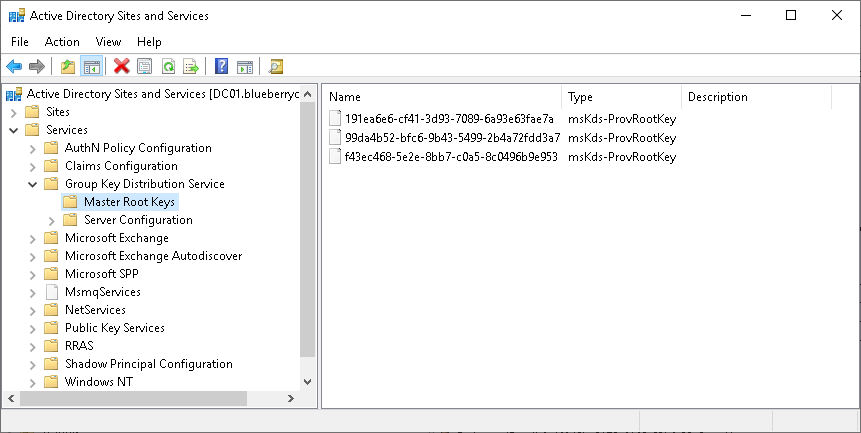
Ohne KDS Root Key lässt sich kein gMSA anlegen – prüf deshalb zuerst, ob einer existiert. Er liegt in der Configuration-Partition und ist in „Active Directory Sites and Services" (dssite.msc) sichtbar: obersten Knoten „Active Directory Sites and Services" markieren, Menü „View" → „Show Services Node" (der Eintrag erscheint nur bei markiertem obersten Knoten), dann „Services" → „Group Key Distribution Service" → „Master Root Keys". Im Beispiel gibt es drei Root Keys, jeder mit einer GUID als Name und dem Typ msKds-ProvRootKey:
Per PowerShell auf einem Domain Controller mit Domain-Admin-Rechten:
Get-KdsRootKey | Format-Table KeyId, EffectiveTime, CreationTime
Get-KdsRootKey gibt alle Root Keys als eine einzige Liste aus: Format-Table zeigt eine Zeile pro Root Key, Select-Object dagegen nur eine leere Zeile. Keine Ausgabe heißt: Es gibt noch keinen Root Key. Dann legst du ihn einmal pro Gesamtstruktur an, auf einem Domain Controller mit Domain-Admin- oder Enterprise-Admin-Rechten:
Add-KdsRootKey -EffectiveImmediately
Trotz -EffectiveImmediately ist der Schlüssel nicht sofort nutzbar: Die DCs warten bis zu 10 Stunden ab Erstellung, damit er überall repliziert ist. Leg das erste gMSA erst danach an. Die Variante mit -EffectiveTime und einem Zeitpunkt 10 Stunden in der Vergangenheit ist laut Microsoft nur für Testumgebungen mit einem einzigen DC gedacht.
3. gMSA anlegen und auf dem Server einrichten
Du legst das gMSA samt Host-Gruppe an und machst es auf dem Server nutzbar. Für die Gruppe der Server, die das Passwort abrufen dürfen, reicht ADUC: Rechtsklick auf die OU → „New" → „Group", Scope „Global", Typ „Security"; im Tab „Members" über „Add" mit dem Objekttyp „Computers" die Server eintragen. Für das gMSA selbst hat ADUC keinen Assistenten, das legst du per PowerShell an – hier gleich zusammen mit Gruppe und Mitglied:
New-ADGroup -Name 'gmsa-sql-hosts' -GroupScope Global -GroupCategory Security -Path 'OU=Groups,DC=contoso,DC=local'
Add-ADGroupMember -Identity 'gmsa-sql-hosts' -Members 'SRV01$'
New-ADServiceAccount -Name 'gmsa-sql' -DNSHostName 'gmsa-sql.contoso.local' -PrincipalsAllowedToRetrieveManagedPassword 'gmsa-sql-hosts' -KerberosEncryptionType AES128, AES256
| Parameter | Bedeutung |
|---|---|
-Name | Kontoname, muss in der ganzen Gesamtstruktur eindeutig sein; höchstens 15 Zeichen, weil daraus der Anmeldename wird; im Dienst trägst du ihn mit $ ein (CONTOSO\gmsa-sql$) |
-DNSHostName | Pflichtangabe, üblich ist Name plus Domäne |
-PrincipalsAllowedToRetrieveManagedPassword | wer das Passwort abrufen darf – nur die Host-Gruppe |
-KerberosEncryptionType | AES statt RC4, siehe RC4 & DES |
-ManagedPasswordIntervalInDays | optional, Wechselintervall in Tagen (Standard 30); lässt sich nur beim Anlegen setzen |
Auf dem Server (hier SRV01) richtest du das gMSA in einer PowerShell mit Adminrechten ein. Fehlt dort das AD-Modul, installierst du es vorher mit Install-WindowsFeature RSAT-AD-PowerShell:
klist purge -li 0x3e7
Install-ADServiceAccount -Identity 'gmsa-sql'
Test-ADServiceAccount -Identity 'gmsa-sql'
klist purge -li 0x3e7 verwirft die Kerberos-Tickets des Computerkontos, damit der Server seine neue Gruppenmitgliedschaft sofort mitbringt – alternativ neu starten. Test-ADServiceAccount muss True liefern. Bei False fehlt der Server in der Gruppe, sein Ticket ist noch alt, oder er unterstützt die Verschlüsselungstypen des gMSA nicht.
4. Dienst umstellen und altes Konto abbauen
Du stellst den Dienst auf das gMSA um, ziehst SPN und Rechte nach und baust danach das alte Konto ab. Bei SQL Server nimmst du dafür den SQL Server Configuration Manager: „SQL Server Services" → Rechtsklick auf den Dienst → „Properties" → Tab „Log On" → „This account" CONTOSO\gmsa-sql$, Passwort leer. Microsoft verlangt ihn für SQL Server ausdrücklich, denn nur er passt auch die zugehörigen Einstellungen an, etwa den lokalen Speicher, der den Service Master Key schützt. services.msc ändert nur den Kontonamen.
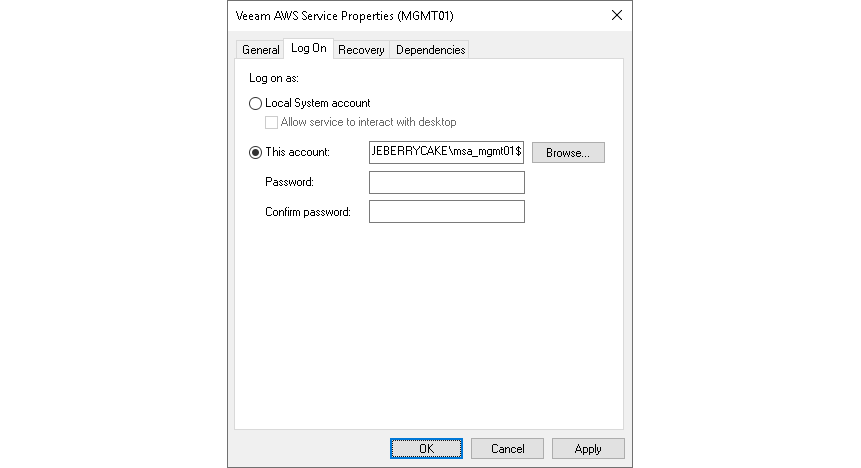
Andere Windows-Dienste stellst du in services.msc um: Doppelklick auf den Dienst → Tab „Log On" → „This account" → Konto mit $ eintragen → beide Passwortfelder leeren (beim Wechsel auf „This account" füllt Windows sie mit Punkten) → „OK" → Dienst neu starten. Über „Browse" findest du das gMSA nur, wenn unter „Locations" die Domäne eingestellt und unter „Object Types" „Service Accounts" angehakt ist. Auf einem Mitgliedsserver sucht der Dialog zuerst auf dem lokalen Rechner, und dort fehlt „Service Accounts" in der Liste. Im Beispiel ist ein gMSA eingetragen, beide Passwortfelder sind leer:
Windows vergibt beim Speichern das Recht „Log on as a service" automatisch. Setzt eine GPO dieses Recht, überschreibt sie die automatische Zuweisung beim nächsten Refresh – dann gehört das gMSA in diese GPO. IIS App Pools und geplante Tasks stellst du so um:
| Wo | Einstellung |
|---|---|
| IIS App Pool | IIS Manager → „Application Pools" → Rechtsklick auf den App Pool → „Advanced Settings" → „Identity" → „…" → „Custom account" → „Set…": CONTOSO\gmsa-web$ als „User name"; endet der Name auf $, graut der Dialog „Set Credentials" die Passwortfelder aus |
| geplante Task | per PowerShell, weil der Task Scheduler im Dialog ein Passwort verlangt: Set-ScheduledTask -TaskName 'Report' -Principal (New-ScheduledTaskPrincipal -UserId 'CONTOSO\gmsa-task$' -LogonType Password); das gMSA braucht auf dem Server „Log on as a batch job" |
Direkt danach, im selben Wartungsfenster, ziehst du den SPN vom alten Konto auf das gMSA um. Solange er noch am alten Konto hängt, scheitern Kerberos-Anmeldungen am umgestellten Dienst. Ein SPN darf im ganzen Forest nur einmal vorkommen – erst entfernen, dann setzen:
setspn -L svc-sql
setspn -D MSSQLSvc/srv01.contoso.local:1433 svc-sql
Set-ADServiceAccount -Identity 'gmsa-sql' -ServicePrincipalNames @{ Add = 'MSSQLSvc/srv01.contoso.local:1433' }
Rechte des alten Kontos auf Freigaben, Ordnern, Datenbanken und in lokalen Gruppen gibst du dem gMSA – am einfachsten über eine Gruppe, in die du das gMSA aufnimmst. Läuft der Dienst einige Tage stabil, deaktivierst du das alte Konto (Disable-ADAccount -Identity 'svc-sql') und löschst es nach einer Beobachtungszeit.
5. Leser einschränken und Rotation reparieren
Du beschränkst die Leser auf die Server, auf denen das gMSA wirklich läuft, und reparierst einen hängenden Passwortwechsel. Von welchen Rechnern sich ein gMSA anmeldet, zeigen die DCs mit Event 4768 („A Kerberos authentication ticket (TGT) was requested") im Security-Log, wenn „Audit Kerberos Authentication Service" aktiv ist. Auf jedem DC:
Get-WinEvent -LogName Security -FilterXPath "*[System[EventID=4768] and EventData[Data[@Name='TargetUserName']='gmsa-sql$']]" -MaxEvents 200 |
  ForEach-Object { ([xml]$_.ToXml()).Event.EventData.Data | Where-Object Name -eq 'IpAddress' } |
  Group-Object '#text' | Select-Object Name, Count
Auf diesen Rechnern bestätigt die Dienst-Abfrage aus Schritt 1, was unter dem gMSA läuft. Jeden Server mit CONTOSO\gmsa-sql$ nimmst du in die Host-Gruppe auf. Dann setzt du die Leser per PowerShell – der Parameter ersetzt die komplette Liste, nicht nur einen Eintrag:
Set-ADServiceAccount -Identity 'gmsa-sql' -PrincipalsAllowedToRetrieveManagedPassword 'gmsa-sql-hosts'
Jede Adresse aus der Event-Abfrage, die zu keinem Server aus der Leserliste gehört, klärst du mit dem Besitzer des Systems. Konnte eine breite Gruppe das Passwort lesen, bleibt das aktuelle Passwort bis zum nächsten Wechsel gültig. Gibt es Hinweise auf Missbrauch, leg ein neues gMSA an und stell den Dienst um, statt auf den Wechsel zu warten.
Hängt die Rotation, hilft das Prinzip dahinter: Der DC erzeugt das neue Passwort erst, wenn ein berechtigter Server es nach Ablauf des Intervalls abruft, und aktualisiert dann PasswordLastSet. Ohne Leser oder ohne erfolgreichen Abruf wechselt ein gMSA nie. Auf einem berechtigten Server stößt Test-ADServiceAccount -Identity 'gmsa-sql' einen fälligen Wechsel an – laut Microsoft auch bei gMSAs, die gerade kein Dienst nutzt. Mögliche Ursachen:
| Ursache | Woran du es erkennst | Abhilfe |
|---|---|---|
| keine Leser eingetragen | Readers leer | Leser setzen (oben) |
| Server darf nicht mehr abrufen | Test-ADServiceAccount auf dem Server liefert False | Server in die Host-Gruppe, Tickets erneuern (Schritt 3) |
| Konto wird ohne den gMSA-Mechanismus benutzt, etwa mit einem einmal ausgelesenen Passwort | Anmeldungen von Rechnern außerhalb der Leserliste | Herkunft klären (Event-Abfrage oben), gMSA ersetzen |
| bewusst längeres Intervall | IntervalDays größer als 30, PwdAgeDays darunter | kein Fehler; Prüfwerkzeuge, die fest mit 30 Tagen rechnen, melden das Konto trotzdem – Ausnahme dokumentieren |
6. Verifizieren
Zum Schluss prüfst du, ob Leser, Passwortwechsel, Dienst und SPN stimmen. Führst du die Abfrage aus Schritt 1 erneut aus, erwartest du pro gMSA genau einen Eintrag in Readers (die Host-Gruppe, ReaderCount 1), BroadReader False und bei genutzten gMSAs ein PwdAgeDays, das nicht größer als IntervalDays ist. In services.msc zeigt die Spalte „Log On As" CONTOSO\gmsa-sql$, der Dienst läuft, und Test-ADServiceAccount -Identity 'gmsa-sql' liefert auf dem Server True. Ob Clients ein Kerberos-Ticket für den umgezogenen SPN bekommen, prüfst du auf einem Client:
klist get MSSQLSvc/srv01.contoso.local:1433
klist get meldet „A ticket to MSSQLSvc/srv01.contoso.local:1433 has been retrieved successfully." und listet danach alle Tickets im Cache. Beim Eintrag mit Server: MSSQLSvc/srv01.contoso.local:1433 erwartest du „KerbTicket Encryption Type: AES-256-CTS-HMAC-SHA1-96". setspn -L svc-sql zeigt beim alten Konto keinen SPN mehr, und nach dem nächsten Wechsel steht PasswordLastSet des gMSA auf dem Datum des Wechsels. Nutzt du Defender for Identity, verschwindet das alte Dienstkonto aus der Empfehlung aus Schritt 1, sobald es nicht mehr in einer privilegierten Gruppe steht.
Not Delegated
Fehlendes Flag „Account is sensitive and cannot be delegated" – verhindern, dass Dienste im Namen privilegierter Konten handeln.
Tier-0-Gruppen
Ungepflegte Tier-0-Gruppen – Domain Admins, Enterprise Admins und Co. auf wenige aktive Admin-Konten beschränken und versteckte Mitglieder aufdecken.