Print Spooler
Verstehen
Der Print Spooler (Dienstname Spooler) verwaltet Drucker, Treiber und Druckaufträge, läuft als SYSTEM und startet auf jedem Windows-Rechner automatisch – auch auf Domain Controllern und Servern, die nie etwas drucken. Jedes Domänenkonto darf ihn aus dem Netz per RPC ansprechen: über SMB (Named Pipe \pipe\spoolss, Druckprotokoll MS-RPRN) oder direkt über TCP. Über Point and Print lädt ein Client den Treiber eines freigegebenen Druckers vom Druckserver und installiert ihn selbst. In der Treiberinstallation lagen 2021 die Lücken PrintNightmare (CVE-2021-1675, CVE-2021-34527), über die sich Code mit SYSTEM-Rechten ausführen ließ. Außerdem bringt eine reguläre Protokollfunktion jeden erreichbaren Spooler dazu, sich mit seinem Computerkonto an einem beliebigen Rechner anzumelden. Der Dienst bleibt trotzdem fast überall an, weil er standardmäßig läuft, und manche Treiberregel wurde nach 2021 gelockert, damit das Drucken wieder ging.
Einordnen
Ohne die Maßnahme kann jedes Domänenkonto einen Domain Controller zwingen, sich mit seinem Computerkonto an einem Rechner seiner Wahl anzumelden (Coercion), und gelockerte Treiberregeln machen jeden Druck-Client angreifbar.
- Ist ein Server mit Unconstrained Delegation kompromittiert, landet bei der erzwungenen Anmeldung das Kerberos-Ticket (TGT) des DC-Computerkontos in seinem Speicher. Mit diesem Ticket sind per DCSync die Passwort-Hashes der Domäne abrufbar. Ohne gehärtete Relay-Ziele kann die Anmeldung per NTLM-Relay auch bei der Web-Registrierung von AD CS (ESC8) landen, die dann ein Zertifikat im Namen des DC ausstellt
- Erlaubt eine gelockerte Point-and-Print-Einstellung Nicht-Admins die Treiberinstallation ohne Rückfrage, reichen ein normales Benutzerkonto und ein fremder Druckserver, um einen präparierten Treiber auf den Client zu bringen. Er läuft mit SYSTEM-Rechten – trotz aller Updates
Für die erzwungene Anmeldung reichen ein normales Domänenkonto und Netzzugang zum Ziel. Gegen PrintNightmare helfen die Updates seit Juli 2021, solange niemand die Treiberregeln wieder lockert. Gegen die erzwungene Anmeldung helfen sie nicht – sie nutzt eine reguläre Funktion des Protokolls. Das Abschalten schließt nur diesen einen Weg: Andere Protokolle wie MS-EFSR (PetitPotam) erzwingen dieselbe Anmeldung ohne Spooler. Dauerhaft hilft erst das Zusammenspiel: keine Unconstrained Delegation außerhalb der DCs, eingeschränktes NTLM und gehärtete Relay-Ziele wie LDAP, SMB und AD CS.
Vorbereiten
Ohne Spooler kann ein Rechner weder lokal drucken noch Drucker freigeben. Betroffen sind DCs und Server, die nebenbei als Druckserver dienen, Anwendungen, die auf dem Server selbst drucken, und Admins, die direkt dort drucken. Clients drucken weiter über ihre Druckserver, und per GPO verteilte Drucker brauchen den Spooler auf dem DC nicht. Außerdem fällt das Printer Pruning weg: Der Spooler der DCs löscht Druckerobjekte aus dem AD, deren Druckserver nicht mehr antwortet. Microsoft nennt dafür mindestens einen DC pro Standort mit laufendem Spooler und nimmt DCs deshalb im Leitfaden zu Systemdiensten vom Abschalten aus. Die Empfehlung in Defender for Identity wiegt das Sicherheitsrisiko höher und rät, verwaiste Objekte stattdessen regelmäßig selbst zu entfernen. Auf Druckservern und Clients ändert die Härtung nur dort etwas, wo Nutzer bisher selbst Treiber installieren durften: Neue Treiber und Treiber-Updates brauchen dann einen Admin.
Domain Controllers und der OU deiner übrigen Tier-0-Server, siehst du auf einen Blick, wo sie greift. Für den Rückweg stellst du den Starttyp in der GPO auf „Automatic". Löschst du nur die Verknüpfung, bleibt der Dienst deaktiviert, bis jemand den Starttyp von Hand ändert.Beheben
1. Aktuellen Zustand prüfen
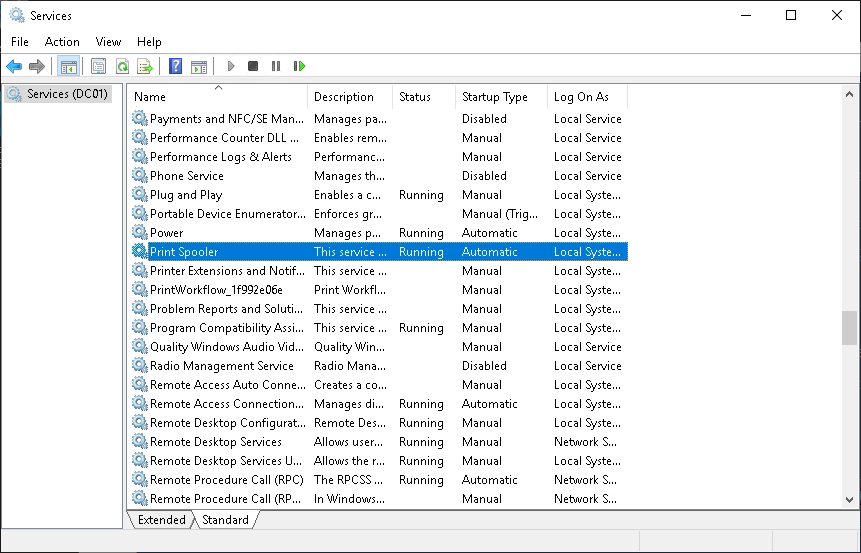
Prüf zuerst, wo der Dienst läuft – vor allem auf den Domain Controllern. Das zeigt die Konsole Services (services.msc): Rechtsklick auf „Services (Local)" → „Connect to another computer…" → DC eintragen. Achte beim Eintrag „Print Spooler" auf die Spalten „Status" und „Startup Type". Im Beispiel läuft der Dienst auf dem DC mit Starttyp „Automatic":
Für alle DCs der Domäne auf einmal, auf einem Rechner mit dem PowerShell-Modul ActiveDirectory (RSAT):
$computers = (Get-ADDomainController -Filter *).HostName
Get-CimInstance -ClassName Win32_Service -Filter "Name='Spooler'" -ComputerName $computers |
  Select-Object PSComputerName, State, StartMode
Für alle aktiven Server der Domäne ersetzt du die erste Zeile durch die folgende. Server, die nicht antworten, melden einen WinRM-Fehler und fehlen in der Liste:
$computers = (Get-ADComputer -Filter 'OperatingSystem -like "*Server*" -and Enabled -eq $true').DNSHostName
Get-CimInstance fragt die Rechner über WinRM ab. Ist das gesperrt, fragst du in Windows PowerShell 5.1 einzeln ab. Die Spalten heißen dort Status und StartType, der Starttyp „Auto" erscheint als „Automatic":
Get-Service -Name Spooler -ComputerName DC01 | Select-Object MachineName, Status, StartType
Mögliche Ergebnisse:
State | StartMode | Bedeutung |
|---|---|---|
| Running | Auto | Standard – auf DCs und Servern ohne Druckrolle abschalten |
| Stopped | Auto oder Manual | läuft gerade nicht, startet aber beim Neustart (Auto) oder auf Anforderung (Manual) wieder – abschalten |
| Running | Disabled | Starttyp schon umgestellt, der Dienst läuft bis zum Stoppen oder Neustart weiter |
| Stopped | Disabled | Zielzustand für DCs und Server ohne Druckrolle |
Nutzt du Microsoft Defender for Identity, listet der Secure Score im Defender-Portal betroffene Domain Controller unter der Empfehlung „Disable Print spooler service on domain controllers".
2. Drucker auf den Servern und im AD prüfen
Vor dem Abschalten klärst du zwei Fragen: Druckt jemand über einen DC oder Server, auf dem der Spooler aus soll? Und gibt es im AD veröffentlichte Drucker, die bisher das Pruning aufgeräumt hat?
Freigegebene Drucker auf einem Server zeigt:
Get-Printer -CimSession DC01 | Where-Object Shared | Select-Object Name, ShareName, Published
Bleibt die Ausgabe leer, gibt der Server nichts frei. Die vorinstallierten Drucker wie „Microsoft Print to PDF" sind nicht freigegeben und tauchen hier nicht auf.
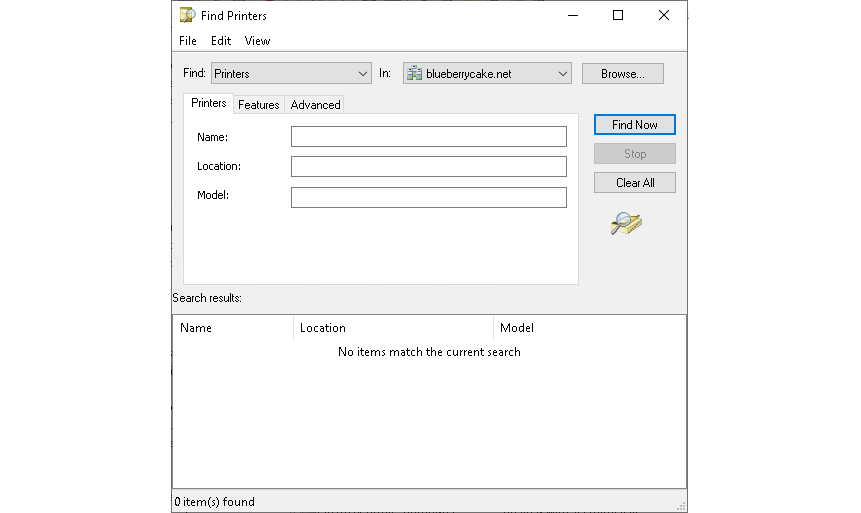
Veröffentlichte Drucker findest du in „Active Directory Users and Computers" (ADUC, dsa.msc): Rechtsklick auf die Domäne → „Find…" → bei „Find" den Eintrag „Printers" wählen → „Find Now". Im Beispiel ist kein Drucker im AD veröffentlicht:
Alle Druckerobjekte mit ihrem Druckserver listet diese Abfrage. Ohne veröffentlichte Drucker bleibt die Ausgabe leer:
Get-ADObject -LDAPFilter '(objectClass=printQueue)' -Properties printerName, serverName, whenChanged |
  Select-Object printerName, serverName, whenChanged
| Ergebnis | Was zu tun ist |
|---|---|
| keine freigegebenen Drucker, keine Druckerobjekte im AD | gefahrlos abschalten |
| freigegebene Drucker auf einem DC oder Server | Warteschlangen vorher auf einen Druckserver umziehen |
| Druckerobjekte im AD | abschalten und verwaiste Objekte künftig selbst entfernen (Schritt 4) |
3. Spooler auf DCs und Tier-0-Servern abschalten
Eine GPO setzt den Starttyp dauerhaft auf Disabled. Für die übrigen Tier-0-Server – Zertifizierungsstellen, Entra Connect, AD FS und Admin-Jump-Hosts – gilt dasselbe wie für DCs. Leg dazu in der Group Policy Management Console (GPMC, gpmc.msc) eine neue GPO an, verknüpf sie mit der OU Domain Controllers und der OU der Tier-0-Server und setz darin:
Computer Configuration\Policies\Windows Settings\Security Settings\System Services
  Print Spooler
    Define this policy setting = angehakt
    Select service startup mode = Disabled
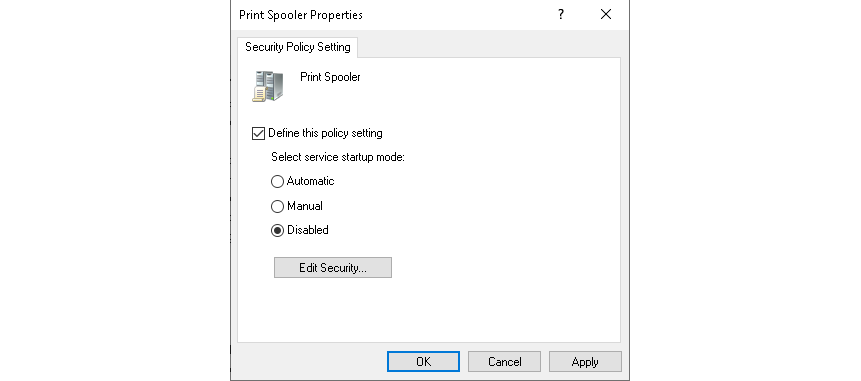
Den Dialog öffnet ein Doppelklick auf „Print Spooler" in der rechten Liste. Im Beispiel ist „Define this policy setting" angehakt und „Disabled" gewählt; „Edit Security…" lässt du unverändert:
Beim nächsten Anwenden der GPO setzt Windows den Starttyp auf Disabled und stoppt den laufenden Dienst. Sofort greift es mit gpupdate /target:computer /force auf dem Server.
Läuft der Dienst danach noch, oder brauchst du eine Sofortmaßnahme vor dem GPO-Rollout, stoppst du ihn direkt auf dem Server:
Stop-Service -Name Spooler -Force
Set-Service -Name Spooler -StartupType Disabled
Das hält nur, bis jemand den Dienst wieder einschaltet – die GPO setzt den Starttyp dauerhaft durch.
4. Übrige Server und Ausnahmen
Defender for Identity rät, den Spooler auf allen Servern abzuschalten, die ihn nicht brauchen. Verknüpf die GPO aus Schritt 3 deshalb auch mit den OUs der übrigen Server ohne Druckrolle. Was wo gilt:
| System | Spooler | Maßnahme |
|---|---|---|
| Domain Controller, Tier-0-Server | aus | GPO aus Schritt 3 |
| Member-Server ohne Drucken | aus | dieselbe GPO auf der Server-OU |
| Server, der lokal druckt, aber nichts freigibt | an | Client-Verbindungen sperren (unten) |
| Druckserver | an | härten nach Schritt 5 |
| Clients | an | härten nach Schritt 5 |
Muss ein Server lokal drucken, nimm ihn von der GPO aus Schritt 3 aus, lass den Dienst laufen und sperr nur die Verbindungen aus dem Netz:
Computer Configuration\Policies\Administrative Templates\Printers
  Allow Print Spooler to accept client connections
    = Disabled
Die Einstellung schreibt RegisterSpoolerRemoteRpcEndPoint = 2 unter HKLM\SOFTWARE\Policies\Microsoft\Windows NT\Printers und greift erst nach einem Neustart des Dienstes (Restart-Service -Name Spooler). Danach nimmt der Spooler keine Verbindungen von anderen Rechnern mehr an und lässt keine neuen Druckerfreigaben zu. Lokales Drucken funktioniert weiter. Microsoft nennt die Einstellung als Schutz gegen PrintNightmare aus dem Netz. Ob sie auch die erzwungene Anmeldung zuverlässig verhindert, dokumentiert Microsoft nicht – auf DCs bleibt Abschalten der sichere Weg.
Ohne Spooler auf den DCs entfernt niemand mehr verwaiste Druckerobjekte. Lass die Abfrage aus Schritt 2 deshalb regelmäßig laufen, etwa vierteljährlich, und lösch Objekte von Druckservern, die es nicht mehr gibt. Ein Windows-Druckserver legt seine Druckerobjekte unter seinem eigenen Computerkonto ab; in ADUC werden sie über „View" → „Users, Contacts, Groups, and Computers as containers" sichtbar.
5. Druckserver und Clients härten
Wo der Spooler laufen muss, entscheidet die Treiberinstallation über das Risiko. Prüf zuerst auf dem Druckserver und einigen Clients, ob jemand die Regeln nach 2021 gelockert hat:
reg query "HKLM\SOFTWARE\Policies\Microsoft\Windows NT\Printers\PointAndPrint"
reg query "HKLM\SYSTEM\CurrentControlSet\Control\Print" /v RpcAuthnLevelPrivacyEnabled
Meldet reg „ERROR: The system was unable to find the specified registry key or value.", ist nichts gesetzt, und es gelten die sicheren Standardwerte:
| Wert | sicher | unsicher |
|---|---|---|
RestrictDriverInstallationToAdministrators | fehlt oder 0x1 – nur Admins installieren Treiber (Standard seit den Updates vom 10. August 2021) | 0x0 |
NoWarningNoElevationOnInstall | fehlt oder 0x0 | ungleich 0 – laut Microsoft trotz Update angreifbar |
UpdatePromptSettings | fehlt oder 0x0 | ungleich 0 – laut Microsoft trotz Update angreifbar |
RpcAuthnLevelPrivacyEnabled (Druckserver) | fehlt oder 0x1 – Packet Privacy für eingehende Druck-RPC-Verbindungen (Standard seit 14. September 2021) | 0x0 |
Eine GPO auf Druckservern und Clients schreibt die sicheren Werte fest, damit niemand sie wieder lockert:
Computer Configuration\Policies\Administrative Templates\Printers
  Limits print driver installation to Administrators = Enabled
  Point and Print Restrictions = Enabled
    Users can only point and print to these servers = angehakt, SRV01.contoso.local
    When installing drivers for a new connection = Show warning and elevation prompt
    When updating drivers for an existing connection = Show warning and elevation prompt
  Package Point and print - Approved servers = Enabled
    Show… = SRV01.contoso.local
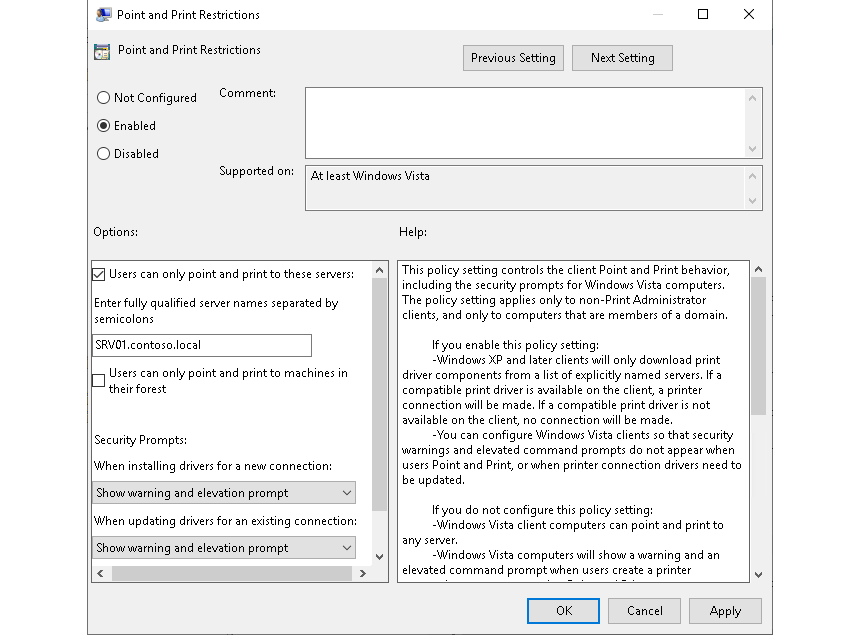
Den Dialog „Point and Print Restrictions" öffnet ein Doppelklick auf die Einstellung. Wähl dort nie „Do not show warning or elevation prompt". Im Beispiel ist nur SRV01.contoso.local als Druckserver erlaubt, und beide Dropdowns unter „Security Prompts" stehen auf „Show warning and elevation prompt":
„Limits print driver installation to Administrators" setzt RestrictDriverInstallationToAdministrators = 1 und überstimmt alle Point-and-Print-Einstellungen. Laut Microsoft ist keine Kombination anderer Maßnahmen gleichwertig. Nicht-Admins können damit keine neuen Treiber installieren und vorhandene nicht vom Druckserver aktualisieren. Als Ausweg nennt Microsoft, die nötigen Treiber ins Betriebssystem-Image aufzunehmen. Die Einstellung steht in den Administrative Templates ab den Updates vom 12. Oktober 2021; fehlt sie in deinem Central Store, aktualisier die ADMX-Dateien.
Die beiden anderen Einstellungen sind die zweite Linie, falls jemand den Wert vorübergehend auf 0 stellen muss: Clients verbinden sich dann nur mit deinen Druckservern und fragen bei jeder Treiberinstallation nach Admin-Rechten. Setz beide, denn scheitert eine Package-Point-and-Print-Verbindung, versucht Windows es als normale Point-and-Print-Verbindung. Server trägst du als FQDN ein: bei „Point and Print Restrictions" mehrere mit Semikolon getrennt, bei „Package Point and print - Approved servers" über „Show…" einen pro Zeile. Seit den Updates vom 21. September 2021 gehen in beiden auch IP-Adressen.
Auf dem Druckserver erzwingt RpcAuthnLevelPrivacyEnabled = 1 Packet Privacy, also verschlüsselte RPC-Verbindungen (CVE-2021-1678). Seit den Updates vom 14. September 2021 gilt das auch, wenn der Wert fehlt. Steht er auf 0, löschst du ihn oder setzt ihn auf 1 und startest den Spooler neu. Clients brauchen dafür mindestens die Updates vom 12. Januar 2021. Ab Windows 11 24H2 setzt die Policy „Configure RPC packet level privacy setting for incoming connections" denselben Wert.
Alle unter Computer Configuration\Policies\Administrative Templates\Printers:
| Einstellung | ab | Empfehlung |
|---|---|---|
| Configure RPC listener settings | Windows 11 22H2, Windows Server 2025 | Standard ist „RPC over TCP" mit Negotiate; sind alle Rechner in der Domäne, Authentifizierung auf „Kerberos" stellen |
| Configure RPC connection settings | Windows 11 22H2, Windows Server 2025 | Standard „RPC over TCP" belassen; Named Pipes nur als Notlösung |
| Configure RPC over TCP port | Windows 11 22H2 | festen Port setzen, wenn die Firewall nur einen Port statt der dynamischen Ports freigeben soll |
| Configure Redirection Guard | Windows 11 22H2 | Standard „Enabled" belassen |
| Manage processing of Queue-specific files | Windows 11 22H2 | Standard „Limit Queue-specific files to Color profiles" belassen oder „Do not allow Queue-specific files" |
| Configure Windows protected print | Windows 11 24H2, Windows Server 2025 | erst testen: nur Mopria-zertifizierte Drucker mit Windows-eigenen Treibern, Drittanbieter-Treiber sind blockiert, inkompatible Drucker werden entfernt |
Microsofts Anleitung für RPC over Named Pipes nennt als Zusatzschritt RpcAuthnLevelPrivacyEnabled = 0 auf dem Druckserver – genau diese Kombination vermeidest du. Ein Client mit Windows protected print kann Druckserver ohne diesen Modus nicht über Print Management verwalten.
6. Verifizieren
Prüf zum Schluss, ob der Spooler auf allen DCs und Servern ohne Druckrolle aus ist. Verbinde die Konsole Services aus Schritt 1 erneut mit jedem DC: „Print Spooler" hat keinen Eintrag unter „Status" mehr, und „Startup Type" steht auf „Disabled". Die Abfrage aus Schritt 1 liefert für diese Rechner State Stopped und StartMode Disabled.
Welche GPO den Starttyp setzt, zeigt der Report von gpresult /h C:\Temp\gpresult.html auf dem DC: Unter „Security Settings" → „System Services" steht beim Eintrag „Print Spooler (Startup Mode: Disabled)" die „Winning GPO". Führ den Befehl als Admin aus, sonst fehlen die Computer-Einstellungen; der Ordner C:\Temp muss existieren.
Als Gegenprobe aus dem Netz – so, wie ein Scanner den DC sieht – versuchst du, die Named Pipe des Spoolers auf dem DC zu öffnen:
$pipe = [System.IO.Pipes.NamedPipeClientStream]::new('DC01', 'spoolss')
try { $pipe.Connect(3000); 'spoolss erreichbar' } catch { 'spoolss nicht erreichbar' } finally { $pipe.Dispose() }
Erwartet wird spoolss nicht erreichbar nach etwa drei Sekunden Wartezeit. Läuft der Spooler noch, meldet der Test spoolss erreichbar. Der Test prüft nur den Weg über SMB: Rechner mit Windows 11 ab 22H2 nehmen Druck-RPC standardmäßig nur über TCP an, dort zählt allein der Dienststatus.
Auf Druckservern und Clients liefern die beiden reg query-Befehle aus Schritt 5 nach gpupdate /target:computer /force die Werte aus der Spalte „sicher": RestrictDriverInstallationToAdministrators mit 0x1, NoWarningNoElevationOnInstall und UpdatePromptSettings mit 0x0, RpcAuthnLevelPrivacyEnabled fehlt oder steht auf 0x1.
Nutzt du Defender for Identity, verschwinden die Domain Controller nach einigen Minuten aus der Liste der betroffenen Geräte in der Empfehlung aus Schritt 1. Bis die Empfehlung selbst als erledigt gilt, kann es bis zu 24 Stunden dauern.