ESC7
Verstehen
Jede CA hat eine eigene Zugriffsliste, getrennt von den ACLs im Active Directory. Sie kennt vier Rechte: Read, Request Certificates, Issue and Manage Certificates und Manage CA. Mit Manage CA lässt sich die Konfiguration der CA ändern, mit Issue and Manage Certificates lassen sich Anträge freigeben und Zertifikate sperren. ESC7 liegt vor, wenn Konten außerhalb der PKI-Administration eines der beiden Verwaltungsrechte haben. Vergeben werden sie im Tab „Security" der CA-Eigenschaften, oft an Helpdesk-Gruppen oder Dienstkonten, die „nur Zertifikate freigeben" sollen. Dass sich aus diesen Rechten die Kontrolle über die gesamte CA ableiten lässt, ist dabei selten bewusst. Die Liste liegt in der Registry des CA-Servers und taucht in AD-Berechtigungsberichten nicht auf.
Einordnen
Ohne die Korrektur kann ein Konto mit Verwaltungsrechten auf der CA Schutzmechanismen abschalten oder sich selbst Zertifikate genehmigen.
- Mit Manage CA setzt ein Angreifer das Flag
EDITF_ATTRIBUTESUBJECTALTNAME2(ESC6) oder gibt sich selbst das Recht Issue and Manage Certificates - Mit Issue and Manage Certificates gibt er einen eigenen Antrag frei, der auf Manager Approval wartet – etwa auf eine Vorlage mit frei wählbarem Namen – und umgeht so die Kontrolle durch einen Menschen
Beide Rechte zusammen reichen in der Praxis für ein Zertifikat auf einen beliebigen Namen. Manager Approval als Schutz gegen ESC1 bis ESC3 ist damit nur so stark wie die Liste der Konten, die freigeben dürfen. Lokale Administratoren des CA-Servers haben diese Möglichkeiten immer – der Server gehört deshalb in Tier 0, zusammen mit seinem Computerkonto (ESC5).
Vorbereiten
Konten, denen du die Rechte entziehst, können keine Anträge mehr freigeben, keine Zertifikate mehr sperren und die CA nicht mehr konfigurieren. Betroffen sind Helpdesk- und PKI-Betriebsteams, Card-Management-Systeme und Automatisierung, die Anträge freigibt oder Sperrungen auslöst. Das Beantragen von Zertifikaten hängt nur am Recht Request Certificates und bleibt unberührt.
Beheben
1. Aktuellen Zustand prüfen
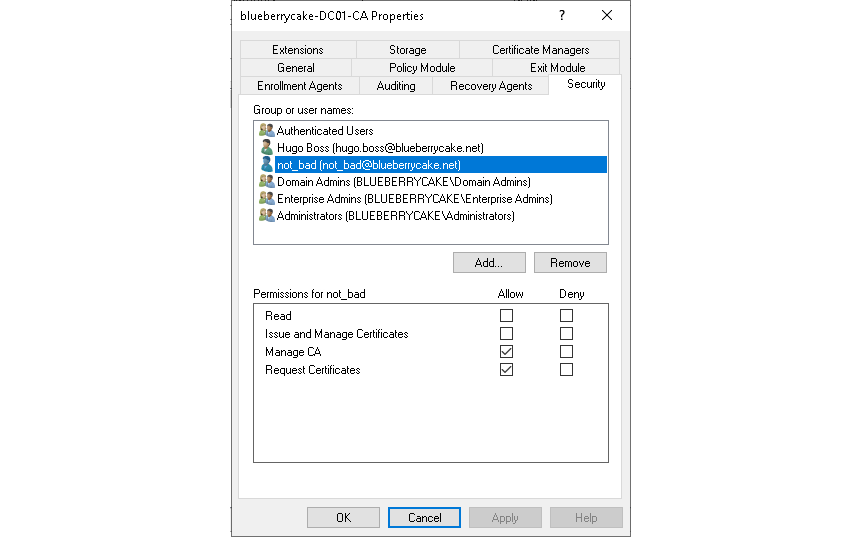
Die Zugriffsliste zeigt die Konsole Certification Authority (certsrv.msc): Rechtsklick auf die CA → „Properties" → Tab „Security". Geh die Einträge einzeln durch und achte auf „Manage CA" und „Issue and Manage Certificates". Im Beispiel hat ein normales Benutzerkonto das Recht „Manage CA":
Als Text gibt certutil die Liste auf dem CA-Server direkt aus:
certutil -getreg CA\Security
certutil benennt die Rechte anders als die Konsole:
| Ausgabe | Recht in der Konsole |
|---|---|
CA Administrator | Manage CA |
Certificate Manager | Issue and Manage Certificates |
Enroll | Request Certificates |
Eine Zeile wie Allow CA Administrator Enroll CONTOSO\alice heißt also: alice darf die CA verwalten und Zertifikate beantragen.
Die Liste steht als Security Descriptor in der Registry der CA. Als Text für die Dokumentation oder für mehrere CAs liest du sie auf dem CA-Server in einer PowerShell mit Adminrechten aus:
$config = 'HKLM:\SYSTEM\CurrentControlSet\Services\CertSvc\Configuration'
$ca = (Get-ItemProperty $config).Active
$sd = [System.Security.AccessControl.RawSecurityDescriptor]::new((Get-ItemProperty "$config\$ca").Security, 0)

$sd.DiscretionaryAcl | Where-Object { $_.AceType -eq 'AccessAllowed' -and ($_.AccessMask -band 3) } | ForEach-Object {
  $sid = $_.SecurityIdentifier
  $name = try { $sid.Translate([System.Security.Principal.NTAccount]).Value } catch { $sid.Value }
  [pscustomobject]@{
    Principal = $name
    ManageCA = [bool]($_.AccessMask -band 1)
    ManageCertificates = [bool]($_.AccessMask -band 2)
  }
}
Mögliche Ergebnisse:
| Principal | Bewertung |
|---|---|
| lokale Administrators, Domain Admins, Enterprise Admins | Standard |
| eigene PKI-Admin-Gruppe | in Ordnung, wenn sie klein ist und wie Tier 0 behandelt wird |
| Authenticated Users, Domain Users, Domain Computers, Everyone | kritisch – sofort entfernen |
| Helpdesk-Gruppen, Dienstkonten, einzelne Benutzer | prüfen (Schritt 2) |
Nutzt du Microsoft Defender for Identity mit einem Sensor auf dem CA-Server, listet der Secure Score im Defender-Portal betroffene CAs unter der Empfehlung „Edit misconfigured Certificate Authority ACL (ESC7)".
2. Nutzung und Spuren prüfen
Bei Gruppen zuerst die tatsächlichen Mitglieder auflösen:
Get-ADGroupMember -Identity 'PKI-Helpdesk' -Recursive | Select-Object Name, SamAccountName, ObjectClass
Klär mit den Besitzern, ob sie Anträge freigeben oder Zertifikate sperren und über welches Werkzeug. Hatte ein breites Konto Verwaltungsrechte, prüf zusätzlich, ob sie benutzt wurden:
| Prüfung | Woran du es erkennst |
|---|---|
| CA-Flags verändert | certutil -getreg policy\EditFlags zeigt EDITF_ATTRIBUTESUBJECTALTNAME2 (ESC6) |
| Rechte auf der CA geändert | Event 4882 im Security-Log der CA |
| Einschränkungen der Certificate Manager geändert | Event 4890 |
| Audit-Filter geändert | Event 4885 |
Die Events setzen voraus, dass das CA-Auditing zum Zeitpunkt der Änderung aktiv war (Schritt 4).
3. Verwaltungsrechte entfernen
In certsrv.msc: Rechtsklick auf die CA → „Properties" → Tab „Security". Für jedes Konto aus Schritt 1, das kein PKI-Admin ist:
- „Manage CA" und „Issue and Manage Certificates" abwählen
- „Request Certificates" und „Read" stehen lassen, wenn das Konto Zertifikate beantragen soll
- Einträge ohne verbleibende Rechte ganz entfernen
Authenticated Users behalten im Standard „Request Certificates" – das ist nötig, damit Clients überhaupt Anträge stellen können.
4. Freigaben einschränken und Auditing einschalten
Bleibt eine Gruppe mit Issue and Manage Certificates, die nicht zu den PKI-Admins gehört, schränk sie im Tab „Certificate Managers" ein. Im Standard steht dort „Do not restrict certificate managers" – jeder mit dem Recht darf jeden Antrag freigeben:
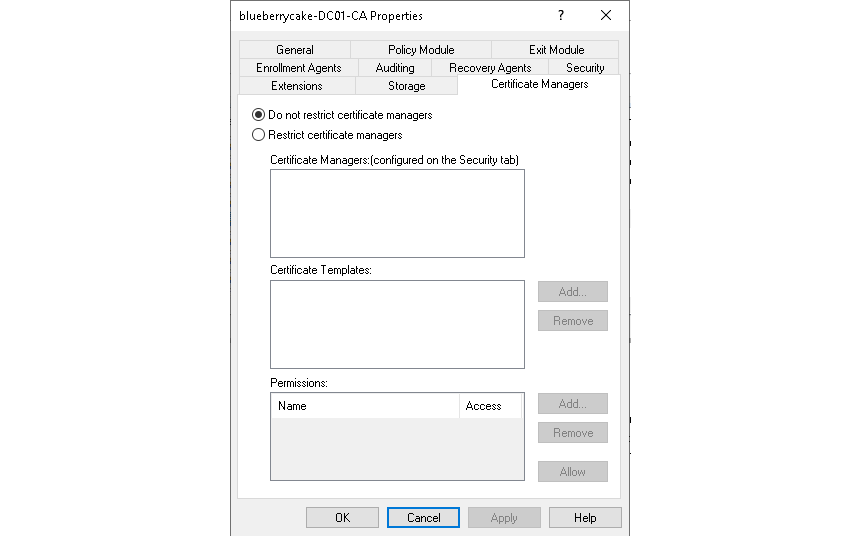
Mit „Restrict certificate managers" wählst du unter „Certificate Managers" die Gruppe, unter „Certificate Templates" die Vorlagen, für die sie zuständig ist, und unter „Permissions" die Antragsteller-Gruppen.
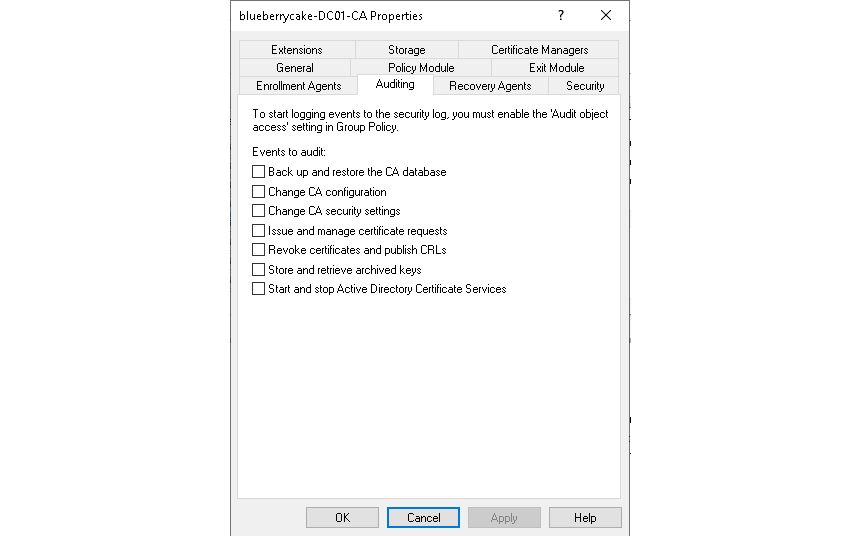
Damit Änderungen an der CA nachvollziehbar werden, das Auditing einschalten: im Tab „Auditing" alle sieben Kategorien anhaken. Im Ausgangszustand ist keine aktiv:
Per Kommandozeile auf dem CA-Server setzt du dieselben Kategorien mit dem Wert 127:
certutil -setreg CA\AuditFilter 127
Restart-Service -Name CertSvc
Die CA schreibt die Events nur, wenn zusätzlich die Audit-Policy für den Server gesetzt ist:
Computer Configuration\Windows Settings\Security Settings\Advanced Audit Policy Configuration\Audit Policies\Object Access
  Audit Certification Services
    = Success, Failure
5. Verifizieren
Den Tab „Security" aus Schritt 1 erneut öffnen. „Manage CA" und „Issue and Manage Certificates" haben nur noch die Standard-Admins und die PKI-Admin-Gruppe; Gruppen mit reiner Freigabe-Rolle haben kein „Manage CA" (im Skript: ManageCA False). Im Tab „Auditing" sind alle sieben Kategorien aktiv. Per Kommandozeile:
certutil -getreg CA\AuditFilter
Erwartet wird 7f (127). Lass anschließend ein berechtigtes Konto einen wartenden Antrag freigeben – der Ablauf muss weiter funktionieren, und im Security-Log der CA erscheint Event 4887.