ESC12
Verstehen
Ein Hardware Security Module (HSM) soll den privaten Schlüssel der CA so schützen, dass er das Gerät nie verlässt. Beim YubiHSM 2 spricht die CA über den YubiHSM Key Storage Provider (KSP) mit dem Gerät. Der KSP meldet sich mit einem Authentication Key am HSM an – und das Passwort dafür steht im Klartext in der Registry des CA-Servers, im Wert AuthKeysetPassword unter HKLM\SOFTWARE\Yubico\YubiHSM. Der KSP prüft außerdem nicht, welches Konto ihn aufruft. ESC12 beschreibt die Folge: Wer eine Shell auf dem CA-Server hat, kann den Schlüssel im HSM benutzen, ohne ihn je auszulesen. Das ist keine Einstellung, die sich abschalten lässt, sondern eine Eigenschaft dieser Middleware – der Schutz muss vom Server kommen. Übersehen wird das, weil ein HSM als Garantie gilt und der Server dahinter weniger streng behandelt wird.
Einordnen
Ohne die Absicherung genügt ein Konto mit Anmelderecht auf dem CA-Server, um mit dem CA-Schlüssel beliebige Zertifikate zu signieren.
- Ein Benutzer ohne Adminrechte, der sich auf dem CA-Server anmelden darf, verknüpft das CA-Zertifikat in seinem eigenen Zertifikatsspeicher mit dem Schlüssel im HSM und signiert damit Zertifikate auf beliebige Namen
- Diese Zertifikate tauchen weder in der CA-Datenbank noch in den Logs der CA auf und lassen sich deshalb nicht gezielt sperren
Wer zusätzlich das Passwort ausliest und den Connector oder einen USB-Device-Server erreicht, kann das HSM auch von einem eigenen Rechner aus ansprechen. Ein YubiHSM bleibt trotzdem sinnvoller als ein Schlüssel in Software. Entscheidend ist, dass der CA-Server wie ein Domain Controller behandelt wird: Tier 0, keine Anmeldung für andere als PKI-Admins. Lokale Administratoren können den Schlüssel immer benutzen – das gilt aber für jede CA, mit oder ohne HSM. Prüf auch bei anderen HSM-Produkten, wie sich die CA am HSM anmeldet und wo dieses Geheimnis liegt.
Vorbereiten
Die Maßnahmen ändern nichts an der CA selbst, sondern daran, wer auf den Server kommt. Betroffen sind Konten und Gruppen, die sich heute lokal, per RDP oder per WinRM anmelden dürfen, ohne PKI-Admin zu sein: Monitoring- und Backup-Konten, Helpdesk, Softwareverteilung.
Beheben
1. Aktuellen Zustand prüfen
Auf dem CA-Server in einer PowerShell mit Adminrechten. Der zweite Teil zeigt nur, ob ein Passwort hinterlegt ist, nicht das Passwort selbst:
certutil -getreg CA\CSP\Provider

$hsm = Get-ItemProperty 'HKLM:\SOFTWARE\Yubico\YubiHSM' -ErrorAction SilentlyContinue
[pscustomobject]@{
  ConnectorURL = $hsm.ConnectorURL
  AuthKeysetID = $hsm.AuthKeysetID
  PasswordInRegistry = [bool]$hsm.AuthKeysetPassword
}
Mögliche Ergebnisse:
| Ergebnis | Bedeutung |
|---|---|
Provider ist der YubiHSM Key Storage Provider, PasswordInRegistry True | ESC12 trifft zu – weiter mit Schritt 2 |
| anderer Provider, Registry-Schlüssel fehlt | kein YubiHSM – ESC12 trifft nicht zu |
ConnectorURL zeigt nicht auf 127.0.0.1 | HSM hängt über das Netz am Server – Connector zusätzlich absichern |
AuthKeysetID ist 1 | prüfen, ob noch der Werks-Key mit Standardpasswort aktiv ist – Yubico sieht vor, ihn bei der Einrichtung zu ersetzen und zu löschen |
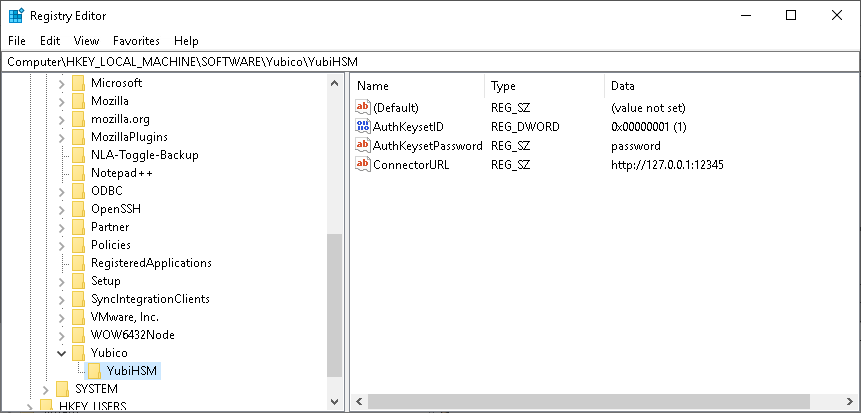
Wie offen das Passwort liegt, zeigt der Registry-Editor unter HKEY_LOCAL_MACHINE\SOFTWARE\Yubico\YubiHSM – AuthKeysetPassword steht dort im Klartext, im Beispiel ein Testwert:
2. Zugriff auf den Server prüfen
Wer kommt auf den Server, und wer darf den Registry-Schlüssel lesen? Die lokalen Gruppen fragst du über ihre festen SIDs ab, damit das auch auf lokalisierten Systemen funktioniert:
Get-LocalGroupMember -SID 'S-1-5-32-544'   # Administrators
Get-LocalGroupMember -SID 'S-1-5-32-555'   # Remote Desktop Users
Get-LocalGroupMember -SID 'S-1-5-32-580'   # Remote Management Users
Läuft die CA auf einem Domain Controller, schlägt Get-LocalGroupMember fehl – dort gibt es keine lokalen Gruppen, es gelten die Builtin-Gruppen der Domäne. Die zeigt net localgroup auch auf einem DC:
net localgroup Administrators
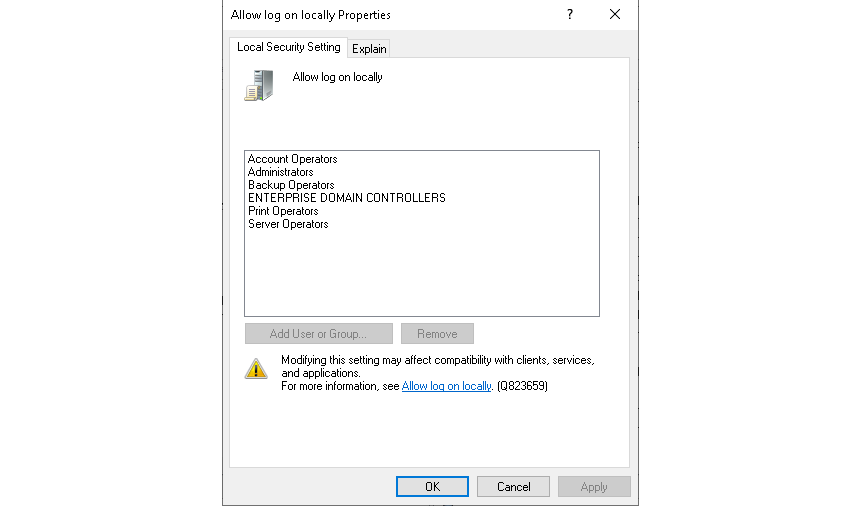
Die Anmelderechte zeigt die Local Security Policy (secpol.msc): „Local Policies" → „User Rights Assignment" → Doppelklick auf „Allow log on locally" und „Allow log on through Remote Desktop Services". Auf einem Domain Controller stehen dort im Standard auch Account Operators, Backup Operators, Print Operators und Server Operators – auf einem CA-Server wäre jede dieser Gruppen ein Weg zum CA-Schlüssel:
Wer den Registry-Schlüssel lesen darf, zeigt im Registry-Editor Rechtsklick auf YubiHSM → „Permissions". Im Standard erbt der Schlüssel „Read" für Users – jeder lokal angemeldete Benutzer liest damit das Passwort:
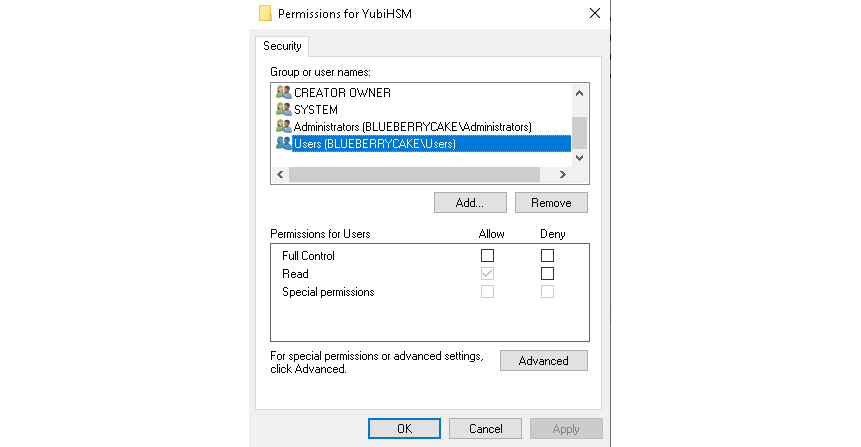
Dieselbe Liste als Text:
(Get-Acl 'HKLM:\SOFTWARE\Yubico\YubiHSM').Access | Format-Table IdentityReference, RegistryRights, IsInherited
| Ergebnis | Bedeutung |
|---|---|
| nur PKI-Admins in den drei Gruppen und Anmelderechten | Server ist sauber abgegrenzt |
| Domain Users, Helpdesk-, Monitoring- oder Backup-Konten | kritisch – jedes dieser Konten kann den CA-Schlüssel benutzen (Schritt 3) |
BUILTIN\Users mit ReadKey auf dem Registry-Schlüssel | Standard-Vererbung – jeder lokal angemeldete Benutzer liest das Passwort (Schritt 4) |
3. Anmeldung auf PKI-Admins beschränken
Alle Konten, die keine PKI-Admins sind, aus den lokalen Gruppen entfernen. Die Anmelderechte legst du in einer GPO fest, die nur für die CA-Server gilt:
Computer Configuration\Windows Settings\Security Settings\Local Policies\User Rights Assignment
  Allow log on locally
    = Administrators
  Allow log on through Remote Desktop Services
    = Administrators
Monitoring und Backup brauchen keine interaktive Anmeldung. Stell sie auf agentenbasierte Verfahren um oder gib ihnen ein eigenes, eng berechtigtes Konto ohne Anmelderecht.
4. Registry-Schlüssel absichern
Als zweite Schicht den Lesezugriff auf SYSTEM und Administrators begrenzen. Der CA-Dienst läuft als SYSTEM und kommt weiter an das Passwort:
$path = 'HKLM:\SOFTWARE\Yubico\YubiHSM'
(Get-Acl $path).Sddl | Out-File C:\Temp\yubihsm-acl.txt

$acl = Get-Acl $path
$acl.SetAccessRuleProtection($true, $false)
foreach ($sid in 'S-1-5-18', 'S-1-5-32-544') {
  $rule = [System.Security.AccessControl.RegistryAccessRule]::new(
    [System.Security.Principal.SecurityIdentifier]$sid, 'FullControl', 'ContainerInherit', 'None', 'Allow')
  $acl.AddAccessRule($rule)
}
Set-Acl -Path $path -AclObject $acl
SetAccessRuleProtection schaltet die Vererbung ab und verwirft die geerbten Einträge. Im Registry-Editor entspricht das „Permissions" → „Advanced" → „Disable inheritance" → „Remove all inherited permissions from this object" und danach „Add" für SYSTEM und Administrators mit Full Control – das Skript sichert aber vorher die alte ACL. Direkt danach prüfen, dass die CA weiter signieren kann:
Restart-Service -Name CertSvc
certutil -CRL
Erwartet wird CertUtil: -CRL command completed successfully. Schlägt der Befehl fehl, spiel die gesicherte ACL zurück: $acl.SetSecurityDescriptorSddlForm((Get-Content C:\Temp\yubihsm-acl.txt)), dann erneut Set-Acl.
5. Verifizieren
Die Prüfungen aus Schritt 2 wiederholen. In den Gruppen und Anmelderechten stehen nur noch PKI-Admins. Unter „Permissions" des Registry-Schlüssels stehen nur noch SYSTEM und Administrators, beide nicht geerbt – Users fehlt.
Der Connector darf nur lokal lauschen. Der Standardport ist 12345:
Get-NetTCPConnection -State Listen -LocalPort 12345 | Select-Object LocalAddress, LocalPort
Erwartet wird 127.0.0.1. Steht dort 0.0.0.0 oder eine Netzadresse, ist das HSM aus dem Netz ansprechbar – die Bindung in der Connector-Konfiguration (yubihsm-connector.yaml) korrigieren oder den Port per Firewall auf den CA-Server begrenzen.
Zum Abschluss mit einem Konto ohne Adminrechte testen, sofern es eines mit Anmelderecht geben muss:
reg query "HKLM\SOFTWARE\Yubico\YubiHSM"
Erwartet wird ERROR: Access is denied.