Tier-0-Gruppen
Verstehen
Tier 0 ist die oberste Ebene in Microsofts Admin-Modell für Active Directory: alles, was das AD selbst kontrolliert – Domain Controller, die PKI und die Konten, die sie verwalten. Die wichtigsten Tier-0-Gruppen sind Domain Admins, Enterprise Admins, Schema Admins und die eingebaute Gruppe Administrators, dazu Key Admins, die Operator-Gruppen und die Gruppen der Domain Controller. Jedes Mitglied erlangt direkt oder über wenige Schritte die Kontrolle über die Domäne, bei Enterprise Admins über den ganzen Forest. Über die Jahre sammeln sich dort Konten, die nicht hingehören: Dienstkonten mit „mal kurz" vergebenen Rechten, Konten ausgeschiedener Admins, deaktivierte Konten und Computerkonten. Eine Art der Mitgliedschaft fehlt in der Mitgliederliste (Attribut member) ganz: die primäre Gruppe, gespeichert im Attribut primaryGroupID des Kontos als RID (letzte Zahl der Gruppen-SID). Active Directory markiert Mitglieder geschützter Gruppen automatisch mit adminCount=1 (AdminSDHolder), nimmt die Markierung aber nie zurück und räumt auch sonst nicht auf.
Einordnen
Ohne Aufräumen ist jedes überzählige Mitglied ein eigener Weg zum Domain Admin – oft über Konten, auf die niemand mehr achtet.
- Ein Dienst- oder Computerkonto in Domain Admins macht den Server, auf dem es läuft, faktisch zu Tier 0: Jeder lokale Admin dort kommt an das Passwort des Dienstkontos bzw. an die Rechte des Computerkontos. Hat das Dienstkonto einen SPN, ist sein Passwort zusätzlich durch Kerberoasting gefährdet – ganz ohne Zugriff auf den Server
- Nach einem Sicherheitsvorfall kann eine Hintertür unbemerkt bleiben: ein deaktiviertes Admin-Konto, das sich jederzeit wieder einschalten lässt, oder ein unauffälliges Konto mit Domain Admins als primärer Gruppe. Das zweite steht nicht im Attribut
member– Prüfungen, die nur dieses Attribut lesen, übersehen es
Aufräumen verhindert keinen Diebstahl von Anmeldedaten, verringert aber die Zahl der Konten, für die er sich lohnt. Die verbleibenden persönlichen Admin-Konten schützt du zusätzlich mit Protected Users und dem Flag „Account is sensitive and cannot be delegated", und sie melden sich nur an Systemen ihrer Ebene an. Tier-0-Rechte gibt es auch ohne Gruppe, etwa über DCSync-Rechte oder GPO-Rechte. Das eingebaute Administrator-Konto und die Operator-Gruppen haben eigene Artikel: Built-in Administrator und Operator-Gruppen.
Vorbereiten
Entfernte Mitglieder verlieren ihre Rechte erst mit einer neuen Anmeldung bzw. einem neuen Kerberos-Ticket. Betroffen ist alles, was die Rechte im Hintergrund nutzt: Dienste, geplante Tasks und Skripte unter einem Dienstkonto, außerdem Dienste als „Local System" auf Servern, deren Computerkonto in einer Admin-Gruppe stand. Admins, die Domain Admins für Alltagsaufgaben genutzt haben, brauchen danach delegierte Rechte. Schema-Erweiterungen und neue Domänen erfordern weiterhin Schema Admins bzw. Enterprise Admins – nach dem Leeren nur noch befristet. Die primäre Gruppe auf Domain Users zurückzusetzen, betrifft laut Microsoft höchstens Mac-Clients und POSIX-Anwendungen.
Beheben
1. Aktuellen Zustand prüfen
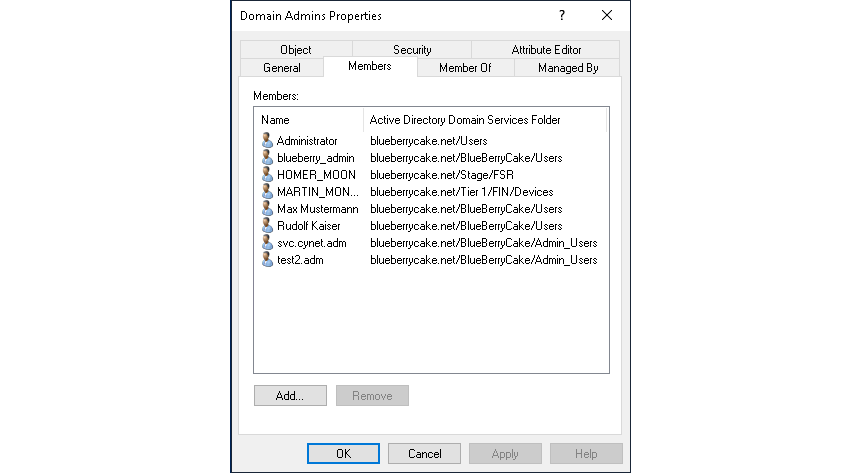
Zuerst prüfst du, wer in den Tier-0-Gruppen steht und wer davon auffällt. In „Active Directory Users and Computers" (ADUC, dsa.msc) liegen Domain Admins, Enterprise Admins, Schema Admins, Key Admins und Enterprise Key Admins standardmäßig im Container „Users". Administrators und die Operator-Gruppen stehen unter „Builtin". Doppelklick auf die Gruppe → Tab „Members"; verschachtelte Gruppen öffnest du per Doppelklick weiter. Der Tab zeigt auch Konten, deren primäre Gruppe die Gruppe ist – im Attribut member fehlen sie. Im Beispiel die Mitglieder von Domain Admins – neben persönlichen Konten auch ein Dienstkonto:
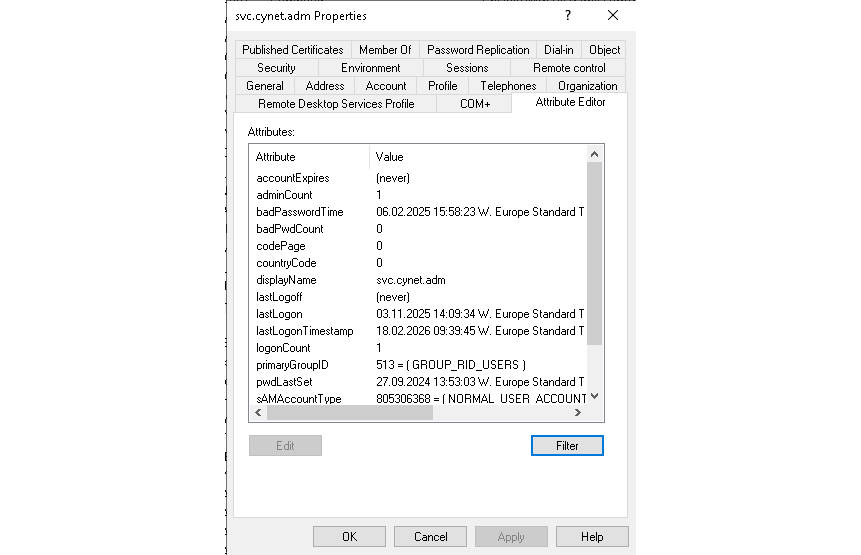
Für ein einzelnes Konto zeigt der Tab „Attribute Editor" die entscheidenden Werte (Menü „View" → „Advanced Features" einschalten): adminCount (1 = Mitglied einer geschützten Gruppe, jetzt oder früher), lastLogonTimestamp (letzte Anmeldung, kann bis zu 14 Tage nachhinken), pwdLastSet (letzte Passwortänderung), primaryGroupID und userAccountControl mit den Flags ACCOUNTDISABLE und DONT_EXPIRE_PASSWORD. „Filter" → „Show only attributes that have values" kürzt die Liste. Im Beispiel das Dienstkonto aus Domain Admins mit adminCount 1, primärer Gruppe 513 (Domain Users) und einem Passwort von 2024:
Alle Tier-0-Gruppen auf einmal prüfst du mit einem Skript auf einem Rechner mit dem PowerShell-Modul ActiveDirectory (RSAT). Es findet die Gruppen über ihre festen SIDs (auch bei lokalisierten Namen) und listet zusätzlich Konten mit adminCount=1, die in keiner der Gruppen mehr stehen:
$domainSid = (Get-ADDomain).DomainSID.Value
$sids = @(512, 516, 518, 519, 521, 526, 527 | ForEach-Object { "$domainSid-$_" }) +
  @(544, 548, 549, 550, 551, 552 | ForEach-Object { "S-1-5-32-$_" })
$props = 'sAMAccountName', 'objectSid', 'adminCount', 'userAccountControl', 'lastLogonTimestamp', 'pwdLastSet'
$objects = @{}; $groups = @{}; $sdProp = @{}

foreach ($group in $sids | ForEach-Object { Get-ADGroup -LDAPFilter "(objectSid=$_)" }) {
  Get-ADObject -LDAPFilter "(memberOf:1.2.840.113556.1.4.1941:=$($group.DistinguishedName))" -Properties $props |
    Where-Object ObjectClass -ne 'group' | ForEach-Object {
      $objects[$_.DistinguishedName] = $_
      $groups[$_.DistinguishedName] += @($group.Name)
      if ($group.SID.Value -notmatch '-(516|521)$') { $sdProp[$_.DistinguishedName] = $true }
    }
}
Get-ADObject -LDAPFilter '(&(objectCategory=person)(objectClass=user)(adminCount=1))' -Properties $props |
  Where-Object { -not $objects.ContainsKey($_.DistinguishedName) } | ForEach-Object { $objects[$_.DistinguishedName] = $_ }

$now = Get-Date
$objects.Values | Where-Object { $_.objectSid.Value -notmatch '-50[02]$' } | ForEach-Object {
  $uac = [int]$_.userAccountControl
  $logon = if ($_.lastLogonTimestamp) { [DateTime]::FromFileTime($_.lastLogonTimestamp) }
  $pwdSet = if ($_.pwdLastSet) { [DateTime]::FromFileTime($_.pwdLastSet) }
  $f = @()
  if (-not $groups[$_.DistinguishedName]) { $f += 'kein Mitglied mehr' }
  if ($_.ObjectClass -eq 'foreignSecurityPrincipal') { $f += 'fremde SID' } elseif ($uac -band 2) { $f += 'deaktiviert' } else {
    if (-not $logon -or $logon -lt $now.AddDays(-90)) { $f += 'inaktiv' }
    if ($pwdSet -and $pwdSet -lt $now.AddDays(-180)) { $f += 'Passwort alt' }
    if ($uac -band 0x10000) { $f += 'läuft nie ab' }
  }
  if ($_.sAMAccountName -like '*$') { $f += 'Computer/gMSA' }
  if ($sdProp[$_.DistinguishedName] -and $_.adminCount -ne 1 -and $_.ObjectClass -ne 'foreignSecurityPrincipal') { $f += 'ohne adminCount' }
  [pscustomobject]@{ Name = $_.Name; Gruppen = $groups[$_.DistinguishedName] -join ', '; LastLogon = $logon; PwdLastSet = $pwdSet; Befund = $f -join ', ' }
} | Sort-Object Befund -Descending | Format-Table -AutoSize -Wrap
Das eingebaute Administrator-Konto (RID 500) und krbtgt (RID 502) lässt das Skript aus. Bei Domain Controllers und Read-only Domain Controllers prüft es adminCount nicht: AdminSDHolder schützt dort nur die Gruppe selbst, ihre Mitglieder bekommen keine Markierung – anders als die Mitglieder von Key Admins und Enterprise Key Admins. Bei mehreren Domänen im Forest führst du es in jeder Domäne aus; Enterprise Admins, Schema Admins und Enterprise Key Admins findet es nur in der Root-Domäne.
Mögliche Ergebnisse in der Spalte „Befund":
| Befund | Bedeutung |
|---|---|
| leer | keine Auffälligkeit – trotzdem prüfen, ob das Konto Tier 0 wirklich braucht (Schritt 2) |
deaktiviert | ausgeschaltet, aber noch Mitglied oder mit adminCount=1 – als Mitglied ist es nach dem Wiedereinschalten sofort Admin (Schritt 3) |
inaktiv | seit über 90 Tagen keine Anmeldung, LastLogon leer heißt nie angemeldet (Schritt 3) |
kein Mitglied mehr | ehemaliges Mitglied, adminCount=1 ist stehen geblieben (Schritt 3) |
Computer/gMSA | Computerkonto oder gMSA (Group Managed Service Account) in einer Tier-0-Gruppe (Schritt 3; Ausnahme: AD-FS-Dienstkonto in Key Admins, Schritt 2) |
ohne adminCount | Mitglied einer geschützten Gruppe, das AdminSDHolder (noch) nicht markiert hat (Schritt 4) |
fremde SID | Foreign Security Principal (Name ist die SID): Konto aus einem anderen Forest oder Sammelidentität wie Authenticated Users (S-1-5-11) – Sammelidentitäten sofort entfernen, fremde Konten mit dem Quell-Forest klären |
Passwort alt, läuft nie ab | Passwort älter als 180 Tage bzw. ohne Ablauf (Schritt 5) |
Wie viele Benutzerkonten insgesamt adminCount=1 tragen, zählt (Get-ADUser -LDAPFilter '(adminCount=1)').Count. Über 50 sind fast immer Altlast – meist ehemalige Mitglieder (kein Mitglied mehr).
Versteckte Mitgliedschaften über die primäre Gruppe findet diese Abfrage: Benutzer, deren primaryGroupID nicht 513 (Domain Users) oder 514 (Domain Guests) ist, und Computer außer 515 (Domain Computers), 516 (Domain Controllers) und 521 (Read-only Domain Controllers):
$filter = '(|(&(objectCategory=person)(objectClass=user)(!(primaryGroupID=513))(!(primaryGroupID=514)))' +
  '(&(objectCategory=computer)(!(primaryGroupID=515))(!(primaryGroupID=516))(!(primaryGroupID=521))))'
Get-ADObject -LDAPFilter $filter -Properties primaryGroupID | Select-Object Name, ObjectClass, primaryGroupID
Jeden Treffer prüfst du in Schritt 4. Ist primaryGroupID in der Ausgabe leer, darf dein Konto das Attribut nicht lesen – meist versteckt ein Deny-Eintrag in den Berechtigungen des Objekts die Mitgliedschaft gezielt.
Nutzt du Microsoft Defender for Identity, listet der Secure Score im Defender-Portal betroffene Konten unter den Empfehlungen „Remove dormant accounts from sensitive groups", „Identify service accounts in privileged groups" und „Accounts with non-default Primary Group ID". Als inaktiv zählt Defender for Identity ein Konto erst nach 180 Tagen.
2. Mitgliedschaften bewerten und sichern
Bevor du etwas entfernst, sicherst du die Mitglieder aller Gruppen mit adminCount=1. Das sind die geschützten Gruppen, Key Admins und Enterprise Key Admins eingeschlossen, und alle Gruppen, die darin verschachtelt sind oder waren (der Ordner C:\Temp muss existieren):
Get-ADGroup -LDAPFilter '(adminCount=1)' -Properties member |
  Select-Object Name, @{ n = 'Member'; e = { $_.member -join '; ' } } |
  Export-Csv C:\Temp\tier0-members.csv -NoTypeInformation -Encoding UTF8
Dann legst du den Zielzustand fest. Microsoft empfiehlt, Enterprise Admins, Domain Admins und Administrators im Alltag leer zu lassen, bis auf das abgesicherte eingebaute Administrator-Konto. Befüllt werden sie nur bei Bedarf und befristet. Wo das noch nicht geht, gilt als erster Schritt: nur persönliche Admin-Konten der Tier-0-Admins.
| Gruppe | Kennung | Zielzustand |
|---|---|---|
| Enterprise Admins | RID 519, nur Root-Domäne | leer (höchstens das abgesicherte Administrator-Konto), für forestweite Änderungen befristet befüllen |
| Schema Admins | RID 518, nur Root-Domäne | leer, für Schema-Erweiterungen befristet befüllen |
| Domain Admins | RID 512 | Administrator und wenige persönliche Admin-Konten, keine Dienst- oder Computerkonten |
| Administrators | S-1-5-32-544 | Administrator, Domain Admins, Enterprise Admins – keine weiteren Konten |
| Key Admins, Enterprise Key Admins | RID 526, 527 (Enterprise Key Admins nur Root-Domäne) | leer – Ausnahme AD FS, siehe Hinweis unten |
| Account, Server, Print, Backup Operators, Replicator | S-1-5-32-548 bis -552 | leer – zu den vier Operator-Gruppen siehe Operator-Gruppen |
| Domain Controllers, Read-only Domain Controllers | RID 516, 521 | nur Computerkonten der Domain Controller |
msDS-KeyCredentialLink reicht (Shadow Credentials).Für jedes übrige Mitglied entscheidest du nach Art des Kontos:
- Persönliches Admin-Konto: bleibt, wenn die Person Tier-0-Aufgaben hat – als eigenes Konto (z. B.
adm-alice), nie das Alltagskonto mit Mail und Browser. - Dienstkonto: Wo es läuft, zeigen auf den Servern
services.msc(Spalte „Log On As") und der Task Scheduler (taskschd.msc). Von welchen Rechnern es sich anmeldet, steht in Event 4768 im Security-Log der Domain Controller (Feld „Client Address"). Gib ihm danach nur die nötigen Rechte – lokale Admin-Rechte auf den Zielservern oder eine Delegation auf eine OU. - Computerkonto: Klär, welcher Dienst auf diesem Server als „Local System" oder „Network Service" die Admin-Rechte nutzt, und berechtige ihn direkt auf dem Ziel.
- Admin mit Teilaufgaben (Benutzer anlegen, Passwörter zurücksetzen): Rechtsklick auf die OU → „Delegate Control…" statt Domain Admins.
3. Überzählige Mitglieder entfernen
Jetzt nimmst du aus allen Tier-0-Gruppen, was nicht zum Zielzustand passt – auch alle deaktivierten und inaktiven Konten. Was niemand mehr braucht, deaktivierst du und löschst es nach einer Wartefrist; das Notfallkonto bleibt. Computerkonten und gMSAs entfernst du, sobald der Dienst eigene, passende Rechte hat (Schritt 2).
In ADUC: Doppelklick auf die Gruppe → Tab „Members" → Mitglied markieren → „Remove" → „Yes" → „OK". Per PowerShell geht das über die SID, hier für Domain Admins. Ohne -WhatIf fragt das Cmdlet einmal nach und entfernt dann:
Remove-ADGroupMember -Identity "$((Get-ADDomain).DomainSID)-512" -Members 'svc-backup', 'SRV01$' -WhatIf
Ehemalige Mitglieder (kein Mitglied mehr) behalten adminCount=1 und die abgeschaltete Vererbung der Berechtigungen. Bleibt so ein Konto als normaler Benutzer bestehen, setz adminCount auf 0 und schalte die Vererbung wieder ein: Tab „Security" → „Advanced" → „Enable inheritance" (siehe Artikel AdminSDHolder). Das hält nur, wenn das Konto in keiner geschützten Gruppe mehr steht – sonst setzt der Hintergrundprozess SDProp beides innerhalb einer Stunde zurück.
4. Versteckte Mitgliedschaften korrigieren
Hier räumst du die Treffer der primaryGroupID-Abfrage und die Mitglieder ohne adminCount auf.
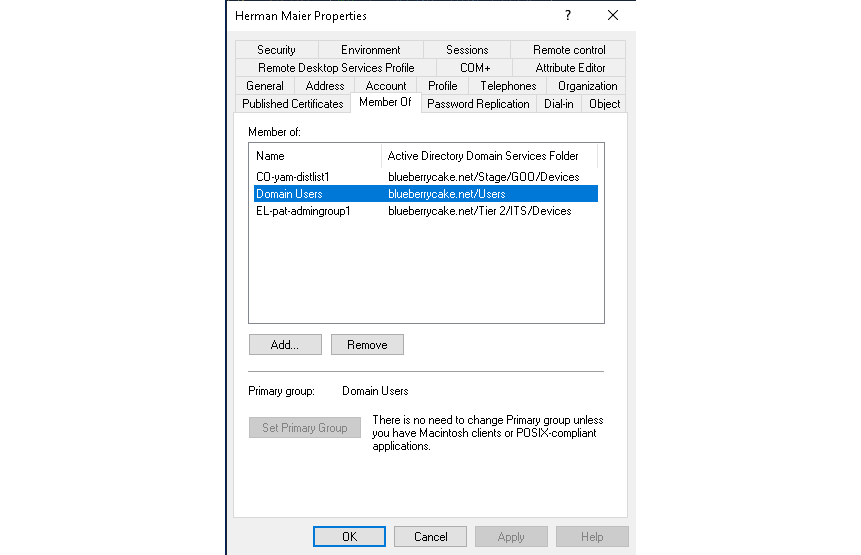
Primäre Gruppe zurücksetzen: Konto öffnen → Tab „Member Of" (aktuelle Gruppe unter „Primary group") → „Domain Users" markieren, bei Computern „Domain Computers" → „Set Primary Group" → „OK". Fehlt die Gruppe in der Liste, fügst du sie vorher über „Add…" hinzu. Active Directory trägt das Konto dabei als normales Mitglied in die bisherige primäre Gruppe ein – die Rechte bleiben, sind aber sichtbar. Wird diese Mitgliedschaft nicht gebraucht, entfernst du sie wie in Schritt 3. Im Beispiel ein Konto mit der Standardgruppe Domain Users als primärer Gruppe. Weil die markierte Gruppe schon die primäre ist, bleibt „Set Primary Group" ausgegraut:
Nicht lesbare primäre Gruppe: Konto öffnen → Tab „Security" → „Advanced". Such Einträge vom Typ „Deny", die Leserechte betreffen – etwa „Read all properties" oder gezielt primaryGroupID. Entfern sie mit „Remove" und setz danach die primäre Gruppe wie oben zurück. Solche Einträge entstehen nicht versehentlich – behandle den Fund als möglichen Sicherheitsvorfall.
Mitglieder ohne adminCount: Entscheidend ist die Mitgliedschaft, nicht die Markierung – gehört das Konto nicht zum Zielzustand aus Schritt 2, entfernst du es. SDProp läuft standardmäßig alle 60 Minuten auf dem PDC Emulator, dem DC mit der gleichnamigen Betriebsmaster-Rolle ((Get-ADDomain).PDCEmulator). Erst dann bekommen neue Mitglieder adminCount=1 und die geschützten Berechtigungen. Fehlt der Wert länger, stößt du SDProp mit ldp.exe von Hand an (Schritt 4 im Artikel AdminSDHolder). Bleibt er trotzdem leer, gibt es zwei bekannte Gründe: dSHeuristics nimmt die Operator-Gruppen vom Schutz aus, oder die Berechtigungen des Kontos entsprechen schon genau der Vorlage – dann ändert SDProp nichts.
5. Verbleibende Konten absichern und überwachen
Die Konten, die bleiben, sicherst du zusätzlich ab – vor allem ihre Passwörter:
- „Password never expires" abschalten: Konto öffnen → Tab „Account" → „Account options" → Haken entfernen. Per PowerShell:
Set-ADUser -Identity 'adm-alice' -PasswordNeverExpires $false. Das wirkt nur, wenn für das Konto ein maximales Passwortalter gilt (Passwort-Richtlinie). Ist das Passwort schon älter, gilt es sofort als abgelaufen – bei Dienstkonten deshalb erst das Passwort ändern, dann den Haken entfernen (Passwort-Flags). - Passwörter, die älter als 180 Tage sind, ändern lassen. Für normale Konten rät Microsoft von festen Ablaufintervallen ab; bei Tier-0-Konten zählt aber, wie lange ein einmal abgegriffener Hash gültig bleibt.
- Dienstkonten, die privilegiert bleiben müssen, auf gMSA umstellen – deren Passwort wechselt Windows automatisch.
Brauchst du Enterprise Admins oder Schema Admins nur für eine Änderung, geht das ab Forest Functional Level Windows Server 2016 befristet. Mit dem optionalen Feature „Privileged Access Management Feature" läuft eine Mitgliedschaft nach Add-ADGroupMember … -MemberTimeToLive (New-TimeSpan -Hours 2) von selbst ab. Einmal eingeschaltet, lässt sich das Feature nicht mehr abschalten.
Damit neue Mitglieder auffallen, muss auf den Domain Controllers das Auditing der Kontoverwaltung aktiv sein. Ob es das ist, prüfst du auf einem DC in einer PowerShell mit Adminrechten:
auditpol /get /category:"Account Management"
Bei „Security Group Management", „User Account Management" und „Computer Account Management" muss in der Spalte „Setting" „Success" oder „Success and Failure" stehen. Steht dort „No Auditing", schalte es in einer GPO auf der OU „Domain Controllers" ein:
Computer Configuration\Windows Settings\Security Settings\Advanced Audit Policy Configuration\Audit Policies\Account Management
  Audit Security Group Management
    = Success
  Audit User Account Management
    = Success
  Audit Computer Account Management
    = Success
| Event-ID | Bedeutung |
|---|---|
| 4728, 4732, 4756 | Mitglied zu einer globalen (Domain Admins), lokalen (Administrators) bzw. universellen Sicherheitsgruppe (Enterprise Admins, Schema Admins) hinzugefügt |
| 4738, 4742 | Benutzer- bzw. Computerkonto geändert – ein Wert statt - im Feld „Primary Group ID" heißt: primäre Gruppe geändert. Davor erscheint die Aufnahme in dieselbe Gruppe (bei Domain Admins Event 4728), denn primäre Gruppe kann nur eine Gruppe werden, in der das Konto schon Mitglied ist |
6. Verifizieren
Prüf mit den Abfragen aus Schritt 1, ob die Gruppen jetzt dem Zielzustand aus Schritt 2 entsprechen. Erwartet: In der Spalte „Befund" stehen nur noch Einträge, die du bewusst akzeptiert hast – etwa inaktiv beim Notfallkonto. Die primaryGroupID-Abfrage liefert keine Zeile. Im Tab „Members" von Schema Admins steht niemand, bei Enterprise Admins höchstens das Administrator-Konto. Nutzt du Defender for Identity, verschwinden die Konten aus den Empfehlungen aus Schritt 1. Prüf zum Schluss, dass Backup, Monitoring und die übrigen Dienste weiterlaufen – am besten nach dem nächsten nächtlichen Lauf.
gMSA
Statische Dienstkonten statt gMSA – Dienste unter Konten mit automatisch wechselnden Zufallspasswörtern betreiben und den Abruf auf die nötigen Server beschränken.
Operator-Gruppen
Belegte Operator-Gruppen und DnsAdmins – die Legacy-Gruppen mit Rechten auf den Domain Controllern leeren und Aufgaben gezielt delegieren.