ESC1
Verstehen
Active Directory Certificate Services (AD CS) stellt Zertifikate nach Vorlagen (Certificate Templates) aus. Im Normalfall trägt die CA den Namen des Antragstellers selbst aus dem Active Directory ein. Die Option „Supply in the request" (Flag CT_FLAG_ENROLLEE_SUPPLIES_SUBJECT) dreht das um: Der Antragsteller bestimmt Subject und Subject Alternative Name (SAN) selbst. Für Webserver-Zertifikate ist das nötig, weil deren Hostnamen nicht im AD stehen. Gefährlich wird es, wenn dieselbe Vorlage auch zur Anmeldung taugt und breite Gruppen wie Domain Users sie beantragen dürfen – diese Kombination heißt ESC1. Sie entsteht meist, wenn jemand die Vorlage „Web Server" dupliziert und um Client Authentication erweitert, etwa für VPN, WLAN oder MDM. Dieselbe Wirkung auf CA-Ebene beschreibt ESC6, verwandt sind ESC2 und ESC4.
Einordnen
Ohne die Korrektur kann jedes Konto mit Enroll-Recht ein Zertifikat auf einen beliebigen Namen beantragen und sich damit als dieses Konto anmelden.
- Ein normaler Domänenbenutzer trägt den UPN eines Domain Admins in den SAN ein, bekommt das Zertifikat sofort ausgestellt und meldet sich damit per Kerberos (PKINIT) als dieser Admin an
- Das Zertifikat gilt bis zum Ablauf, oft ein Jahr oder länger – ein Passwortwechsel des betroffenen Kontos ändert daran nichts, der Zugang bleibt bis zur Sperrung bestehen
Ausnutzbar ist ESC1 nur, wenn alles zusammenkommt: Die Vorlage ist auf einer CA veröffentlicht, niedrig privilegierte Konten dürfen enrollen, der Antragsteller liefert den Namen, die Vorlage enthält eine Anmelde-EKU, und weder Manager Approval noch Authorized Signatures bremsen die Ausstellung. Fällt eine dieser Bedingungen weg, ist der Weg zu. Das Strong Certificate Mapping der Domain Controller (ESC10) hilft hier nicht, weil der Antragsteller bei solchen Vorlagen auch die SID des Zielkontos mitliefern kann.
Vorbereiten
Stellst du die Vorlage auf Namen aus dem AD um, scheitern alle Anträge, die bisher eigene Namen mitgeschickt haben. Typisch sind Webserver mit mehreren DNS-Namen, Netzwerkgeräte, VPN-Gateways und MDM-Lösungen, die Zertifikate per SCEP/NDES im Namen der Geräte beantragen. Bereits ausgestellte Zertifikate bleiben gültig – auch solche, die ein Angreifer schon geholt hat.
Beheben
1. Aktuellen Zustand prüfen
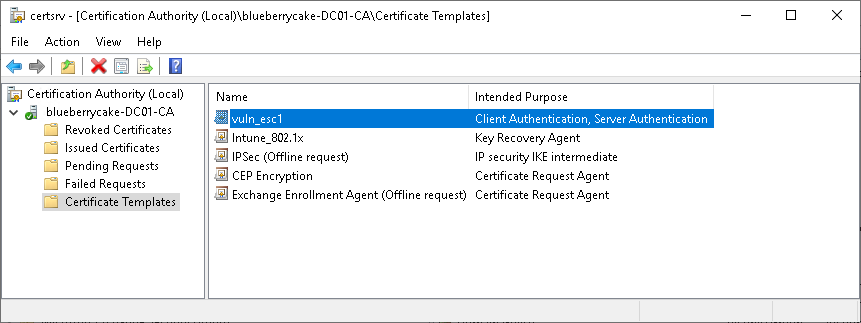
Welche Vorlagen eine CA anbietet, zeigt die Konsole Certification Authority (certsrv.msc): CA aufklappen → „Certificate Templates". Die Spalte „Intended Purpose" nennt die EKUs jeder Vorlage:
Dieselbe Liste ohne EKUs auf dem CA-Server, von anderen Rechnern mit -config "SRV01\contoso-SRV01-CA":
certutil -CATemplates
Jede Zeile beginnt mit dem Vorlagennamen. Der Zusatz Auto-Enroll: Access is denied bezieht sich nur auf dein eigenes Konto.
Zur Anmeldung taugt ein Zertifikat mit einer dieser EKUs:
| EKU | OID | Anmeldung am AD |
|---|---|---|
| Client Authentication | 1.3.6.1.5.5.7.3.2 | ja |
| PKINIT Client Authentication | 1.3.6.1.5.2.3.4 | ja |
| Smart Card Logon | 1.3.6.1.4.1.311.20.2.2 | ja |
| Any Purpose | 2.5.29.37.0 | ja |
| keine EKU | (leer) | ja |
| Server Authentication | 1.3.6.1.5.5.7.3.1 | nein |
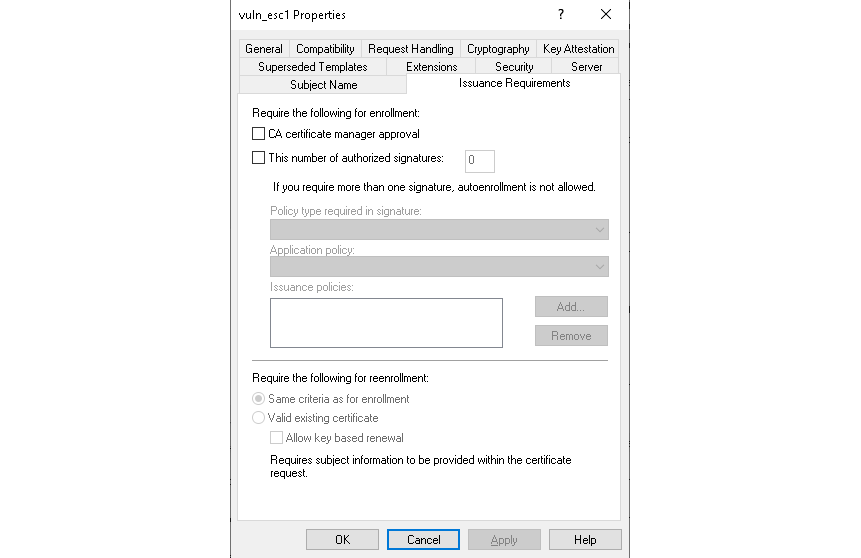
Jede angebotene Vorlage mit Anmelde-EKU öffnest du in der Certificate Templates Console (certtmpl.msc) per Doppelklick. Ein Kandidat für ESC1 ist sie, wenn beides zutrifft:
| Tab | Einstellung |
|---|---|
| „Subject Name" | „Supply in the request" ist gesetzt (Screenshot in Schritt 3) |
| „Issuance Requirements" | weder „CA certificate manager approval" noch „This number of authorized signatures" ist gesetzt |
Ob „Supply in the request" gesetzt ist, zeigt für eine einzelne Vorlage auch certutil. Im Beispiel heißt sie VPN-User:
certutil -dstemplate VPN-User msPKI-Certificate-Name-Flag
Enthält die Ausgabe CT_FLAG_ENROLLEE_SUPPLIES_SUBJECT, liefert der Antragsteller den Namen.
Eingebaute Vorlagen wie „Web Server" oder „Subordinate Certification Authority" haben „Supply in the request" immer gesetzt. Entscheidend sind EKU und Enroll-Rechte (Schritt 2).
Bei vielen Vorlagen und mehreren CAs geht es mit PowerShell schneller – auf einem Rechner mit dem PowerShell-Modul ActiveDirectory (RSAT):
$cfg = (Get-ADRootDSE).configurationNamingContext
$pki = "CN=Public Key Services,CN=Services,$cfg"

$published = Get-ADObject -SearchBase "CN=Enrollment Services,$pki" -LDAPFilter '(objectClass=pKIEnrollmentService)' -Properties certificateTemplates |
  ForEach-Object { $_.certificateTemplates } | Sort-Object -Unique

Get-ADObject -SearchBase "CN=Certificate Templates,$pki" -LDAPFilter '(&(objectClass=pKICertificateTemplate)(msPKI-Certificate-Name-Flag:1.2.840.113556.1.4.803:=1))' -Properties msPKI-Enrollment-Flag, msPKI-RA-Signature, pKIExtendedKeyUsage |
  Select-Object Name,
    @{ n = 'Published'; e = { $_.Name -in $published } },
    @{ n = 'ManagerApproval'; e = { [bool]($_.'msPKI-Enrollment-Flag' -band 2) } },
    @{ n = 'Signatures'; e = { [int]$_.'msPKI-RA-Signature' } },
    @{ n = 'EKU'; e = { $_.pKIExtendedKeyUsage -join ', ' } }
Die Abfrage listet nur Vorlagen mit „Supply in the request". Die Spalte EKU zeigt die OIDs aus der Tabelle oben.
| Ergebnis | Bedeutung |
|---|---|
Published True, Anmelde-EKU, ManagerApproval False, Signatures 0 | Kandidat für ESC1 – Enroll-Rechte prüfen (Schritt 2) |
Published True, nur Server Authentication | kein ESC1 – Enroll trotzdem eng halten |
Published False | nicht ausnutzbar, solange keine CA die Vorlage anbietet |
Nutzt du Microsoft Defender for Identity, listet der Secure Score im Defender-Portal solche Vorlagen unter der Empfehlung „Prevent users to request a certificate valid for arbitrary users based on the certificate template (ESC1)".
2. Enroll-Rechte und Nutzung klären
Wer die Vorlage beantragen darf, zeigt in certtmpl.msc der Tab „Security" der Vorlage. Im Beispiel haben Authenticated Users „Enroll" – also jedes Konto der Domäne:
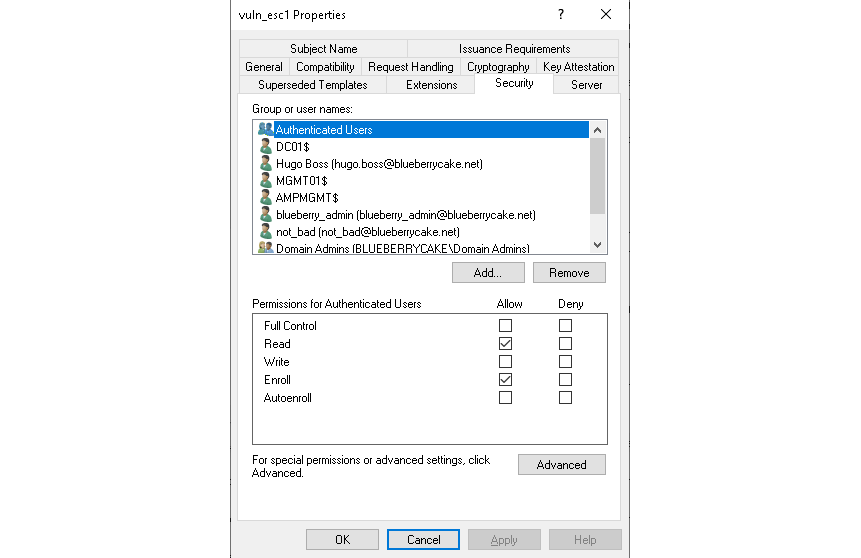
Kritisch ist „Enroll" oder „Autoenroll" für Authenticated Users, Domain Users, Domain Computers und Everyone – und für jede Gruppe, in der praktisch alle Konten Mitglied sind.
Als Text, etwa für die Dokumentation, liefert certutil die Rechte der Vorlage:
certutil -v -template VPN-User | Select-String 'Allow'
Jede Zeile Allow Enroll nennt ein Konto, das die Vorlage beantragen darf, etwa Allow Enroll NT AUTHORITY\Authenticated Users.
Welche Zertifikate die CA aus der Vorlage ausgestellt hat, zeigt certsrv.msc unter „Issued Certificates". „Certificate Template" nennt die Vorlage, „Requester Name" das Konto, das sie beantragt hat. Daran siehst du, welche Systeme und Benutzer die Vorlage nutzen:
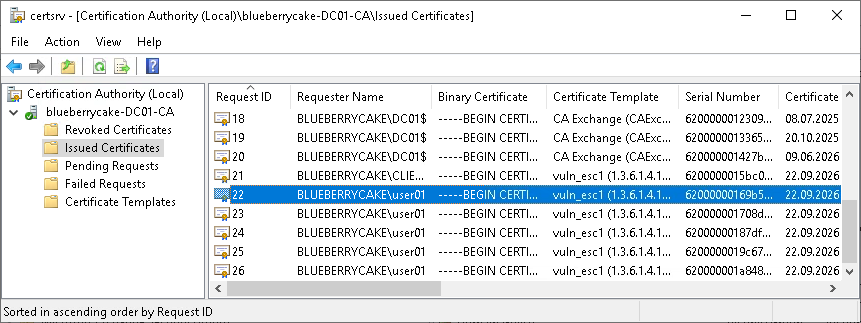
Bei vielen Einträgen grenzt „View" → „Filter" die Liste auf eine Vorlage oder einen Antragsteller ein.
Den eingetragenen Namen zeigt das Zertifikat selbst: Doppelklick auf den Eintrag → Tab „Details" → Feld „Subject Alternative Name". Im Beispiel steht im Subject der Antragsteller, im SAN aber der UPN eines Admin-Kontos:
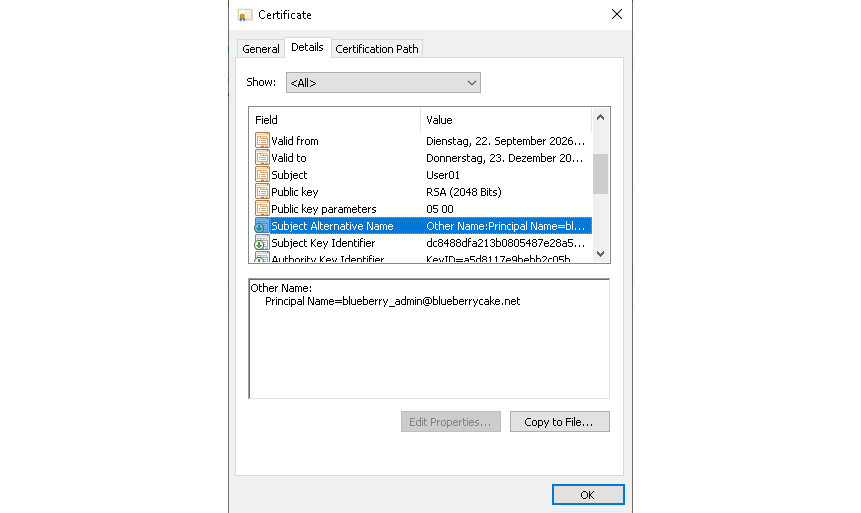
Gehört der Name im SAN zu einem anderen Konto als dem Antragsteller und ist dieses Konto privilegiert, behandle das als möglichen Missbrauch (Schritt 4).
3. Vorlage korrigieren
Eine der Maßnahmen genügt, um ESC1 zu schließen. Die erste ist die sauberste:
| Maßnahme | Wo | Wirkung |
|---|---|---|
| Name aus dem AD bauen | Tab „Subject Name" → „Build from this Active Directory information" | Antragsteller kann keinen fremden Namen mehr setzen |
| Anmelde-EKU entfernen | Tab „Extensions" → „Application Policies" | Zertifikat taugt nicht mehr zur Anmeldung |
| Enroll einschränken | Tab „Security" | nur noch eine benannte Gruppe darf beantragen |
| Manager Approval | Tab „Issuance Requirements" → „CA certificate manager approval" | jeder Antrag wartet auf Freigabe |
| Vorlage zurückziehen | auf der CA entfernen | CA stellt aus der Vorlage nichts mehr aus |
Die Einstellungen liegen in der Certificate Templates Console (certtmpl.msc) in den Eigenschaften der Vorlage. Vorlagen der Schema-Version 1 lassen sich dort bis auf den Tab „Security" nicht ändern – dupliziere sie und zieh das Original von der CA zurück.
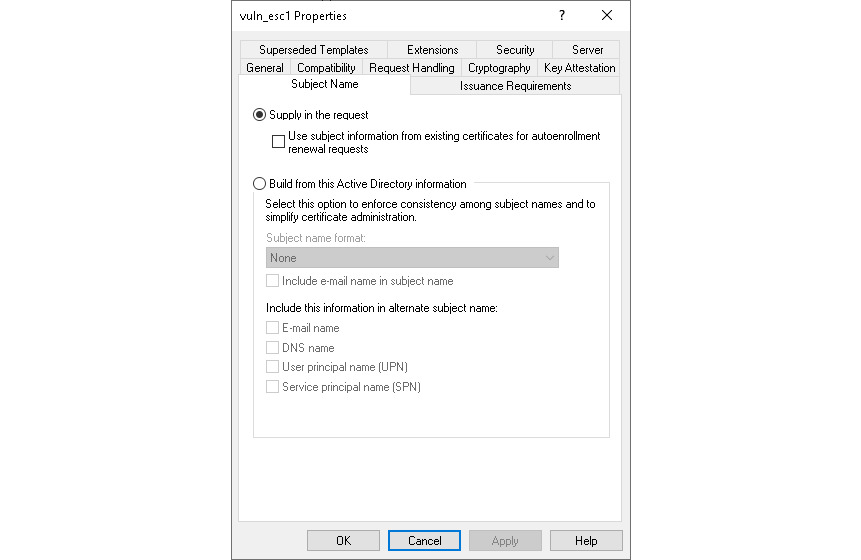
Wird die Vorlage gar nicht mehr gebraucht, nimm sie auf dem CA-Server aus der Ausstellung:
Remove-CATemplate -Name 'VPN-User'
Erwartet wird der Vorlagenname, nicht der Anzeigename. Das Objekt im AD bleibt erhalten, die CA bietet die Vorlage nur nicht mehr an.
4. Verdächtige Zertifikate sperren
Die Korrektur der Vorlage macht bereits ausgestellte Zertifikate nicht ungültig. In certsrv.msc unter „Issued Certificates" Rechtsklick auf jeden auffälligen Eintrag aus Schritt 2 → „All Tasks" → „Revoke Certificate" und als Grund „Key Compromise" wählen:

Danach eine neue Sperrliste veröffentlichen: Rechtsklick auf „Revoked Certificates" → „All Tasks" → „Publish". Per Kommandozeile geht beides so – die Seriennummer steht in „Issued Certificates" in der Spalte „Serial Number", Grund 1 ist Key Compromise:
certutil -revoke 2b0000000011ac0000000012 1
certutil -CRL
Systeme arbeiten mit einer zwischengespeicherten Sperrliste, bis diese abläuft – die Sperre greift also nicht überall sofort.
5. Verifizieren
Die Prüfung aus Schritt 1 wiederholen. Je nach gewählter Maßnahme bietet die CA die Vorlage nicht mehr an, „Supply in the request" ist aus, „CA certificate manager approval" ist gesetzt oder „Intended Purpose" nennt keine Anmelde-EKU mehr. In der PowerShell-Abfrage taucht die Vorlage entsprechend nicht mehr auf, Published steht auf False, ManagerApproval auf True oder EKU enthält keine Anmelde-EKU. Bei mehreren Domain Controllern die AD-Replikation abwarten. Nutzt du Defender for Identity, verschwindet die Vorlage nach kurzer Zeit aus der Empfehlung aus Schritt 1.
Für die laufende Kontrolle das Auditing der CA einschalten: in certsrv.msc Rechtsklick auf die CA → „Properties" → Tab „Auditing" und alle sieben Kategorien anhaken. Im Ausgangszustand ist keine aktiv:
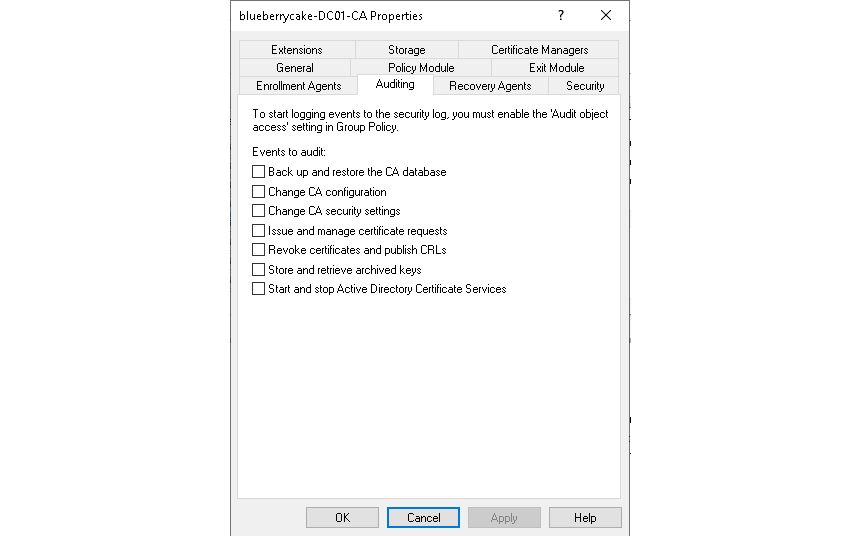
Per Kommandozeile setzt du dieselben sieben Kategorien mit dem Wert 127 und startest den Dienst neu:
certutil -setreg CA\AuditFilter 127
Restart-Service -Name CertSvc
Zusammen mit der Audit-Policy „Audit Certification Services" (Advanced Audit Policy → Object Access) schreibt die CA dann Event 4887 für jedes ausgestellte Zertifikat ins Security-Log – mit Antragsteller und Subject.
DCSync-Rechte
Zusätzliche Replikationsrechte auf dem Domänenobjekt – die DCSync-Rechte auf Domain Controller und Admins beschränken, damit niemand sonst Passwort-Hashes aus dem AD abruft.
ESC2
Vorlagen mit Any Purpose oder ohne EKU – Zertifikate auf die Verwendungszwecke beschränken, die wirklich gebraucht werden.