ESC5
Verstehen
AD CS speichert seine Konfiguration nicht nur auf dem CA-Server, sondern auch im Active Directory: unter CN=Public Key Services,CN=Services in der Configuration-Partition. Dort liegen die Container für Vorlagen, CAs, Sperrlisten und OIDs – und das Objekt NTAuthCertificates. Es listet die CAs, deren Zertifikate Domain Controller für Smartcard- und Zertifikats-Anmeldungen (PKINIT) akzeptieren. ESC5 fasst alle Fälle zusammen, in denen Konten außerhalb der Forest-Administration eines dieser Objekte, das Computerkonto des CA-Servers oder den Server selbst kontrollieren. Solche Rechte entstehen durch delegierte Administration, alte Migrationen oder Vererbung von weiter oben in der Configuration-Partition. Weil die Partition im ganzen Forest repliziert wird, wirkt eine Änderung dort auf alle Domänen. Rechte auf einzelnen Vorlagen behandelt ESC4, Rechte in der CA selbst ESC7.
Einordnen
Ohne die Korrektur kann ein Konto mit Schreibrecht auf PKI-Objekte dem Forest eine eigene CA unterschieben oder die bestehende übernehmen.
- Ein Angreifer mit Schreibrecht auf
NTAuthCertificatesträgt das Zertifikat einer eigenen CA ein und stellt sich damit Anmelde-Zertifikate für jeden Benutzer aus, sobald die Domain Controller dieser CA vertrauen - Wer das Computerkonto des CA-Servers kontrolliert, verschafft sich darüber Adminrechte auf dem Server und damit Zugriff auf den privaten Schlüssel der CA
Für den ersten Weg muss die fremde CA zusätzlich als Root vertrauenswürdig sein, etwa über den Container Certification Authorities – behandle deshalb alle Container unter Public Key Services gleich streng. Standardmäßig können nur Enterprise Admins, Domain Admins und SYSTEM diese Objekte ändern; die Computerkonten der CAs und die Gruppe Cert Publishers haben zusätzlich Rechte auf einzelnen Einträgen. Jede Gruppe, die darüber hinaus Schreibrechte behält, ist faktisch Tier 0.
Vorbereiten
Entziehst du Rechte auf PKI-Objekten, verlieren delegierte Konten die Möglichkeit, CAs zu installieren, Vorlagen anzulegen oder CA-Zertifikate im AD zu veröffentlichen. Betroffen sind PKI-Teams mit eigener Delegation und Installationskonten für neue CAs. Der laufende Betrieb – Zertifikate ausstellen, Sperrlisten veröffentlichen – läuft über das Computerkonto der CA und bleibt unberührt, solange du dessen Rechte nicht anfasst.
AIA, CDP oder Enrollment Services. Dann kann die CA keine Sperrlisten und CA-Zertifikate mehr ins AD schreiben, und Clients scheitern später an der Sperrprüfung. Entferne nur Einträge, die du eindeutig einem Konto außerhalb der PKI zuordnen kannst.Beheben
1. Aktuellen Zustand prüfen
Die PKI-Objekte erreichst du über „Active Directory Sites and Services" (dssite.msc): Menü „View" → „Show Services Node", dann „Services" → „Public Key Services". Alternativ in ADSI Edit (adsiedit.msc) mit der Configuration-Partition verbinden.
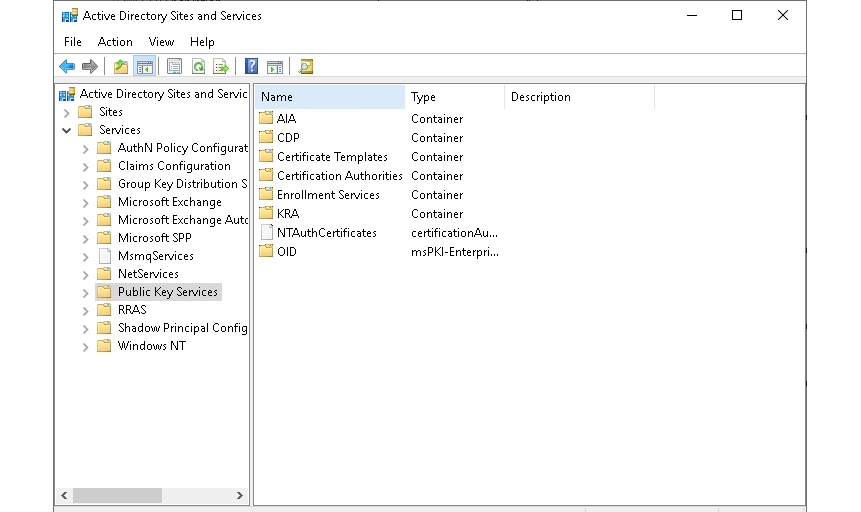
Für jedes Objekt in der Liste – die Container und NTAuthCertificates – zeigt Rechtsklick → „Properties" → Tab „Security" → „Advanced" den Besitzer und alle Einträge, wie bei den Vorlagen in ESC4. Kritisch ist jeder Besitzer und jeder Eintrag mit Schreibrechten außerhalb von Enterprise Admins, Domain Admins, SYSTEM, den CA-Computerkonten und Cert Publishers.
Für ein einzelnes Objekt geht es auch als Text, hier für NTAuthCertificates:
dsacls "CN=NTAuthCertificates,CN=Public Key Services,CN=Services,CN=Configuration,DC=contoso,DC=local"
Die erste Zeile nennt den Owner. Kritisch ist WRITE PROPERTY, WRITE PERMISSIONS, CHANGE OWNERSHIP oder FULL CONTROL bei einem Konto außerhalb der Admins. Geerbte Einträge tragen den Zusatz <Inherited from parent>.
Schneller geht es mit einem Skript, das alle PKI-Objekte außer Vorlagen und OIDs auf einmal prüft und nur Besitzer und Schreibrechte außerhalb der Standard-Admins listet – auf einem Rechner mit dem PowerShell-Modul ActiveDirectory (RSAT). Die Admins werden über ihre festen SIDs erkannt, damit das auch mit lokalisierten Gruppennamen funktioniert:
$cfg = (Get-ADRootDSE).configurationNamingContext
$pki = "CN=Public Key Services,CN=Services,$cfg"
$sidType = [System.Security.Principal.SecurityIdentifier]
$admins = '^S-1-5-(18|9|32-544)$|-(500|512|519)$'
$write = 'GenericAll|GenericWrite|WriteDacl|WriteOwner|WriteProperty|CreateChild'
$enroll = '0e10c968-78fb-11d2-90d4-00c04f79dc55', 'a05b8cc2-17bc-4802-a710-e7c15ab866a2'

function Get-Writer($dn) {
  $acl = Get-Acl "AD:$dn"
  $found = @([pscustomobject]@{ Sid = $acl.GetOwner($sidType); Rights = 'Owner'; Inherited = $false })
  $found += @($acl.GetAccessRules($true, $true, $sidType) |
    Where-Object { $_.AccessControlType -eq 'Allow' -and $_.ActiveDirectoryRights -match $write -and $_.ObjectType -notin $enroll } |
    ForEach-Object { [pscustomobject]@{ Sid = $_.IdentityReference; Rights = $_.ActiveDirectoryRights; Inherited = $_.IsInherited } })
  foreach ($entry in $found | Where-Object { $_.Sid.Value -notmatch $admins }) {
    $account = try { $entry.Sid.Translate([System.Security.Principal.NTAccount]).Value } catch { $entry.Sid.Value }
    [pscustomobject]@{ Object = $dn.Replace(",$pki", ''); Principal = $account; Rights = $entry.Rights; Inherited = $entry.Inherited }
  }
}

Get-ADObject -SearchBase $pki -LDAPFilter '(!(|(objectClass=pKICertificateTemplate)(objectClass=msPKI-Enterprise-Oid)))' |
  ForEach-Object { Get-Writer $_.DistinguishedName } | Sort-Object Object, Principal | Format-Table -AutoSize -Wrap
Mögliche Ergebnisse:
| Ergebnis | Bedeutung |
|---|---|
Computerkonto einer CA (SRV01$) auf Einträgen unter AIA, CDP, KRA, Enrollment Services | für den Betrieb nötig – nicht entfernen |
Cert Publishers auf AIA, CDP und den CA-Einträgen unter Certification Authorities | Standard – Mitglieder der Gruppe prüfen, dort gehören nur CA-Server hinein |
Benutzer, Dienstkonten oder delegierte Gruppen auf NTAuthCertificates oder einem Container | kritisch – entfernen (Schritt 3) |
Rights = Owner bei einem normalen Konto | Besitzer zurücksetzen (Schritt 3) |
Inherited True | Recht kommt von Public Key Services, Services oder Configuration – dort entfernen |
Wer in Cert Publishers ist, zeigt die Gruppe über ihre feste RID 517:
Get-ADGroupMember -Identity "$((Get-ADDomain).DomainSID)-517" | Select-Object Name, ObjectClass
2. ACLs sichern
Vor jeder Änderung die Security Descriptors aller PKI-Objekte exportieren:
$pki = "CN=Public Key Services,CN=Services,$((Get-ADRootDSE).configurationNamingContext)"
Get-ADObject -SearchBase $pki -Filter * |
  ForEach-Object { [pscustomobject]@{ DN = $_.DistinguishedName; Sddl = (Get-Acl "AD:$($_.DistinguishedName)").Sddl } } |
  Export-Csv C:\Temp\pki-acl-backup.csv -NoTypeInformation -Encoding UTF8
Die Datei enthält auch Vorlagen und OIDs und gehört an einen Ort, auf den nur Admins zugreifen.
3. Rechte entfernen und Besitzer zurücksetzen
Für jeden Befund aus Schritt 1 in dssite.msc unter „Public Key Services": Rechtsklick auf das Objekt → „Properties" → Tab „Security" → „Advanced".
- Den Eintrag des Kontos entfernen. Ist er geerbt, öffnest du das übergeordnete Objekt und entfernst ihn dort.
- Im Feld „Owner" über „Change" den Besitzer auf Enterprise Admins setzen.
4. NTAuthCertificates und CA-Computerkonten prüfen
Hatte ein fremdes Konto Schreibrechte, kann der Inhalt bereits verändert sein. Welchen CAs die Domain Controller für Anmeldungen vertrauen, zeigt die Konsole Enterprise PKI (pkiview.msc): Rechtsklick auf „Enterprise PKI" → „Manage AD Containers" → Tab „NTAuthCertificates":
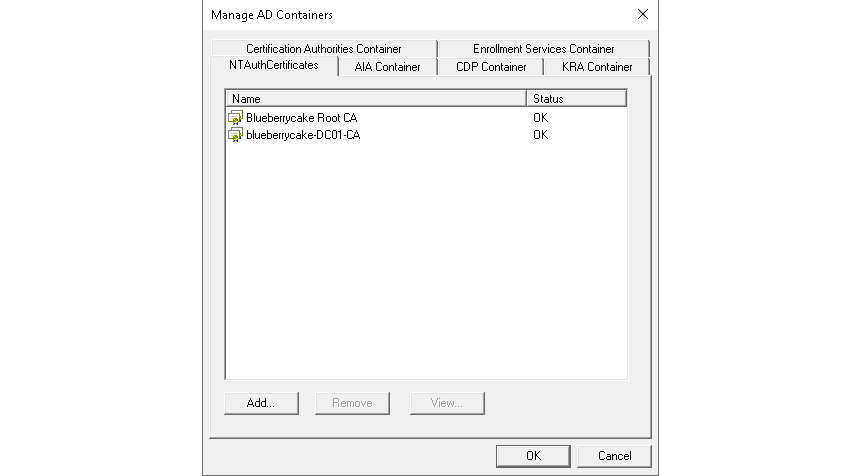
Dort dürfen nur die eigenen ausstellenden CAs stehen. Ein unbekanntes Zertifikat siehst du dir mit „View" an und entfernst es mit „Remove" – vorher klären, woher es stammt, denn es kann zu einer Smartcard- oder Drittanbieter-PKI gehören. Den Dialog schließt du ohne Änderung mit „Cancel".
Auf einem Domain Controller zeigt dieser Befehl die lokale Kopie von NTAuth, die der DC bei der Anmeldung tatsächlich verwendet. Sie wird per Gruppenrichtlinie aus dem AD nachgezogen und sollte dieselben CAs enthalten:
certutil -enterprise -store NTAuth
Pro Zertifikat zeigt die Ausgabe Issuer und Subject. Auf dem CA-Server selbst können Meldungen zum privaten Schlüssel der eigenen CA dazwischenstehen – die sind hier unerheblich.
Danach die Computerkonten der CA-Server prüfen: in „Active Directory Users and Computers" (dsa.msc) unter „View" die „Advanced Features" einschalten, dann Rechtsklick auf das Computerobjekt → „Properties" → Tab „Security" → „Advanced". Mit Get-Writer aus dem Skript in Schritt 1 geht es für alle CA-Server auf einmal:
Get-ADObject -SearchBase "CN=Enrollment Services,$pki" -LDAPFilter '(objectClass=pKIEnrollmentService)' -Properties dNSHostName | ForEach-Object {
  Get-ADComputer -Filter "DNSHostName -eq '$($_.dNSHostName)'" | ForEach-Object { Get-Writer $_.DistinguishedName }
} | Format-Table -AutoSize -Wrap
CA-Server in einer anderen Domäne des Forests fragst du mit -Server an deren Domäne ab. Computerobjekte haben mehr Standardeinträge als PKI-Container. Kritisch ist jedes Konto außerhalb von Tier 0 mit GenericAll, GenericWrite, WriteDacl oder WriteOwner – häufig Account Operators, Helpdesk-Gruppen oder das Konto, das den Server in die Domäne aufgenommen hat. Verschieb die CA-Server in eine eigene OU, auf der nur Tier-0-Admins Rechte haben.
5. Verifizieren
Die Prüfung aus Schritt 1 wiederholen. In „Advanced" und in der Ausgabe des Skripts dürfen außer den Admins nur noch CA-Computerkonten und Cert Publishers auf ihren Standardobjekten stehen. Der Tab „NTAuthCertificates" aus Schritt 4 enthält nur die eigenen CAs.
Anschließend prüfen, dass die CA weiter ins AD schreiben kann – auf dem CA-Server eine neue Sperrliste veröffentlichen:
certutil -CRL
Erwartet wird CertUtil: -CRL command completed successfully. Schlägt der Befehl fehl, hast du ein Recht der CA entfernt – spiel den gesicherten Security Descriptor des betroffenen Objekts zurück.