SMB
Verstehen
SMB (Server Message Block) ist das Protokoll hinter Datei- und Druckerfreigaben, SYSVOL und NETLOGON auf den Domain Controllern und vielen Verwaltungszugriffen über TCP-Port 445. Die erste Version (SMBv1, in Windows auch „CIFS") stammt aus den 1980er-Jahren – ihr fehlen Verschlüsselung und Pre-Authentication Integrity, die die Aushandlung der Version gegen Manipulation schützt. Microsoft hat SMBv1 2014 abgekündigt; Windows 11 und Windows Server ab 2019 bringen es bei Neuinstallationen nicht mehr mit, auf Windows Server 2016 und älter ist es installiert und aktiv. SMB Signing hängt an jede Nachricht eine Signatur aus dem Sitzungsschlüssel der Anmeldung – seit SMB 2 aber nur, wenn mindestens eine Seite es per „Digitally sign communications (always)" verlangt. Domain Controller verlangen Signing standardmäßig über die Default Domain Controllers Policy, Member-Server bis Windows Server 2022 und Clients bis Windows 11 23H2 nicht; erst Windows 11 24H2 (Pro, Enterprise, Education) fordert es ein- und ausgehend, Windows Server 2025 nur ausgehend. Gelockert wird SMB meist für ein einzelnes Altgerät – SMBv1 wieder an, Signing aus, Gastzugriff erlaubt – und danach vergessen.
Einordnen
Ohne die Härtung lassen sich SMB-Anmeldungen im internen Netz weiterleiten, Datenverkehr verändern und Server über das alte Protokoll ohne Anmeldung übernehmen.
- Verlangt ein Server kein Signing, nimmt er weitergeleitete Anmeldungen an (NTLM-Relay). Die Anmeldung eines Admin-PCs oder Servers lässt sich per Namens-Spoofing über LLMNR abgreifen oder per Coercion erzwingen, etwa über MS-EFSR (PetitPotam) oder den Print Spooler. Hat das Konto auf dem Zielserver Adminrechte, laufen dort Befehle als SYSTEM – auf einem Domain Controller ist damit die Domäne kompromittiert
- Ein ungepatchter Server mit aktivem SMBv1 lässt sich ohne Anmeldung aus dem Netz übernehmen – so hat sich WannaCry im Mai 2017 über die Lücken aus MS17-010 (EternalBlue) verbreitet. Sprechen Client und Server beide noch SMBv1, lässt sich ihre Verbindung außerdem unbemerkt auf SMBv1 herabstufen
Gegen Relay hilft die Pflicht auf dem Zielserver: Wer eine Anmeldung nur weiterleitet, kennt das Passwort nicht, also auch nicht den Sitzungsschlüssel, und kann nicht signieren. Die Pflicht auf der Clientseite schützt die Gegenrichtung, etwa vor einem gefälschten Server. Signing verschlüsselt nichts – das macht SMB Encryption –, und Gastzugriffe haben gar keinen Sitzungsschlüssel, also weder Signing noch Encryption. MS17-010 schließt die Lücken von 2017, die Schutzfunktionen von SMB 2 und 3 bekommt SMBv1 aber nie. Dieselbe Anmeldung lässt sich auch an LDAP oder an die Web-Registrierung der CA (ESC8) weiterreichen. Dass Domain Controller NTLM nach außen senden, begrenzt du mit den NTLM-Einschränkungen, das Abgreifen per Namens-Spoofing mit dem Abschalten von LLMNR, NetBIOS und mDNS – nur alle drei zusammen, sonst weicht der Angriff auf das verbliebene Verfahren aus.
Vorbereiten
Mit der Signing-Pflicht lehnt ein Server jede unsignierte Verbindung ab, auch Gastzugriffe. Ausfallen können Multifunktionsgeräte, die Scans in einer Freigabe ablegen („Scan to Folder"), ältere Linux- und Samba-Systeme, Embedded-Geräte und Anwendungen mit eigener SMB-Bibliothek – besonders, wenn sie nur SMBv1 sprechen. Die Pflicht auf der Clientseite trifft NAS-Systeme und Fremd-Server, die nicht signieren oder nur Gastzugriff anbieten; Windows meldet dann „The cryptographic signature is invalid" (0xc000a000). Ohne SMBv1 verlieren Windows XP, Server 2003, alte NAS und alte Firmware den Zugriff, und Altsysteme, die SYSVOL nur per SMBv1 lesen, bekommen keine Gruppenrichtlinien mehr. Mit SMBv1 verschwindet auch der Dienst Computer Browser: Die alte Rechnerliste unter „Network" im Explorer bleibt leer. Signing kostet etwas CPU – laut Microsoft gering bei 1 Gbit, bei 10 Gbit und schnellem Storage spürbarer.
Beheben
1. Aktuellen Zustand prüfen
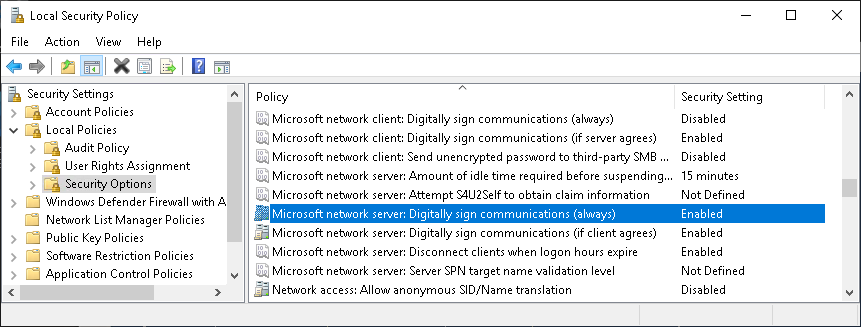
Für jeden Server klärst du zwei Fragen: Verlangt er Signing, und nimmt er SMBv1 an? Die wirksamen Signing-Werte eines einzelnen Servers zeigt die lokale Sicherheitsrichtlinie: secpol.msc → „Local Policies" → „Security Options". Entscheidend ist „Microsoft network server: Digitally sign communications (always)" – Zielzustand „Enabled". Die Varianten „(if client agrees)" und „(if server agrees)" wirken nur bei SMBv1. Im Beispiel ein Domain Controller: Die Serverseite verlangt Signing („(always)" auf „Enabled"), die Clientseite nicht („(always)" auf „Disabled"):
Alle Domain Controller fragst du auf einmal von einem Server mit RSAT (PowerShell-Modul ActiveDirectory) ab. Die SMB-Cmdlets erreichen die DCs per WinRM:
$dcs = (Get-ADDomainController -Filter *).HostName
Get-SmbServerConfiguration -CimSession $dcs | Select-Object PSComputerName, RequireSecuritySignature, EnableSMB1Protocol
Dieselbe Abfrage für alle Server der Domäne, zusätzlich mit dem Installationszustand des Features SMBv1:
$servers = Get-ADComputer -Filter 'OperatingSystem -like "*Server*" -and Enabled -eq $true' -Properties OperatingSystem

$result = foreach ($server in $servers) {
  $row = [ordered]@{ Server = $server.Name; OS = $server.OperatingSystem; RequireSigning = 'nicht erreichbar'; SMB1Enabled = $null; SMB1Feature = $null }
  try {
    $cfg = Get-SmbServerConfiguration -CimSession $server.DNSHostName -ErrorAction Stop
    $row.RequireSigning = $cfg.RequireSecuritySignature
    $row.SMB1Enabled = $cfg.EnableSMB1Protocol
    $row.SMB1Feature = (Get-WindowsFeature -Name FS-SMB1 -ComputerName $server.DNSHostName -ErrorAction Stop).InstallState
  } catch { }
  [pscustomobject]$row
}
$result | Sort-Object Server | Format-Table -AutoSize
Ob ein Server SMBv1 tatsächlich annimmt, prüfst du zusätzlich aus dem Netz, so wie ein Scanner ihn sieht. Das Skript bietet ihm nur den SMBv1-Dialekt „NT LM 0.12" an, meldet sich nicht an und ändert nichts:
$server = 'DC01'
[byte[]]$probe = @(0, 0, 0, 0x2F, 0xFF, 0x53, 0x4D, 0x42, 0x72) + @(0) * 4 + @(0x18, 0x01, 0xC0) +
  @(0) * 21 + @(0x0C, 0, 0x02) + [System.Text.Encoding]::ASCII.GetBytes('NT LM 0.12') + @(0)
$tcp = [System.Net.Sockets.TcpClient]::new($server, 445)
try {
  $stream = $tcp.GetStream()
  $stream.ReadTimeout = 3000
  $stream.Write($probe, 0, $probe.Length)
  $reply = [byte[]]::new(64)
  $read = try { $stream.Read($reply, 0, $reply.Length) } catch { 0 }
  $smb1 = $read -ge 39 -and $reply[4] -eq 0xFF -and $reply[8] -eq 0x72 -and $reply[37] -eq 0 -and $reply[38] -eq 0
  if ($smb1) { "$server nimmt SMBv1 an" } else { "$server lehnt SMBv1 ab" }
} finally { $tcp.Dispose() }
Für alle Domain Controller ersetzt du die erste Zeile durch eine Schleife über (Get-ADDomainController -Filter *).HostName.
Mögliche Ergebnisse:
| Ergebnis | Bedeutung |
|---|---|
RequireSigning True, SMB1Enabled False, SMB1Feature Available oder Removed | Zielzustand |
Domain Controller mit RequireSigning False | Pflicht wurde abgeschaltet – Ursache klären (Schritt 2), wieder einschalten (Schritt 4) |
Member-Server mit RequireSigning False | Auslieferungszustand, auch bei Windows Server 2025 – nachziehen (Schritt 4) |
SMB1Enabled True oder „nimmt SMBv1 an" | SMBv1 aktiv, Standard auf Server 2016 und älter – auditieren (Schritt 2), abschalten (Schritt 3) |
SMB1Enabled False, SMB1Feature Installed | abgeschaltet, Code noch vorhanden – Feature entfernen (Schritt 3) |
| nicht erreichbar | WinRM oder Firewall prüfen, lokal mit Get-SmbServerConfiguration nachsehen |
Die Clientseite eines Rechners zeigt Get-SmbClientConfiguration | Select-Object RequireSecuritySignature, EnableInsecureGuestLogons, RequireEncryption, BlockNTLM, SMBv1 auf Windows-Clients Get-WindowsOptionalFeature -Online -FeatureName SMB1Protocol (Ziel: State Disabled). RequireEncryption und BlockNTLM gibt es erst ab Windows 11 24H2 und Windows Server 2025 (Schritt 5). Verlass dich auf die Cmdlets, nicht auf die Registry: Die Werte RequireSecuritySignature unter HKLM\SYSTEM\CurrentControlSet\Services\LanmanServer\Parameters und …\LanmanWorkstation\Parameters fehlen auf neueren Systemen manchmal, obwohl Signing verlangt wird. Prüf auch Systeme, die per In-place-Upgrade von einer älteren Version kamen – Microsoft lässt SMBv1 nur bei Neuinstallationen weg.
2. Ursachen klären und Nutzung auditieren
Steht ein Domain Controller auf False, zeigt ein gpresult-Report, woher der Wert kommt. Erzeug ihn auf dem DC in einer PowerShell mit Adminrechten mit gpresult /scope computer /h "$env:TEMP\gpresult.html" und öffne die Datei. Unter „Computer Details" → „Settings" → „Policies" → „Windows Settings" → „Security Settings" → „Local Policies/Security Options" → „Microsoft Network Server" nennt die Spalte „Winning GPO" die GPO, die den Wert setzt – im Normalfall „Default Domain Controllers Policy". Fehlt die Einstellung dort, wurde sie lokal gesetzt – in secpol.msc, per Registry oder mit Set-SmbServerConfiguration.
Danach findest du die Geräte, die nach der Umstellung scheitern würden. Schalte dazu auf den betroffenen Servern zwei Audits ein, zuerst auf Domain Controllern und Dateiservern:
- SMBv1-Zugriffe:
Set-SmbServerConfiguration -AuditSmb1Access $true -Forceauf jedem Server mit aktivem SMBv1 - Clients ohne Signing: die GPO-Einstellung „Audit client does not support signing" unter „Computer Configuration" → „Policies" → „Administrative Templates" → „Network" → „Lanman Server" auf „Enabled". Seit den Sicherheitsupdates vom 9. September 2025 (CVE-2025-55234, KB5066913) gibt es das Audit auch auf Windows Server 2016, 2019 und 2022. Die Updates bringen die Einstellung aber nur in die lokalen ADMX-Dateien unter
C:\Windows\PolicyDefinitions– liegt in deinem Central Store eine ältereLanmanServer.admx, zeigt die GPMC sie nicht an. Dann kopierst duLanmanServer.admxunden-US\LanmanServer.admlvon einem aktualisierten Server in den Central Store oder setzt per GPP Registry unterHKLM\SYSTEM\CurrentControlSet\Services\LanmanServer\Parametersden WertAuditClientDoesNotSupportSigning(REG_DWORD) auf1. Erst Windows Server 2025 kennt dafür auchSet-SmbServerConfiguration -AuditClientDoesNotSupportSigning $true -Force; auf älteren Servern fehlt die Eigenschaft im Cmdlet auch nach dem Update
Clients ab Windows 11 24H2 und Windows Server 2025 protokollieren die Gegenrichtung, wenn du unter „Lanman Workstation" die Einstellungen „Audit server does not support signing", „Audit server does not support encryption" und „Audit insecure guest logon" aktivierst. Die Events stehen in der Ereignisanzeige unter „Applications and Services Logs" → „Microsoft" → „Windows":
| Log | Event-ID | Bedeutung |
|---|---|---|
| SMBServer/Audit | 3000 | SMBv1-Zugriff, mit der IP-Adresse des Clients |
| SMBServer/Audit | 3021 | SMB-2/3-Client signiert nicht – mit Client-Name, Benutzer und der Angabe, ob der Server Signing verlangt |
| SMBServer/Audit | 3027 | SMBv1-Client hat Signing nicht aktiviert – laut Microsoft nicht immer eindeutig feststellbar |
| SMBClient/Audit | 31998, 31999 | Gegenstelle unterstützt Signing oder Encryption nicht |
| SMBClient/Security | 31017, 31022 | Gastzugriff abgelehnt bzw. erlaubt |
| SMBClient/Audit | 32000, 32002 | Gegenstelle antwortet mit SMBv1 – 32000 ohne, 32002 mit installiertem SMBv1-Client |
Die SMBv1-Zugriffe je Client und die Clients ohne Signing listest du so. Für einen anderen Server packst du die Befehle in Invoke-Command -ComputerName SRV01 -ScriptBlock { … } – Get-WinEvent -ComputerName braucht die Firewall-Regeln „Remote Event Log Management" und scheitert sonst mit „The RPC server is unavailable":
Get-WinEvent -LogName 'Microsoft-Windows-SMBServer/Audit' -FilterXPath '*[System[EventID=3000]]' -ErrorAction SilentlyContinue |
  ForEach-Object { $_.Properties[0].Value } | Group-Object | Sort-Object Count -Descending | Select-Object Name, Count
Get-WinEvent -LogName 'Microsoft-Windows-SMBServer/Audit' -FilterXPath '*[System[(EventID=3021 or EventID=3027)]]' -ErrorAction SilentlyContinue |
  Select-Object TimeCreated, Id, Message
Die erste Abfrage liefert je Client-IP-Adresse die Zahl der SMBv1-Zugriffe; ohne Events bleibt die Ausgabe leer. Event 3000 nennt kein Konto. Wer gerade per SMBv1 verbunden ist, zeigt Get-SmbSession | Where-Object { $_.Dialect -lt '2.0' } | Select-Object ClientComputerName, ClientUserName, Dialect. Lass die Audits einige Wochen laufen, damit auch Monatsabschlüsse und Sicherungen auftauchen. Laut Microsoft können einzelne Clients beim Signing-Audit falsch erkannt werden – prüf auffällige Geräte gezielt. Für jedes Gerät gilt: Firmware aktualisieren, Signing einschalten, auf SMB 2/3 umstellen oder ersetzen.
3. SMBv1 abschalten und entfernen
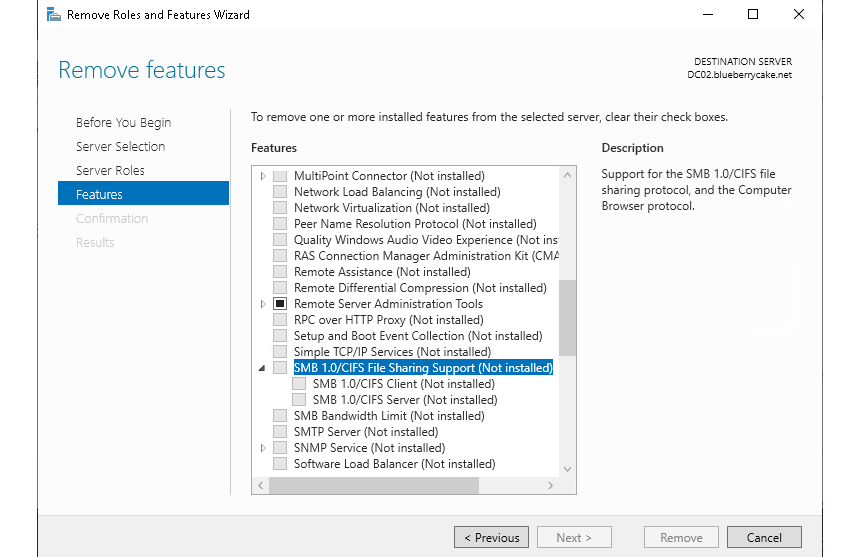
Zuerst schaltest du SMBv1 nur ab. Das wirkt sofort und ohne Neustart: Set-SmbServerConfiguration -EnableSMB1Protocol $false -Force. Läuft danach alles, entfernst du das Feature im nächsten Wartungsfenster. Im Server Manager: „Manage" → „Remove Roles and Features" → Server auswählen → Seite „Features" → Haken bei „SMB 1.0/CIFS File Sharing Support" entfernen → „Remove". Im Beispiel ein Server, auf dem SMBv1 schon fehlt – der Eintrag und seine Unterpunkte „SMB 1.0/CIFS Client" und „SMB 1.0/CIFS Server" stehen auf „(Not installed)":
Per PowerShell, auch für einen entfernten Server: Uninstall-WindowsFeature -Name FS-SMB1 -ComputerName DC01. Auf Windows-Clients nimmst du in „Windows Features" (optionalfeatures.exe) den Haken bei „SMB 1.0/CIFS File Sharing Support" heraus oder führst als Administrator Disable-WindowsOptionalFeature -Online -FeatureName SMB1Protocol -NoRestart aus. Beides greift nach dem nächsten Neustart. Starte Domain Controller nacheinander neu, nicht alle gleichzeitig. Damit SMBv1 auch auf neuen, zurückgesetzten oder vergessenen Systemen aus bleibt, setzt du die Registry-Werte zusätzlich per Gruppenrichtlinie:
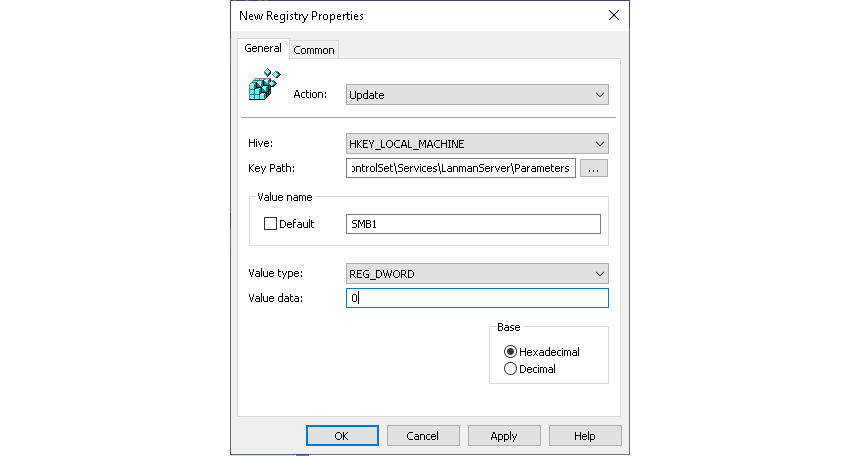
In der Group Policy Management Console (gpmc.msc) bearbeitest du eine GPO: „Computer Configuration" → „Preferences" → „Windows Settings" → Rechtsklick auf „Registry" → „New" → „Registry Item". Alle drei Einträge liegen unter Hive HKEY_LOCAL_MACHINE. Der erste schaltet die Serverseite ab, die beiden anderen deaktivieren den SMBv1-Client-Treiber und nehmen ihn aus den Abhängigkeiten des Dienstes Workstation:
| Action | Key Path | Value name | Value type | Value data |
|---|---|---|---|---|
| Update | SYSTEM\CurrentControlSet\Services\LanmanServer\Parameters | SMB1 | REG_DWORD | 0 |
| Update | SYSTEM\CurrentControlSet\Services\mrxsmb10 | Start | REG_DWORD | 4 |
| Replace | SYSTEM\CurrentControlSet\Services\LanmanWorkstation | DependOnService | REG_MULTI_SZ | Bowser, MRxSmb20, NSI |
Für den ersten Eintrag nennt Microsofts Anleitung „Create"; „Update" legt den Wert ebenfalls an, wenn er fehlt, und setzt zusätzlich einen vorhandenen Wert wie 1 auf 0. Bei DependOnService trägst du die drei Namen untereinander ein, ohne Anführungszeichen oder Kommas. Alle Einträge wirken nach einem Neustart. Verknüpf die GPO zuerst mit der OU Domain Controllers, dann mit den Server-OUs, zuletzt mit den Clients. Im Beispiel der erste Eintrag im Dialog „New Registry Properties":
4. Signing erzwingen
Die Pflicht für die Domain Controller setzt du in der GPO auf der OU Domain Controllers, normalerweise der Default Domain Controllers Policy. In der GPMC: Rechtsklick auf die GPO → „Edit" → „Computer Configuration" → „Policies" → „Windows Settings" → „Security Settings" → „Local Policies" → „Security Options" → Doppelklick auf „Microsoft network server: Digitally sign communications (always)" → „Define this policy setting" anhaken → „Enabled". Im Beispiel die Default Domain Controllers Policy, in der die Pflicht schon so gesetzt ist:
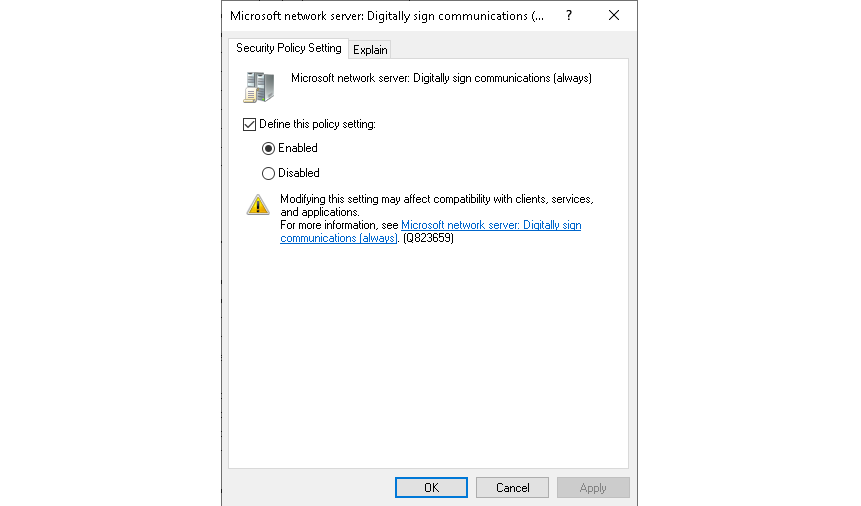
Die Einstellung setzt RequireSecuritySignature = 1 unter HKLM\SYSTEM\CurrentControlSet\Services\LanmanServer\Parameters. Hat Schritt 2 eine andere GPO mit „Disabled" gefunden, nimm die Einstellung dort heraus („Define this policy setting" abwählen) – sonst entscheidet die Reihenfolge der GPOs. Lokal gesetzte Werte überschreibt die GPO beim nächsten Refresh, sofort mit gpupdate /force. Die Variante „(if client agrees)" lässt du unverändert.
Für Member-Server und danach die Clients verlinkst du eine GPO auf deren OUs, die beide Richtungen festschreibt. Windows 11 24H2 in Pro, Enterprise und Education verlangt das bereits von sich aus; die GPO zieht ältere Systeme nach und verhindert, dass jemand die Pflicht lokal abschaltet:
Computer Configuration\Policies\Windows Settings\Security Settings\Local Policies\Security Options
  Microsoft network server: Digitally sign communications (always)
    = Enabled
  Microsoft network client: Digitally sign communications (always)
    = Enabled
Set-SmbServerConfiguration -RequireSecuritySignature $true -Force und Set-SmbClientConfiguration -RequireSecuritySignature $true -Force um. Samba-Server härtest du mit server signing = mandatory im Abschnitt [global] der smb.conf, bei NAS-Systemen hilft oft erst ein Firmware-Update. Kann ein Gerät gar nicht signieren, ersetze oder isoliere es – Microsoft rät ausdrücklich davon ab, Signing als Workaround abzuschalten.5. Gastzugriff, Encryption, NTLM und Port 445 einschränken
Signing und das Ende von SMBv1 sind die Pflicht. Diese Einstellungen schließen die übrigen Lücken – die GPO-Einstellungen liegen unter „Computer Configuration" → „Policies" → „Administrative Templates" → „Network":
| Maßnahme | Einstellung | Gilt für |
|---|---|---|
| Kein Gastzugriff | „Lanman Workstation" → „Enable insecure guest logons" = Disabled | alle Clients und Server |
| Encryption für sensible Freigaben | Set-SmbShare -EncryptData $true auf dem Server | Server mit SMB 3 (ab Windows Server 2012) |
| Encryption auf dem Client verlangen | „Lanman Workstation" → „Require Encryption" = Enabled | Windows 11 24H2, Windows Server 2025 |
| NTLM im SMB-Client blockieren | „Lanman Workstation" → „Block NTLM (LM, NTLM, NTLMv2)" = Enabled | Windows 11 24H2, Windows Server 2025 |
| Authentication Rate Limiter | „Lanman Server" → „Enable authentication rate limiter" = Enabled | Windows 11 24H2, Windows Server 2025 |
| Port 445 | an der Perimeter-Firewall ein- und ausgehend sperren | alle |
Gastzugriff: Die Einstellung setzt AllowInsecureGuestAuth = 0 unter HKLM\SOFTWARE\Policies\Microsoft\Windows\LanmanWorkstation. Standardmäßig blockieren Gastzugriffe Windows 10 Enterprise und Education ab 1709, Windows Server ab 2019 und Windows 11 Pro ab 24H2; Windows 10 Home und Pro erlauben sie noch. Mit Gastzugriff verbindet sich ein Client ohne Rückfrage auch mit einem gefälschten Server. Auf der Serverseite bleibt das Gastkonto deaktiviert – Defender for Identity meldet ein aktives Gastkonto der Domäne unter „Built-in Active Directory Guest account is enabled".
Encryption: Für Freigaben mit sensiblen Daten verschlüsselt Set-SmbShare -Name Finanzen -EncryptData $true -Force den Verkehr, Set-SmbServerConfiguration -EncryptData $true -Force gleich für den ganzen Server. Clients ohne SMB 3 bekommen dann „Access denied", der Server schreibt Event 1003 ins Log Microsoft-Windows-SmbServer/Operational. Lass RejectUnencryptedAccess dabei auf True. Encryption kostet spürbar Leistung und verträgt sich schlecht mit WAN-Beschleunigern. „Require Encryption" auf dem Client setzt du nur, wenn alle Ziele SMB 3 mit Encryption können – Windows Server 2008 R2 und manche Fremd-Server können das nicht.
NTLM blockieren: Der SMB-Client meldet sich dann nur noch per Kerberos an, eine gefälschte Gegenstelle bekommt keinen NTLM-Hash mehr. Zugriffe per IP-Adresse und auf Geräte außerhalb der Domäne scheitern dann in der Regel; Ausnahmen trägst du in „Block NTLM Server Exception List" ein (IP, NetBIOS-Name oder FQDN). Domänenweite NTLM-Einschränkungen stehen im Artikel NTLM-Einschränkungen.
Rate Limiter: Er ist ab Windows 11 24H2 und Windows Server 2025 standardmäßig aktiv und wartet nach jeder fehlgeschlagenen NTLM-Anmeldung 2 Sekunden – das bremst Passwort-Raten über SMB aus. Get-SmbServerConfiguration | Select-Object InvalidAuthenticationDelayTimeInMs zeigt 2000, der Wert 0 schaltet ihn ab; auf älteren Servern bleibt das Feld leer. Mit der GPO stellst du sicher, dass er aktiv ist; die Wartezeit setzt du unter „Lanman Server" mit „Set authentication rate limiter delay (milliseconds)" oder per PowerShell mit Set-SmbServerConfiguration -InvalidAuthenticationDelayTimeInMs.
Port 445: Sperr TCP 445 an der Firewall eingehend aus dem Internet und ausgehend ins Internet. Als typische Ausnahmen nennt Microsoft nur Azure Files und Office 365, für Azure Files mit VPN. Notebooks außerhalb des Firmennetzes schützt eine Windows-Firewall-Regel, die ausgehendes SMB im Profil „Public" blockiert. Ab Windows 11 24H2 und Windows Server 2025 öffnen die eingebauten Regeln „File and Printer Sharing" die NetBIOS-Ports 137–139 nicht mehr. Clients, auf die niemand per Freigabe zugreift, brauchen eingehend kein SMB – prüf vorher Verwaltungswerkzeuge, die über C$ oder ADMIN$ arbeiten.
6. Verifizieren
Nach dem GPO-Refresh und den Neustarts wiederholst du die Abfragen aus Schritt 1. Für alle Domain Controller und Server erwartest du RequireSigning True, SMB1Enabled False und SMB1Feature Available oder Removed. Die Gegenprobe aus dem Netz meldet DC01 lehnt SMBv1 ab, auf Clients steht SMB1Protocol auf Disabled und EnableInsecureGuestLogons auf False. Die Registry-Werte der GPO aus Schritt 3 prüfst du mit:
reg query HKLM\SYSTEM\CurrentControlSet\Services\LanmanServer\Parameters /v SMB1
sc.exe qc lanmanworkstation
Erwartet wird SMB1 REG_DWORD 0x0 und unter DEPENDENCIES nur Bowser, MRxSmb20 und NSI. Meldet reg query „ERROR: The system was unable to find the specified registry key or value.", hat der Rechner die GPO noch nicht übernommen.
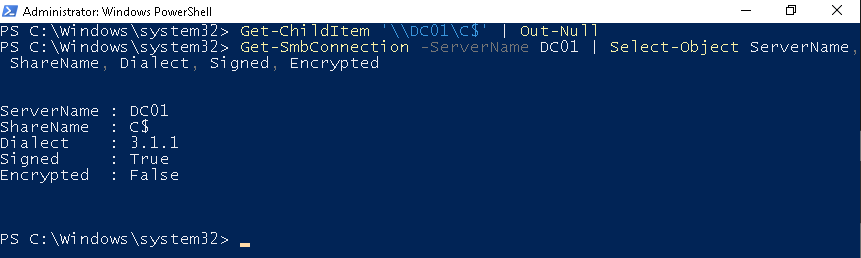
Teste danach eine echte Verbindung von einem Rechner, der selbst kein Signing verlangt (Get-SmbClientConfiguration zeigt RequireSecuritySignature : False). Nimm eine Freigabe außer SYSVOL und NETLOGON, denn die signieren Windows-Clients ohnehin:
Get-ChildItem '\\DC01\C$' | Out-Null
Get-SmbConnection -ServerName DC01 | Select-Object ServerName, ShareName, Dialect, Signed, Encrypted
Erwartet wird Signed : True – je Freigabe ein Eintrag, oft auch für IPC$. Bei verschlüsselten Verbindungen (Encrypted : True) zeigt Windows Signed : False – sie sind trotzdem gegen Manipulation geschützt. Im Beispiel eine signierte SMB-3.1.1-Verbindung zur Freigabe C$ eines Domain Controllers:
Lass die Audits aus Schritt 2 noch einige Tage an: Neue Events 3021 auf den Servern zeigen Geräte, die jetzt scheitern. Clients ohne SMBv1 schreiben Event 32000 ins Log Microsoft-Windows-SmbClient/Audit („SMB1 negotiate response received from remote device when SMB1 cannot be negotiated by the local computer"), wenn eine Gegenstelle nur SMBv1 spricht. Beides ist deine Liste für Nacharbeit. Meldet der Best Practices Analyzer „The SMB 1.0 file sharing protocol should be enabled", ignorierst du das: Microsoft bezeichnet die Regel als veraltet.
AlwaysInstallElevated
Aktiviertes AlwaysInstallElevated – MSI-Pakete laufen als SYSTEM, jedes lokale Konto wird so zum Admin.
WSUS
Ungehärteter WSUS-Server – Update-Suche per HTTPS absichern und die Verwaltung auf die Admins der versorgten Systeme beschränken, damit niemand über WSUS eigenen Code verteilt.