SYSVOL-Replikation (FRS)
Verstehen
SYSVOL ist eine Freigabe auf jedem Domain Controller, in der die Dateien der Gruppenrichtlinien und die Anmeldeskripte (Freigabe NETLOGON) liegen. Damit jeder DC dieselben Richtlinien verteilt, wird der Ordner zwischen allen DCs repliziert, getrennt von der AD-Replikation. Windows 2000 und Server 2003 nutzten dafür den File Replication Service (FRS), seit Windows Server 2008 gibt es den Nachfolger DFS Replication (DFSR). Domänen, die direkt mit dem Domain Functional Level (der Funktionsebene der Domäne) Windows Server 2008 oder höher angelegt wurden, nutzen DFSR von Anfang an. Ältere Domänen bleiben auch nach dem Upgrade aller DCs bei FRS, bis jemand sie mit dfsrmig umstellt. Microsoft hat FRS mit Windows Server 2008 R2 abgekündigt und listet es seit Windows Server 2019 unter den entfernten Funktionen. Der Dienst „File Replication" (NtFrs) ist dort zwar noch installiert, in einer DFSR-Domäne aber deaktiviert.
Einordnen
Ohne die Umstellung hängt die Verteilung der Gruppenrichtlinien an einem Dienst, den Microsoft nicht mehr pflegt und der neuen Domain Controllern im Weg steht.
- Solange die Domäne FRS nutzt, lässt sich kein Server mit Windows Server 2019 oder neuer zum DC heraufstufen. Deine DCs mit Windows Server 2016 kannst du dann nicht durch neuere ersetzen – nach ihrem Support-Ende am 12. Januar 2027 gibt es Sicherheitsupdates nur gegen Aufpreis (Extended Security Updates)
- Ein DC gerät in einen Journal Wrap (Event 13568 im Log „File Replication Service"), etwa nach einem unerwarteten Herunterfahren oder wenn FRS lange gestoppt war. Er repliziert dann keine Änderungen mehr: Eine geänderte Härtungs-GPO kommt nur auf einem Teil der DCs an, und Clients, die sich an diesem DC anmelden, behalten die alten Einstellungen
Die Umstellung schließt keine einzelne Angriffslücke, sondern ist die Grundlage für aktuelle DC-Versionen und verlässlich verteilte Richtlinien. Auch der DC-Agent von Microsoft Entra Password Protection funktioniert laut Microsoft in FRS-Domänen nicht richtig. Was in SYSVOL liegt, gehört unabhängig davon auf den Prüfstand – etwa alte Passwörter in Gruppenrichtlinien (GPP-Passwörter) und Schreibrechte auf GPOs (GPO-Rechte).
Vorbereiten
Du stellst im laufenden Betrieb um, ein Neustart ist nicht nötig. In drei Stufen kopiert jeder DC SYSVOL zuerst lokal in den neuen Ordner C:\Windows\SYSVOL_DFSR, gibt dann diesen statt des alten frei und löscht am Ende den alten Ordner. Eine Stufe gilt erst als erreicht, wenn jeder DC sie gemeldet hat – alle DCs, auch RODCs und DCs in Außenstandorten, müssen also bis dahin online bleiben. Der PDC-Emulator (der DC mit dieser FSMO-Rolle) muss bei jedem dfsrmig-Aufruf erreichbar sein, denn über ihn setzt dfsrmig die Stufen. Skripte, Backup-Jobs oder Virenscanner-Ausnahmen, die fest auf C:\Windows\SYSVOL zeigen statt auf die Freigabe \\contoso.local\SYSVOL, musst du anpassen.
dfsrmig-Befehl die Betriebssysteme aller DCs (Schritt 2). dfsrmig-Befehl keine Gruppenrichtlinien und Anmeldeskripte, bis alle DCs die Stufe Redirected erreicht haben. Das empfiehlt Microsoft, damit Clients ihre zuletzt gültigen Richtlinien behalten, falls SYSVOL beim Wechsel kurz nicht erreichbar ist. Kündige dafür ein Änderungsfenster an.Beheben
1. Aktuellen Zustand prüfen
Prüf zuerst, wie weit die Umstellung in deiner Domäne ist. Den Stand speichert das Attribut msDFSR-Flags am Objekt CN=DFSR-GlobalSettings,CN=System der Domäne. Du findest es in ADSI Edit (adsiedit.msc): „Action" → „Connect to" → unter „Select a well known Naming Context" den „Default naming context" wählen. Dann DC=contoso,DC=local → CN=System aufklappen, Rechtsklick auf CN=DFSR-GlobalSettings → „Properties" → Tab „Attribute Editor" → Attribut msDFSR-Flags. Im Beispiel steht dort 48, die Domäne repliziert SYSVOL per DFSR:
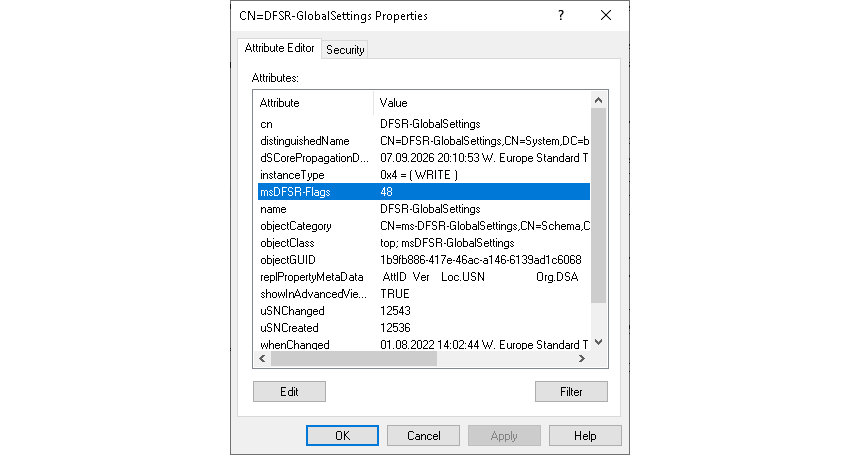
Als Text liefert dfsrmig denselben Stand. Das Werkzeug läuft nur auf DCs. Führ es in einer PowerShell mit Adminrechten auf dem PDC-Emulator aus, denn nur dort ist der Stand sicher aktuell. Welcher DC das ist, zeigt (Get-ADDomain).PDCEmulator:
dfsrmig /getglobalstate
Für Skripte oder mehrere Domänen liest du das Attribut auf einem Rechner mit dem PowerShell-Modul ActiveDirectory (RSAT) aus:
$domainDN = (Get-ADDomain).DistinguishedName
Get-ADObject -SearchBase "CN=System,$domainDN" -SearchScope OneLevel -LDAPFilter '(cn=DFSR-GlobalSettings)' -Properties msDFSR-Flags |
  Select-Object Name, msDFSR-Flags
Mögliche Ergebnisse:
msDFSR-Flags | dfsrmig /getglobalstate | Bedeutung |
|---|---|---|
48 | Eliminated | SYSVOL läuft nur über DFSR – Zielzustand, so auch in Domänen, die von Anfang an DFSR nutzen |
32 | Redirected | Umstellung läuft: DFSR liefert SYSVOL aus, FRS repliziert parallel – weiter mit Schritt 4 |
16 | Prepared | Umstellung läuft: FRS liefert SYSVOL aus, DFSR repliziert eine Kopie – weiter mit Schritt 3 |
0 | Start | Umstellung begonnen oder zurückgesetzt, FRS aktiv |
| leer oder keine Ausgabe | „DFSR migration has not yet initialized …" | Umstellung nie gestartet, FRS aktiv |
msDFSR-Flags ändert sich laut Microsoft erst, wenn alle DCs die neue Stufe erreicht haben. Den Stand der einzelnen DCs zeigt dfsrmig /getmigrationstate (Schritt 3). Ist das Domain Functional Level zu niedrig, bricht dfsrmig mit einem Hinweis darauf ab.
2. Voraussetzungen prüfen
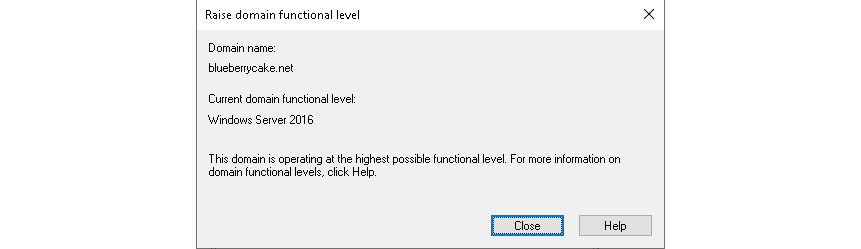
Prüf vor dem ersten dfsrmig-Befehl, ob Domäne und DCs bereit sind. Das Domain Functional Level zeigt „Active Directory Domains and Trusts" (domain.msc): Rechtsklick auf die Domäne → „Raise Domain Functional Level". Unter „Current domain functional level" steht die aktuelle Ebene, nötig ist mindestens Windows Server 2008. Im Beispiel steht dort Windows Server 2016, die Domäne läuft schon auf der höchsten möglichen Ebene:
Die übrigen Punkte prüfst du in einer PowerShell mit Adminrechten auf einem DC:
(Get-ADDomain).DomainMode
Get-ADDomainController -Filter * | Select-Object HostName, OperatingSystem, IsReadOnly, Site
repadmin /replsummary
dcdiag /e /test:sysvolcheck /test:advertising
| Prüfung | Erwartet | Wenn nicht |
|---|---|---|
DomainMode | Windows2008Domain oder höher | Level anheben – geht erst, wenn alle DCs mindestens Server 2008 haben |
OperatingSystem | kein DC mit Server 2019 oder neuer | diese DCs laut Microsoft vorher herabstufen und nach der Umstellung neu heraufstufen; mindestens ein DC mit Server 2016 oder älter muss dabei bleiben |
repadmin /replsummary | in der Spalte „fails/total" bei allen DCs 0 Fehler | zuerst die AD-Replikation reparieren |
dcdiag | „passed test" für SysVolCheck und Advertising auf allen DCs | SYSVOL-Freigabe und FRS zuerst reparieren |
Dienst „DFS Replication" (services.msc) | „Running", Startup Type „Automatic" auf allen DCs | Dienst starten |
| freier Platz auf dem SYSVOL-Laufwerk | Größe von SYSVOL plus etwa 10 % | Platz schaffen |
| Sicherung des System State | für jeden DC vorhanden (Rückweg im Notfall) | sichern, etwa auf Laufwerk E: mit wbadmin start systemstatebackup -backupTarget:E: (braucht das Feature Windows Server Backup) |
3. Auf Prepared und Redirected umstellen
Die ersten beiden Stufen stellen SYSVOL auf DFSR um und sind noch umkehrbar. Alle dfsrmig-Befehle führst du in einer PowerShell mit Adminrechten auf dem PDC-Emulator aus – auf einem RODC kannst du die Stufen nicht setzen. Erste Stufe:
dfsrmig /setglobalstate 1
Jeder DC kopiert jetzt SYSVOL nach C:\Windows\SYSVOL_DFSR und repliziert die Kopie per DFSR, freigegeben bleibt der alte Ordner. Wiederhol dfsrmig /getmigrationstate, bis „All domain controllers have migrated successfully to the Global state ('Prepared')." erscheint. Das dauert je nach AD-Replikation und Größe von SYSVOL Minuten bis Stunden; repadmin /syncall /AdeP beschleunigt die AD-Replikation. Danach die zweite Stufe:
dfsrmig /setglobalstate 2
Jetzt geben die DCs SYSVOL_DFSR als SYSVOL frei, FRS repliziert den alten Ordner nur noch als Rückweg. Sobald dfsrmig /getmigrationstate alle DCs in Redirected meldet, zeigt net share auf jedem DC die neue Ablage:
NETLOGON     C:\Windows\SYSVOL_DFSR\sysvol\contoso.local\SCRIPTS
SYSVOL       C:\Windows\SYSVOL_DFSR\sysvol
Jeden Wechsel protokolliert der DC in der Ereignisanzeige unter „Applications and Services Logs" → „DFS Replication":
| Event-ID | Bedeutung |
|---|---|
| 8014 | DC hat Prepared erreicht |
| 8017 | DC hat Redirected erreicht |
| 8019 | DC hat Eliminated erreicht |
| 8028 | DC konnte nicht nach Prepared wechseln – Fehlercode in der Meldung |
Bis hierhin kannst du jederzeit zurück: dfsrmig /setglobalstate 1 (Prepared) oder dfsrmig /setglobalstate 0 (Start). Lass die Domäne eine Weile in Redirected laufen und prüf, ob GPO-Änderungen und Anmeldeskripte auf allen DCs ankommen.
4. FRS abschalten (Eliminated)
Mit der letzten Stufe schaltest du FRS für SYSVOL endgültig ab.
dfsrmig /getmigrationstate alle DCs in Redirected meldet und SYSVOL in Schritt 3 sauber repliziert hat.dfsrmig /setglobalstate 3
Die DCs stoppen den Dienst FRS, entfernen die FRS-Objekte für SYSVOL im AD und löschen den alten Ordner C:\Windows\SYSVOL. Hängt ein DC in Schritt 3 oder 4 fest, zeigt dfsrmig /getmigrationstate ihn mit seiner lokalen Stufe. Häufige Ursachen:
| Symptom | Ursache | Lösung |
|---|---|---|
| RODC bleibt in „Preparing" | RODC wurde während der Umstellung heraufgestuft | dfsrmig /createglobalobjects |
AzureADKerberos bleibt in „Start" | Computerobjekt von Microsoft Entra Kerberos (passwortlose Anmeldung mit Sicherheitsschlüssel), kein echter DC | laut Microsoft in ADSI Edit unter dem Objekt (OU Domain Controllers) ein Objekt der Klasse msDFSR-LocalSettings namens DFSR-LocalSettings anlegen und dort msDFSR-Flags auf 48 setzen |
| DC mit Server 2019 bleibt in „Start", Event 8028 mit Error 367 | In-place-Upgrade vor der Umstellung (Schritt 2) | vor Eliminated zurück auf 0, DC herabstufen, umstellen, neu heraufstufen; steht die Domäne schon auf Eliminated, beschreibt Microsoft in KB4493934 einen eigenen Weg |
| „Unable to connect to the Primary DC's AD" | PDC-Emulator nicht erreichbar | PDC-Emulator wieder erreichbar machen |
5. Verifizieren
Prüf auf dem PDC-Emulator, ob alle DCs Eliminated erreicht haben:
dfsrmig /getglobalstate
dfsrmig /getmigrationstate
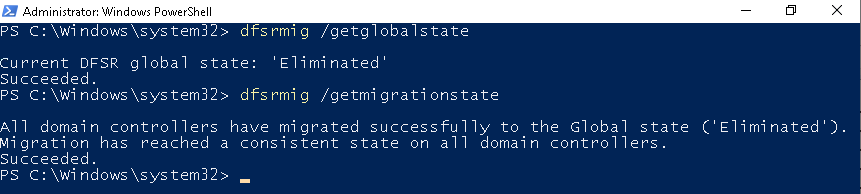
Erwartet werden Current DFSR global state: 'Eliminated' und „All domain controllers have migrated successfully to the Global state ('Eliminated'). Migration has reached a consistent state on all domain controllers." – beide Befehle enden mit „Succeeded.". In ADSI Edit zeigt CN=DFSR-GlobalSettings für msDFSR-Flags den Wert 48 (Schritt 1). Im Beispiel:
net share zeigt SYSVOL jetzt unter C:\Windows\SYSVOL_DFSR\sysvol. In Domänen, die von Anfang an DFSR nutzten, bleibt es bei C:\Windows\SYSVOL\sysvol – der Pfad allein verrät also nicht, ob FRS oder DFSR repliziert. Ob DFSR SYSVOL auf jedem DC fehlerfrei repliziert, zeigt eine Abfrage über alle DCs:
Get-ADDomainController -Filter * | ForEach-Object {
  $dc = $_.HostName
  $rf = Get-CimInstance -ComputerName $dc -Namespace root/MicrosoftDfs -ClassName DfsrReplicatedFolderInfo -Filter "ReplicatedFolderName='SYSVOL Share'" -ErrorAction SilentlyContinue
  $frs = Get-CimInstance -ComputerName $dc -ClassName Win32_Service -Filter "Name='NtFrs'" -ErrorAction SilentlyContinue
  [pscustomobject]@{
    DC = $dc
    DfsrState = $rf.State
    NtFrs = if ($frs) { "$($frs.State) / $($frs.StartMode)" } else { 'nicht vorhanden' }
  }
}
Im Beispiel repliziert DFSR SYSVOL auf beiden DCs, FRS ist gestoppt und deaktiviert:
DC                 DfsrState NtFrs
--                 --------- -----
DC01.contoso.local         4 Stopped / Disabled
DC02.contoso.local         4 Stopped / Disabled
| Ergebnis | Bedeutung |
|---|---|
DfsrState 4 | Normal – DFSR repliziert SYSVOL |
DfsrState 0 bis 3 | DFSR richtet den Ordner noch ein oder gleicht ab (2 = Initial Sync, 3 = Auto Recovery) – später erneut prüfen |
DfsrState 5 | In Error – Ereignisanzeige „DFS Replication" auf dem DC prüfen |
DfsrState leer | DC repliziert SYSVOL nicht per DFSR oder war nicht erreichbar |
NtFrs „Stopped / …" (etwa „Stopped / Disabled") oder „nicht vorhanden" | FRS repliziert auf dem DC nichts mehr |
NtFrs „Running / …" | FRS repliziert noch andere Ordner – oder der DC hat Eliminated nicht erreicht (dfsrmig /getmigrationstate) |
Zum Schluss ein Praxistest: Leg auf einem DC eine Testdatei in NETLOGON an und prüf, ob sie auf einem anderen DC ankommt.
New-Item -Path \\DC01\NETLOGON\sysvol-test.txt -ItemType File
Test-Path \\DC02\NETLOGON\sysvol-test.txt
Nach kurzer Zeit muss Test-Path True liefern; lösch die Datei danach wieder. Ab jetzt lässt sich auch ein Server mit aktuellem Windows Server als DC heraufstufen. Microsoft rät dabei zu frisch installierten DCs statt In-place-Upgrades.
NTLM-Einschränkungen
Uneingeschränktes NTLM – ausgehendes NTLM auf Domain Controllern sperren und die übrige NTLM-Nutzung erst messen, dann schrittweise begrenzen.
DNS
Unsicher konfigurierte DNS-Zonen auf den Domain Controllern – nur sichere Dynamic Updates zulassen, Zonentransfers sperren und verhindern, dass beliebige Domänenkonten Namen wie wpad belegen.