Klartext-Passwörter
Verstehen
Jedes Domänenkonto darf im Active Directory viele Attribute anderer Konten lesen und auf SYSVOL zugreifen – die Freigabe, über die jeder Domain Controller Gruppenrichtlinien und Anmeldeskripte verteilt. Genau dort landen immer wieder Passwörter: in den Feldern „Description" und „Notes" eines Kontos (Attribute description und info), im Attribut userPassword, das im AD standardmäßig kein Passwort setzt, sondern seinen Inhalt wie ein normales Feld speichert, und in Skripten im Ordner NETLOGON. Group Policy Preferences (GPP), mit denen du per Gruppenrichtlinie lokale Benutzer, Dienste oder Netzlaufwerke einrichtest, speicherten bis 2014 Passwörter im Attribut cpassword ihrer XML-Dateien. Die Passwörter sind dort zwar mit AES verschlüsselt, doch Microsoft hat den Schlüssel in der Protokollspezifikation veröffentlicht. Das Update MS14-025 (KB2962486, Mai 2014) hat die Passwortfelder in der Konsole abgeschaltet, vorhandene Dateien aber nicht angefasst. Weil keine Konsole diese Fundstellen gesammelt anzeigt, überleben sie in gewachsenen Domänen oft jahrelang.
Einordnen
Ohne die Bereinigung kann jeder mit einem beliebigen Domänenkonto diese Passwörter lesen – ohne Exploit und ohne Adminrechte.
- In der Beschreibung eines Dienstkontos mit Adminrechten steht „PW: Scan2023!". Wird irgendein Benutzerkonto per Phishing übernommen, ist damit auch dieses Dienstkonto samt Adminrechten kompromittiert
- Eine alte GPO hat das Passwort des lokalen Administrators per GPP auf allen Clients gesetzt. Jeder Domänenbenutzer kann es aus der
Groups.xmlentschlüsseln – es öffnet jeden dieser Rechner mit Adminrechten
description liegt zusätzlich im Global Catalog und ist damit im ganzen Forest abfragbar; Microsoft Entra Connect überträgt description und info je nach gewählten Workloads auch nach Entra ID. In SYSVOL zählen auch deaktivierte Items, nicht verlinkte GPOs und alte Kopien, und Lesezugriffe darauf kannst du kaum von normalen GPO-Abrufen unterscheiden. Löschen allein macht ein Passwort nicht wieder geheim, denn es kann längst in Exporten, Backups oder bei einem Angreifer liegen – zur Bereinigung gehört deshalb fast immer der Passwortwechsel. Für lokale Administratoren ist LAPS der Ersatz, für Dienstkonten ein gMSA. Umkehrbar verschlüsselte Passwörter in der AD-Datenbank selbst sind ein eigenes Thema, siehe Passwort-Flags.
Vorbereiten
Text aus einem Attribut zu löschen ist in aller Regel risikolos – nur ein Skript, das das Passwort aus dem Feld liest, fällt danach aus. Ein gelöschtes GPP-Item stoppt nur die künftige Verteilung: Was es auf den Clients eingerichtet hat, bleibt dort, denn Windows nimmt Preferences nicht automatisch zurück. Heikel ist der Passwortwechsel, vor allem bei Dienst-, Sammel- und Testkonten. Deren Passwort steckt oft an vielen Stellen: in Windows-Diensten, geplanten Aufgaben, IIS-Anwendungspools, Skripten, Multifunktionsgeräten mit Scan-to-Folder und Appliances, die sich per LDAP am AD anmelden.
Beheben
1. Aktuellen Zustand prüfen
Du suchst an drei Stellen: in den Attributen der Konten, in GPP-Dateien und in Skripten auf SYSVOL. Ein normales Domänenkonto genügt dafür – genau das ist das Problem.
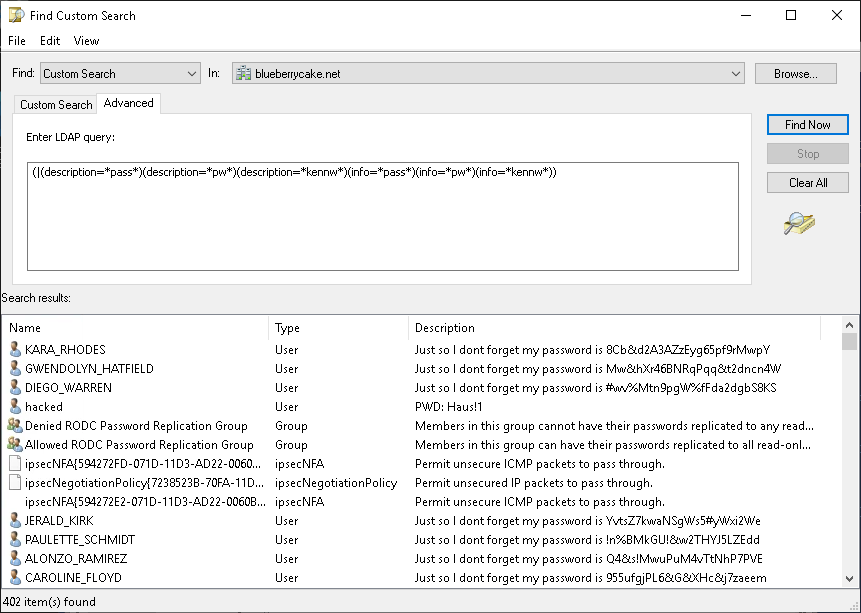
Attribute: In „Active Directory Users and Computers" (ADUC, dsa.msc) Rechtsklick auf die Domäne → „Find…" → bei „Find" den Eintrag „Custom Search" wählen → Tab „Advanced" → unter „Enter LDAP query" diesen Filter einfügen → „Find Now":
(|(description=*pass*)(description=*pw*)(description=*kennw*)(info=*pass*)(info=*pw*)(info=*kennw*))
Der Filter sucht „pass", „pw" und „kennw" an jeder Stelle des Textes, ohne auf Groß- und Kleinschreibung zu achten. Er trifft also „Passwort", „Password", „PW:", „Pwd" und „Kennwort". Fünf Treffer sind harmlos und tauchen in jeder Domäne auf: die eingebauten Gruppen „Allowed RODC Password Replication Group" und „Denied RODC Password Replication Group" mit dem Wort „passwords" in der Beschreibung und drei IPsec-Standardobjekte (ipsecNFA, ipsecNegotiationPolicy) mit „… to pass through". Im Beispiel findet die Suche daneben viele Benutzerkonten mit einem Passwort in der Beschreibung:
Ein Skript sucht mit weiteren Begriffen und zusätzlich im selten genutzten Attribut comment. Du brauchst dafür das PowerShell-Modul ActiveDirectory (RSAT):
$words = 'pass', 'pw', 'kennw', 'initial', 'geheim'
$attrs = 'description', 'info', 'comment'
$parts = foreach ($a in $attrs) { foreach ($w in $words) { "($a=*$w*)" } }

Get-ADObject -LDAPFilter "(|$($parts -join ''))" -Properties $attrs |
  Select-Object Name, ObjectClass, description, info, comment |
  Format-List
Ergänze in $words Begriffe, die in deiner Umgebung üblich sind, etwa „start" oder „login". Die Felder sind nicht indiziert, in großen Domänen dauert die Abfrage deshalb etwas. Die Listenansicht zeigt alle drei Felder – in einer Tabelle fallen info und comment bei langen Namen wie denen der IPsec-Objekte ohne Hinweis weg.
Dazu kommen zwei Attribute, die wie Passwortfelder aussehen. userPassword darf jedes Mitglied der Gruppe Pre-Windows 2000 Compatible Access lesen, in der standardmäßig Authenticated Users steckt – in alten Domänen sogar Everyone und Anonymous Logon. unixUserPassword stammt aus der früheren UNIX-Integration und ist als vertraulich markiert – führ die Abfrage deshalb als Domain Admin aus. Sie zeigt nur, wo ein Wert steht, nicht den Wert selbst:
Get-ADObject -LDAPFilter '(|(userPassword=*)(unixUserPassword=*))' | Select-Object Name, ObjectClass, DistinguishedName
GPP-Passwörter: Die Group Policy Management Console (GPMC) hat keine Ansicht dafür. Du durchsuchst deshalb alle XML-Dateien im Domänenordner von SYSVOL nach gefüllten cpassword-Einträgen. Dort liegen alle GPOs und Skripte:
Get-ChildItem -Path \\contoso.local\SYSVOL\contoso.local -Recurse -Filter *.xml |
  Select-String -Pattern 'cpassword="[^"]+"' -List | Select-Object Path
Fehlermeldungen zu einzelnen Ordnern zeigen GPOs, die dein Konto nicht lesen darf – durchsuch sie mit einem Admin-Konto. Ohne PowerShell geht es mit findstr /S /I /M cpassword \\contoso.local\SYSVOL\contoso.local\*.xml – das listet aber auch Dateien mit leeren Einträgen (cpassword=""). Ein Fund sieht so aus: \\contoso.local\SYSVOL\contoso.local\Policies\{GUID}\User\Preferences\ScheduledTasks\ScheduledTasks.xml.
Skripte und andere Dateien: NETLOGON ist der Ordner scripts im Domänenordner von SYSVOL, die Suche oben deckt ihn also mit ab. Anmeldeskripte enthalten oft net use … /user: mit Passwort oder ConvertTo-SecureString … -AsPlainText. Per GPP Registry verteilte Werte stehen unverschlüsselt in Registry.xml – etwa DefaultPassword für die automatische Anmeldung. Windows legt diesen Wert auch auf dem Client im Klartext in der Registry ab, und Authenticated Users dürfen ihn remote lesen. Antwortdateien (unattend.xml) verbergen lokale Passwörter höchstens per Kodierung, ohne Verschlüsselung; Domänenpasswörter, etwa für den Domänenbeitritt, stehen dort immer im Klartext:
$sysvol = '\\contoso.local\SYSVOL\contoso.local'

Get-ChildItem -Path $sysvol -Recurse -File -Include *.bat, *.cmd, *.ps1, *.vbs, *.kix, *.ini, *.txt -ErrorAction SilentlyContinue |
  Select-String -Pattern 'passw', 'kennw', '/user:', 'AsPlainText' -SimpleMatch | Select-Object Path, LineNumber, Line

Get-ChildItem -Path $sysvol -Recurse -File -Filter *.xml -ErrorAction SilentlyContinue |
  Select-String -Pattern 'DefaultPassword', 'AdministratorPassword', '<Password>' -SimpleMatch -List | Select-Object Path, Line
Mögliche Ergebnisse:
| Ergebnis | Bedeutung |
|---|---|
| nur harmlose Texte wie bei den RODC-Gruppen und IPsec-Objekten, keine Treffer in SYSVOL | kein Handlungsbedarf |
| Passwort, Teil davon oder Schema in einem Attribut („PW: Sommer…", „Passwort = Vorname + Geburtsjahr") | Fund – wie ein Passwort behandeln |
| Treffer bei Computerkonten, meist das lokale Admin-Passwort | Fund – zusätzlich LAPS einführen |
Wert in userPassword oder unixUserPassword | Fund – leeren (Schritt 3), Passwort des Kontos neu setzen |
Datei mit gefülltem cpassword | GPP-Passwort, für jeden entschlüsselbar – Fund |
Skriptzeile mit Passwort, DefaultPassword in Registry.xml, Passwort in einer Antwortdatei | Klartext-Passwort in SYSVOL – Fund |
„Reisepass", „Passau", $password = Read-Host | Fehltreffer |
Nutzt du Microsoft Defender for Identity, listet der Secure Score im Defender-Portal betroffene Konten unter der Empfehlung „Remove discoverable passwords in Active Directory account attributes" und betroffene GPOs im Tab „Exposed entities" der Empfehlung „Reversible passwords found in GPOs". Die erste Empfehlung erkennt Passwörter per KI und kann Fehltreffer enthalten. Das Microsoft-Skript Get-SettingsWithCPassword.ps1 aus KB2962486 übersieht Druckerverbindungen in Printers.xml.
2. Funde zuordnen und bewerten
Für jeden Fund in einem Attribut klärst du: Ist das Passwort noch gültig, und wie wichtig ist das Konto? Wann das Feld zuletzt geändert wurde, zeigen die Replikations-Metadaten. Das Beispiel fragt svc-scan auf DC01 ab:
Get-ADReplicationAttributeMetadata -Object (Get-ADUser 'svc-scan').DistinguishedName -Server DC01 -Properties description, info |
  Select-Object AttributeName, LastOriginatingChangeTime
Get-ADUser -Identity 'svc-scan' -Properties PasswordLastSet, LastLogonDate | Select-Object SamAccountName, Enabled, PasswordLastSet, LastLogonDate
Fehlt die Zeile für info, war das Feld nie gefüllt.
| Ergebnis | Bedeutung |
|---|---|
PasswordLastSet leer | Konto hat noch das Initialpasswort – sofort zurücksetzen (Schritt 5) |
PasswordLastSet vor LastOriginatingChangeTime | Passwort im Feld vermutlich noch gültig – sofort zurücksetzen |
PasswordLastSet danach | Text vermutlich veraltet – trotzdem löschen; verrät er ein Schema oder ist das Passwort anderswo im Einsatz, neu setzen |
| Konto in Admin-Gruppen oder Dienstkonto mit weitreichenden Rechten | wie einen Sicherheitsvorfall behandeln, Anmeldungen prüfen (Schritt 5) |
Enabled False | Text löschen, Passwort vor einer Reaktivierung neu setzen |
LastLogonDate hinkt bis zu 14 Tage hinterher; genauer sind die Anmelde-Events aus Schritt 5.
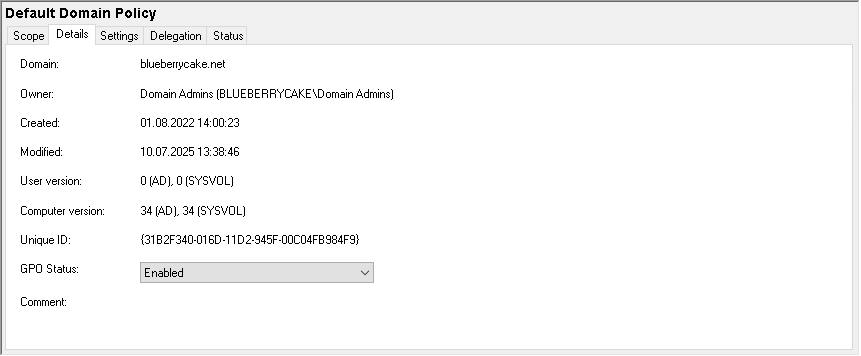
Bei Dateien in SYSVOL erkennst du die GPO an der GUID in geschweiften Klammern im Pfad, etwa Policies\{D7E4F1A2-3B5C-4E6D-8F90-1A2B3C4D5E6F}\Machine\Preferences\Groups\Groups.xml. In der GPMC (gpmc.msc) unter „Group Policy Objects" die GPO anklicken → Tab „Details" → Feld „Unique ID". Per PowerShell löst Get-GPO -Guid D7E4F1A2-3B5C-4E6D-8F90-1A2B3C4D5E6F sie auf. Meldet Get-GPO „A GPO with ID {…} was not found in the contoso.local domain.", ist es ein verwaister Ordner, eine Kopie oder eine GPO-Sicherung in SYSVOL (Schritt 4). Das Beispiel zeigt die Default Domain Policy, deren Unique ID {31B2F340-016D-11D2-945F-00C04FB984F9} in jeder Domäne gleich ist:
Der Rest des Pfads zeigt, wo das Item im Group Policy Management Editor liegt (Rechtsklick auf die GPO → „Edit…"). Machine steht für „Computer Configuration", User für „User Configuration". Das Konto steht in den Eigenschaften des Items:
| Datei | Ort unter „Preferences" | Gespeichertes Passwort |
|---|---|---|
Groups.xml | „Control Panel Settings" → „Local Users and Groups" | lokaler Benutzer, meist der Administrator |
Services.xml | „Control Panel Settings" → „Services" (nur Machine) | Konto, unter dem der Dienst läuft |
ScheduledTasks.xml | „Control Panel Settings" → „Scheduled Tasks" | Konto, unter dem die Aufgabe läuft |
Drives.xml | „Windows Settings" → „Drive Maps" (nur User) | Konto für die Verbindung zur Freigabe |
DataSources.xml | „Control Panel Settings" → „Data Sources" | Konto für die Datenbank (ODBC) |
Printers.xml | „Control Panel Settings" → „Printers" | Konto für die Treiberfreigabe einer Druckerverbindung |
Registry.xml | „Windows Settings" → „Registry" | Klartext-Wert, etwa DefaultPassword |
Klär für jedes Item und jedes Skript, wer es braucht: auf welchen Rechnern der Dienst läuft, wer das Laufwerk nutzt, welche Anwendung die Datenbankverbindung braucht. Viele Einträge stammen aus alten Projekten und können ersatzlos weg.
3. Passwörter aus Attributen entfernen
In ADUC: Doppelklick auf das Konto → Tab „General" → Feld „Description" leeren, bei Bedarf Tab „Telephones" → Feld „Notes" leeren → „OK". Bei Gruppen stehen beide Felder im Tab „General", bei Computern gibt es nur „Description". Lösch das Passwort vollständig – gekürzt oder maskiert („P@ss***") verrät es immer noch zu viel. Zweck, Verantwortlicher oder ein Verweis auf den Eintrag im Passwortmanager dürfen bleiben. Per PowerShell:
Set-ADUser -Identity 'svc-scan' -Clear description, info
Set-ADComputer -Identity 'SRV01' -Clear description
comment, userPassword und unixUserPassword zeigt ADUC nur im Tab „Attribute Editor" (Menü „View" → „Advanced Features"). Der Tab fehlt, wenn du das Konto aus der Ergebnisliste von „Find…" öffnest – öffne es dann über die Baumansicht. Per PowerShell gibst du nur Attribute an, die einen Wert haben, etwa Set-ADObject -Identity 'CN=svc-scan,OU=Service,DC=contoso,DC=local' -Clear userPassword. Synchronisierst du mit Entra Connect, übernimmt der nächste Sync-Zyklus das Löschen auch in Entra ID.
4. GPP-Items und Skripte bereinigen
Sichere jede betroffene GPO vorher: in der GPMC Rechtsklick auf die GPO → „Back Up…" (Ablage siehe Tipp oben). Dann richtest du für jede Fundstelle einen Weg ohne gespeichertes Passwort ein:
| Fundstelle | Ersatz |
|---|---|
| lokaler Administrator | LAPS – eigenes, wechselndes Passwort je Rechner; Admin-Zugriff über eine AD-Gruppe per Item „Local Group" |
| Dienst mit Domänenkonto | gMSA, oder ein eingebautes Konto wie Local System |
| geplante Aufgabe | als SYSTEM laufen lassen, im Netzwerk tritt sie mit dem Computerkonto auf; oder ein gMSA |
Netzlaufwerk, Druckerverbindung, net use … /user: | Rechte auf Freigabe bzw. Drucker für die Benutzer selbst, ohne fremdes Konto verbinden |
| Data Source | Windows-Authentifizierung, wenn Anwendung und Datenbank sie unterstützen – Microsoft nennt keinen direkten Ersatz |
automatische Anmeldung (DefaultPassword) | nur wo nötig, etwa am Kiosk-PC, mit Sysinternals Autologon lokal einrichten – das Passwort liegt dann verschlüsselt als LSA-Secret statt im Klartext unter Winlogon |
Danach entfernst du die Items. Seit MS14-025 kannst du ein Item mit Passwort nicht mehr normal bearbeiten: Beim Öffnen zeigt die Konsole eine Sicherheitswarnung zum Attribut CPassword. Ohne Warnung kannst du nur noch die Action auf „Delete" stellen oder das Item deaktivieren. Löschen kannst du es jederzeit. Je nachdem, was auf den Clients passieren soll:
- Ergebnis bleibt – typisch beim lokalen Administratorkonto: Rechtsklick auf das Item → „Delete". Das Konto bleibt auf den Rechnern, mit dem alten Passwort, bis LAPS es ersetzt.
- Ergebnis soll verschwinden – etwa eine Aufgabe, ein Laufwerk oder ein eigens angelegter lokaler Benutzer: Item öffnen, „Action" auf „Delete" stellen → „OK". Warten, bis alle Clients die Richtlinie angewendet haben, dann das Item löschen.
Die Action „Delete" entfernt das ganze Objekt auf den Clients, nicht nur das Passwort. Ein deaktiviertes Item reicht nicht, das Passwort bleibt in der Datei. Lösch nur die betroffenen Items, nicht die ganze GPO. Ist im Tab „Common" des Items „Remove this item when it is no longer applied" gesetzt, rechne damit, dass schon das Löschen das Ergebnis auf den Clients entfernt.
Verwaiste Ordner und Kopien: Prüf mit Get-GPO -Guid <GUID>, dass es die GPO wirklich nicht gibt. Sichere den Ordner dann außerhalb von SYSVOL und lösch ihn in \\contoso.local\SYSVOL\contoso.local\Policies. Kopien und GPO-Sicherungen außerhalb von Policies verschiebst du genauso in einen Ordner nur für Admins.
Skripte und Antwortdateien: Entfern die Zeilen mit Passwort und stell auf den Ersatz aus der Tabelle um. Wer Skripte in NETLOGON und GPOs ändern darf, prüfst du bei GPO-Rechte. Die SYSVOL-Replikation verteilt alle Änderungen auf die Domain Controller.
5. Passwörter ändern
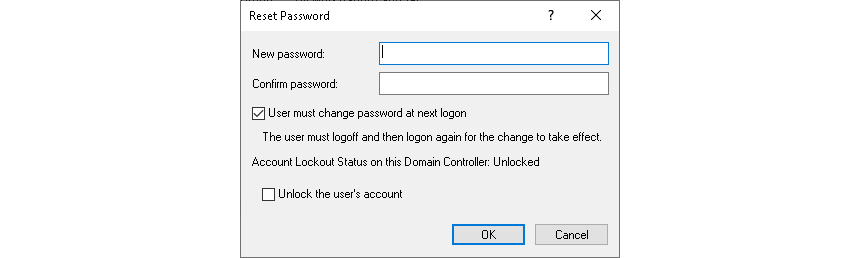
Jedes gefundene Passwort gilt als bekannt, auch wenn die Quelle jetzt weg ist. Für persönliche Konten in ADUC: Rechtsklick auf das Konto → „Reset Password…" → neues Passwort bei „New password" und „Confirm password" eingeben, „User must change password at next logon" angehakt lassen – so ist der Dialog voreingestellt. Nach seiner ersten Anmeldung kennt dann nur noch der Benutzer selbst das Passwort:
Per PowerShell, das Passwort wird verdeckt abgefragt:
Set-ADAccountPassword -Identity 'm.muster' -Reset -NewPassword (Read-Host -AsSecureString 'Neues Passwort')
Set-ADUser -Identity 'm.muster' -ChangePasswordAtLogon $true
„Password never expires" und „User must change password at next logon" schließen sich aus – entfern das Flag vorher, siehe Passwort-Flags. Dienstkonten bekommen erst nach der Umstellung aus Schritt 4 ein neues, langes Zufallspasswort, an allen geklärten Stellen eingetragen; Konten, die niemand mehr braucht, deaktivierst du. Lokale Administratorkonten mit GPP-Passwort prüfst du nach dem LAPS-Rollout: Jeder Rechner im Wirkungsbereich der alten GPO muss ein eigenes Passwort haben. War dasselbe Passwort auch anderswo im Einsatz, änderst du es dort ebenfalls.
Bei privilegierten Konten prüfst du zusätzlich, ob jemand das Passwort benutzt hat. Die Events 4768 (Kerberos-Ticket angefordert) und 4776 (NTLM-Anmeldung geprüft) im Security-Log der Domain Controller zeigen, von welchem Client aus sich das Konto angemeldet hat. Sie entstehen nur mit den Audit-Policies „Audit Kerberos Authentication Service" und „Audit Credential Validation" (Advanced Audit Policy Configuration → Account Logon):
$account = 'svc-scan'
$xpath = "*[System[(EventID=4768 or EventID=4776)] and EventData[Data[@Name='TargetUserName']='$account']]"

Get-ADDomainController -Filter * | ForEach-Object {
  Get-WinEvent -ComputerName $_.HostName -LogName Security -FilterXPath $xpath -MaxEvents 500 -ErrorAction SilentlyContinue
} | ForEach-Object {
  $data = @{}; ([xml]$_.ToXml()).Event.EventData.Data | ForEach-Object { $data[$_.Name] = $_.'#text' }
  $client = if ($data.IpAddress) { $data.IpAddress } else { $data.Workstation }
  [pscustomobject]@{ Time = $_.TimeCreated; DC = $_.MachineName; Event = $_.Id; Client = $client; Status = $data.Status }
} | Sort-Object Time -Descending | Format-Table -AutoSize
Du brauchst Leserechte auf das Security-Log der DCs, etwa als Domain Admin. Remote liest Get-WinEvent das Log nur, wenn auf den DCs die Firewall-Regelgruppe „Remote Event Log Management" aktiv ist – standardmäßig ist sie aus, dann meldet das Skript für diesen DC „The RPC server is unavailable". Führ es in dem Fall direkt auf jedem DC aus. Status 0x0 heißt: Anmeldung erfolgreich. Bei Client steht ::1 für den DC selbst, IPv4-Adressen erscheinen oft als ::ffff:203.0.113.10. Das Log reicht auf DCs oft nur wenige Tage zurück; ältere Anmeldungen findest du nur im SIEM.
Anmeldungen von Clients, die du dem Konto nicht zuordnen kannst, deuten auf Missbrauch hin – dann behandelst du den Fund als Sicherheitsvorfall.
6. Erneutes Ablegen verhindern
Passwörter landen in Feldern und Skripten, wenn niemand einen besseren Weg für die Übergabe vorgibt. Leg deshalb für Helpdesk und Admins verbindliche Wege fest:
| Situation | Sichere Übergabe |
|---|---|
| neues Benutzerkonto | Initialpasswort über einen zweiten Kanal (persönlich, Telefon), dazu „User must change password at next logon" |
| Dienst-, Sammel- und Notfallkonten | Passwortmanager mit eigenen Zugriffsrechten; in der Beschreibung höchstens ein Verweis auf den Eintrag |
| Dienste und Aufgaben auf Windows-Servern | gMSA – kein Passwort, das jemand weitergeben muss |
| lokale Administratoren | Windows LAPS |
| Skripte | kein Passwort im Code; Ausführung als gMSA, SYSTEM oder mit den Rechten des Benutzers |
Halte die Regel schriftlich fest – auch Tickets, Wikis und Übergabe-Mails sind kein Ort für Passwörter. Damit neue Funde auffallen, speicherst du den LDAP-Filter aus Schritt 1 in ADUC als Abfrage: Rechtsklick auf „Saved Queries" → „New" → „Query" → bei „Name" einen Namen eintragen → „Define Query…" → bei „Find" „Custom Search" → Tab „Advanced" → Filter einfügen → zweimal „OK". Die gespeicherte Abfrage und die SYSVOL-Suchen aus Schritt 1 gehören zur regelmäßigen Kontrolle.
7. Verifizieren
Führ alle Suchen aus Schritt 1 erneut aus. Übrig bleiben dürfen nur harmlose Texte wie bei den RODC-Gruppen und IPsec-Objekten. Die Abfrage auf userPassword und unixUserPassword und die cpassword-Suche liefern keine Ausgabe, die Suche in Skripten höchstens Fehltreffer. Weil jeder Domain Controller eine eigene Kopie von SYSVOL hat, prüfst du nach der Replikation jeden einzeln:
$domain = (Get-ADDomain).DNSRoot
foreach ($dc in Get-ADDomainController -Filter *) {
  $path = "\\$($dc.HostName)\SYSVOL\$domain"
  $hits = Get-ChildItem -Path $path -Recurse -Filter *.xml -ErrorAction SilentlyContinue |
    Select-String -Pattern 'cpassword="[^"]+"' -List | Measure-Object
  [pscustomobject]@{ DC = $dc.HostName; Erreichbar = Test-Path $path; Treffer = $hits.Count }
}
Erwartet wird für jeden DC Erreichbar True und Treffer 0. Unterschiedliche Zahlen zwischen den DCs zeigen, dass die SYSVOL-Replikation noch läuft oder hängt. Jedes bereinigte Konto prüfst du zusätzlich einzeln:
Get-ADUser -Identity 'm.muster' -Properties description, info, PasswordLastSet | Select-Object SamAccountName, description, info, PasswordLastSet
Erwartet werden description und info ohne Passwort und bei PasswordLastSet das Datum des Zurücksetzens; muss der Benutzer sein Passwort noch ändern, bleibt das Feld leer. Prüf auf einem betroffenen Server und einem Client, dass Dienste starten, Aufgaben laufen und Laufwerke verbunden werden. Nutzt du Defender for Identity, verschwinden die Konten und GPOs aus den Empfehlungen aus Schritt 1. Die Liste aktualisiert sich nach wenigen Minuten; den Status „Completed" setzt der Secure Score erst nach bis zu 24 Stunden.