ESC11
Verstehen
Domänen-Clients beantragen Zertifikate normalerweise per RPC über die Schnittstelle MS-ICPR. Das Flag IF_ENFORCEENCRYPTICERTREQUEST in den InterfaceFlags der CA verlangt dafür die höchste RPC-Schutzstufe (Packet Privacy): Jedes Paket wird signiert und verschlüsselt. Damit lässt sich eine NTLM-Anmeldung nicht an die CA weiterleiten – vergleichbar mit SMB Signing bei Dateifreigaben. Das Flag ist standardmäßig gesetzt. Entfernt wird es, wenn alte Clients wie Windows XP oder Geräte mit eigener RPC-Implementierung keine verschlüsselten Anträge stellen können. ESC11 heißt der Zustand ohne dieses Flag. Er ist das RPC-Gegenstück zu ESC8, braucht aber keinen installierten Web-Dienst – die RPC-Schnittstelle hat jede CA.
Einordnen
Ohne das Flag kann ein Angreifer im Netz eine fremde NTLM-Anmeldung an die RPC-Schnittstelle der CA weiterleiten und im Namen des Opfers ein Zertifikat beantragen.
- Er zwingt einen Domain Controller zur Anmeldung bei sich (Coercion), leitet sie per RPC an die CA weiter und bekommt ein Zertifikat für das Computerkonto des DC
- Er leitet eingesammelte Anmeldungen von Benutzern oder Servern weiter und erhält Zertifikate, mit denen er sich dauerhaft als diese Konten anmelden kann
Der Angreifer braucht Netzzugang zur CA und eine Anmeldung, die er umleiten kann. Das weitergeleitete Konto muss eine Vorlage mit Anmelde-EKU beantragen dürfen – bei den Standardvorlagen für Benutzer, Computer und Domain Controller ist das der Fall. Die Härtung der Web-Dienste (ESC8) schließt diesen Weg nicht, beide Maßnahmen gehören zusammen. Wer zusätzlich Coercion-Wege schließt und NTLM zurückdrängt, nimmt Relay-Angriffen insgesamt die Grundlage.
Vorbereiten
Mit gesetztem Flag nimmt die CA nur noch verschlüsselte RPC-Anträge an. Aktuelle Windows-Clients verschlüsseln ohnehin. Scheitern können sehr alte Windows-Versionen, Nicht-Windows-Clients und Appliances, die per RPC enrollen, sowie veraltete Drittanbieter-Tools.
Beheben
1. Aktuellen Zustand prüfen
Auf dem CA-Server:
certutil -getreg CA\InterfaceFlags
Alle CAs des Forests auf einmal – von einem Rechner mit dem PowerShell-Modul ActiveDirectory und Adminrechten auf den CAs:
$cfg = (Get-ADRootDSE).configurationNamingContext
Get-ADObject -SearchBase "CN=Enrollment Services,CN=Public Key Services,CN=Services,$cfg" -LDAPFilter '(objectClass=pKIEnrollmentService)' -Properties dNSHostName |
  ForEach-Object { certutil -config "$($_.dNSHostName)\$($_.Name)" -getreg CA\InterfaceFlags }
Im Standard steht der Wert auf 641, und certutil listet das Flag IF_ENFORCEENCRYPTICERTREQUEST mit auf. Fehlt es, sieht die Ausgabe so aus:
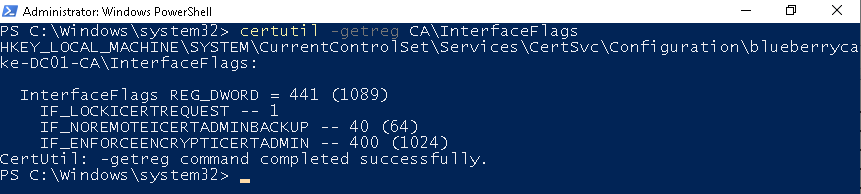
Mögliche Ergebnisse:
| Ergebnis | Bedeutung |
|---|---|
Zeile IF_ENFORCEENCRYPTICERTREQUEST -- 200 (512) vorhanden | verschlüsselte Anträge erzwungen – Zielzustand |
Zeile fehlt, etwa bei Wert 441 | CA nimmt unverschlüsselte Anträge an – ESC11 |
Nutzt du Microsoft Defender for Identity mit einem Sensor auf dem CA-Server, listet der Secure Score im Defender-Portal betroffene CAs unter der Empfehlung „Enforce encryption for RPC certificate enrollment interface (ESC11)".
2. Grund und betroffene Clients klären
Such in der Änderungsdokumentation nach dem Zeitpunkt, an dem das Flag entfernt wurde – meist gibt es ein konkretes Altsystem als Auslöser. Welche sehr alten Windows-Systeme noch in der Domäne stehen, zeigt das AD:
Get-ADComputer -Filter 'Enabled -eq $true' -Properties OperatingSystem, LastLogonDate |
  Where-Object { $_.OperatingSystem -match 'Windows XP|Windows 2000|Server 2003' } |
  Select-Object Name, OperatingSystem, LastLogonDate
Nicht-Windows-Clients und Appliances findest du über die CA-Datenbank: Liste die zuletzt ausgestellten Zertifikate und gleich die Antragsteller mit deinem Inventar ab:
certutil -view -restrict "Disposition=20,NotBefore>=now-90:00" -out "RequestID,RequesterName,CommonName,CertificateTemplate,NotBefore"
| Ergebnis | Bedeutung |
|---|---|
| keine Altsysteme, nur Windows-Clients als Antragsteller | Flag ohne Vorarbeit setzen (Schritt 3) |
| einzelne Altsysteme oder Appliances | deren Enrollment vorher testen oder umstellen |
3. Flag setzen
Auf dem CA-Server:
certutil -setreg CA\InterfaceFlags +IF_ENFORCEENCRYPTICERTREQUEST
Restart-Service -Name CertSvc
Das Pluszeichen setzt nur dieses eine Bit, die übrigen Flags bleiben. Die Änderung wirkt erst nach dem Neustart des Dienstes.
4. Enrollment testen
Von einem Domänen-Client aus prüfen, dass die Schnittstelle erreichbar ist und Autoenrollment weiter läuft:
certutil -config "SRV01\contoso-SRV01-CA" -ping
certutil -pulse
-ping muss mit CertUtil: -ping command completed successfully. enden. -pulse stößt das Autoenrollment an. Fehler dabei landen im Application-Log des Clients:
Get-WinEvent -FilterHashtable @{ LogName = 'Application'; ProviderName = 'Microsoft-Windows-CertificateServicesClient-CertEnroll'; Level = 2 } -MaxEvents 20 -ErrorAction SilentlyContinue |
  Select-Object TimeCreated, Id, Message
Wiederhol den Test auf den Systemen aus Schritt 2. Scheitert eines davon, stell es auf einen anderen Enrollment-Weg um oder ersetze es – das Flag bleibt gesetzt.
5. Verifizieren
certutil -getreg CA\InterfaceFlags
Die Zeile IF_ENFORCEENCRYPTICERTREQUEST -- 200 (512) ist vorhanden, bei einer sonst unveränderten CA steht der Wert auf 641. Prüf die Einstellung mit der Schleife aus Schritt 1 auf jeder CA im Forest – eine einzige CA ohne das Flag reicht für den Angriff.