GPO-Rechte
Verstehen
Eine Gruppenrichtlinie (GPO, Group Policy Object) besteht aus einem Objekt im Active Directory unter CN=Policies,CN=System und einem Ordner im SYSVOL-Share, den alle Domain Controller replizieren (SYSVOL-Replikation). Jeder Rechner im Wirkungsbereich holt die Einstellungen regelmäßig ab und setzt sie um – Computer-Einstellungen und Startup-Skripte mit SYSTEM-Rechten. Wer was darf, zeigt die Group Policy Management Console (GPMC) im Tab „Delegation" der GPO – mit den Stufen „Read", „Edit settings" und „Edit settings, delete, modify security". Wer eine GPO ändern kann, steuert alle Computer und Benutzer der OUs, an die sie verlinkt ist. Dasselbe gilt für Skripte, die eine GPO von einer Freigabe startet, und für das Recht, GPOs zu verlinken. Zu weite Rechte entstehen meist schleichend: durch Delegationen an Helpdesk- oder Fachteams, durch Mitglieder von Group Policy Creator Owners, die volle Rechte auf ihren eigenen GPOs behalten, oder durch Skriptfreigaben, die einmal „für alle" beschreibbar angelegt wurden.
Einordnen
Ohne die Korrektur kann ein Konto mit Schreibrecht auf eine GPO, ein Skript oder einen Link eigenen Code auf allen Rechnern ausführen, für die diese GPO gilt.
- Hat eine Fachgruppe „Edit settings" auf einer GPO an der OU der Server, reicht ein kompromittiertes Konto dieser Gruppe für einen geplanten Task auf allen diesen Servern. Er läuft beim nächsten Hintergrund-Refresh (standardmäßig alle 90 Minuten plus bis zu 30 Minuten Versatz) mit SYSTEM-Rechten
- Darf jeder Domänenbenutzer ein Logon-Skript auf einem Dateiserver ändern, reicht ein einziges kompromittiertes Benutzerkonto. Jede Zeile im Skript läuft bei der nächsten Anmeldung eines Admins mit dessen Rechten
Wie gefährlich ein Schreibrecht ist, hängt an den Links der GPO. Eine GPO an der Domäne oder an der OU Domain Controllers gehört zu Tier 0, der höchsten Schutzstufe: Wer sie ändern kann, übernimmt die Domäne. GPOs ohne Link zählen trotzdem, denn ein Link lässt sich jederzeit setzen. Auch das Link-Recht ist gefährlich: Wer GPOs an die Domäne verlinken und selbst eine GPO anlegen darf, etwa als Mitglied von Group Policy Creator Owners, kann seine GPO auf alle Rechner bringen. Passwörter in GPOs behandelt GPP-Passwörter, Owner und Vollzugriff auf AD-Objekte allgemein Objekt-Owner.
Vorbereiten
Entziehst du Schreibrechte, können die betroffenen Konten ihre GPOs, Skripte oder Links nicht mehr selbst pflegen. Typisch betroffen sind Client- und Server-Teams mit eigenen GPOs, Helpdesk-Gruppen mit Link-Rechten auf Standort-OUs, Softwareverteilung mit Skripten auf einer Freigabe und Werkzeuge, die GPOs automatisch anlegen. Die GPOs selbst wirken weiter, solange „Read" und „Apply group policy" stehen bleiben – über diese beiden Rechte legt die Security Filtering fest, für wen eine GPO gilt. Verschobene Skripte laufen weiter, wenn alle Benutzer und Computer im Wirkungsbereich den neuen Pfad lesen können.
Domain Controllers sowie die Ordner, aus denen diese GPOs Skripte laden, pflegt nur die Tier-0-Administration (Tier-0-Gruppen).Beheben
1. Aktuellen Zustand prüfen
Zuerst prüfst du, welche Konten außer den Admins eine GPO ändern dürfen. Für eine einzelne GPO zeigt das die GPMC (gpmc.msc): „Forest: contoso.local" → „Domains" → contoso.local → „Group Policy Objects" → GPO anklicken → Tab „Delegation". Die Spalte „Allowed Permissions" nennt pro Konto die Stufe. Im Beispiel die Standardeinträge einer GPO, die ein Admin in der GPMC angelegt hat:
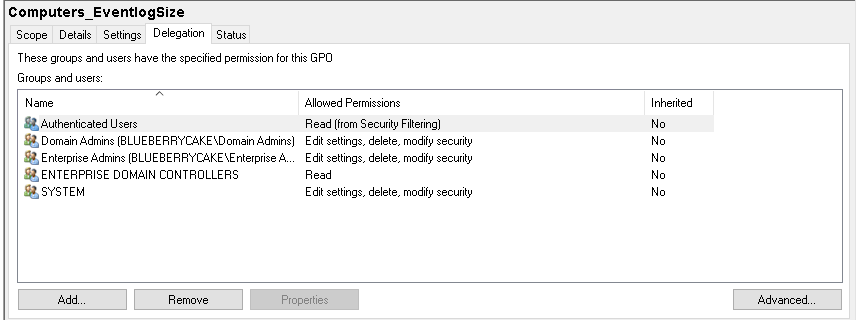
Kritisch ist jedes „Edit settings", „Edit settings, delete, modify security" oder „Custom" bei einem Konto außerhalb der Admins. Passen die Rechte im SYSVOL-Ordner nicht zu denen im AD, meldet die GPMC beim Anklicken der GPO: „The permissions for this GPO in the SYSVOL folder are inconsistent with those in Active Directory." Auch das ist ein Befund, denn Schreibrecht auf den SYSVOL-Ordner reicht, um die Dateien der GPO direkt zu ändern. Prüf außerdem den Owner (Besitzer), denn er kann sich jederzeit selbst Vollzugriff geben. Den Owner jeder GPO zeigt die GPMC in der Spalte „Owner": Container „Group Policy Objects" anklicken → Tab „Contents". Als Text listet ihn Get-GPO -All | Sort-Object Owner | Select-Object DisplayName, Owner. Hat ein Domain Admin die GPO angelegt, steht dort Domain Admins.
Für alle GPOs prüft ein Skript beide Teile: die Rechtestufe im AD und die NTFS-Rechte des GPO-Ordners im SYSVOL. Es braucht die RSAT-Module ActiveDirectory und GroupPolicy. Die Admins erkennt es an ihren festen SIDs, deshalb funktioniert es auch mit lokalisierten Gruppennamen:
$domain = (Get-ADDomain).DNSRoot
$sidType = [System.Security.Principal.SecurityIdentifier]
$admins = '^S-1-5-(18|9|32-544)$|^S-1-3-0$|-(500|512|516|519)$'
$fsWrite = 'FullControl|Modify|Write|Delete|ChangePermissions|TakeOwnership|CreateFiles|AppendData'

foreach ($gpo in Get-GPO -All -Domain $domain) {
  Get-GPPermission -Guid $gpo.Id -All -DomainName $domain |
    Where-Object { -not $_.Denied -and $_.Permission -in 'GpoEdit', 'GpoEditDeleteModifySecurity', 'GpoCustom' -and $_.Trustee.Sid.Value -notmatch $admins } |
    ForEach-Object { [pscustomobject]@{ GPO = $gpo.DisplayName; Location = 'AD'; Principal = $_.Trustee.Name; Rights = $_.Permission } }

  $folder = "\\$domain\SYSVOL\$domain\Policies\{$($gpo.Id)}"
  (Get-Acl -Path $folder).GetAccessRules($true, $true, $sidType) |
    Where-Object { $_.AccessControlType -eq 'Allow' -and $_.FileSystemRights -match $fsWrite -and $_.IdentityReference.Value -notmatch $admins } |
    ForEach-Object {
      $rule = $_
      $name = try { $rule.IdentityReference.Translate([System.Security.Principal.NTAccount]).Value } catch { $rule.IdentityReference.Value }
      [pscustomobject]@{ GPO = $gpo.DisplayName; Location = 'SYSVOL'; Principal = $name; Rights = $rule.FileSystemRights }
    }
}
Ausgefiltert werden SYSTEM, Enterprise Domain Controllers, CREATOR OWNER, die Gruppe Administrators (BUILTIN) sowie das Konto Administrator, Domain Admins, Domain Controllers und Enterprise Admins. Location AD bedeutet ein Recht laut GPMC, SYSVOL ein NTFS-Recht auf dem Ordner der GPO. Ein Eintrag nur bei SYSVOL deutet auf die Inkonsistenz von oben hin.
Mögliche Ergebnisse:
| Eintrag | Bewertung |
|---|---|
| Domain Admins, Enterprise Admins, SYSTEM mit „Edit settings, delete, modify security" | Standard |
| Domain Admins, Enterprise Admins mit „Custom" auf Default Domain Policy und Default Domain Controllers Policy | Standard – ihnen fehlt dort nur das Recht, die GPO zu löschen |
| Authenticated Users „Read (from Security Filtering)", ENTERPRISE DOMAIN CONTROLLERS „Read" | Standard |
| Authenticated Users, Domain Users, Domain Computers, Everyone mit „Edit settings" oder mehr | kritisch – sofort entfernen |
| einzelnes Benutzerkonto mit „Edit settings, delete, modify security" | meist der Ersteller aus Group Policy Creator Owners – prüfen (Schritt 4) |
| Helpdesk- oder Fachgruppe mit „Edit settings" | prüfen: Wohin ist die GPO verlinkt? An Domäne oder Domain Controllers kritisch |
| „Custom" | über „Advanced…" ansehen; reine Deny-Einträge für Ausnahmen von der Security Filtering sind unkritisch |
Nutzt du Microsoft Defender for Identity, listet der Secure Score im Defender-Portal betroffene GPOs unter der Empfehlung „GPO can be modified by unprivileged accounts".
2. Skriptpfade prüfen
Als Nächstes prüfst du, woher die GPOs ihre Skripte laden, denn ein beschreibbares Skript wirkt wie Schreibrecht auf die GPO. Die GPMC zeigt die Skripte im Tab „Settings" der GPO unter „Policies" → „Windows Settings" → „Scripts", getrennt nach „Computer Configuration" (Startup, Shutdown) und „User Configuration" (Logon, Logoff). Ein Klick auf „show" klappt einen Abschnitt auf, die Spalte „Name" nennt den Pfad des Skripts, „Parameters" seine Argumente. Kritisch sind UNC-Pfade auf andere Freigaben. Alle Skriptpfade aller GPOs liest ein Skript aus den Dateien scripts.ini und psscripts.ini im SYSVOL:
$domain = (Get-ADDomain).DNSRoot
$names = @{}
Get-GPO -All -Domain $domain | ForEach-Object { $names["{$($_.Id)}"] = $_.DisplayName }

Get-ChildItem -Path "\\$domain\SYSVOL\$domain\Policies" -Recurse -Force -Include scripts.ini, psscripts.ini -ErrorAction SilentlyContinue |
  Select-String -Pattern '^\s*\d+CmdLine=(.+)$' -Encoding Unicode |
  ForEach-Object { [pscustomobject]@{ GPO = $names[$_.Path.Split('\')[6]]; Scope = $_.Path.Split('\')[7]; Script = $_.Matches[0].Groups[1].Value.Trim() } } |
  Sort-Object GPO | Format-Table -AutoSize
Scope Machine steht für Startup und Shutdown (läuft als SYSTEM), User für Logon und Logoff (läuft als angemeldeter Benutzer). Die beiden INI-Dateien sind versteckt und in UTF-16 gespeichert, deshalb -Force und -Encoding Unicode. Hat keine GPO ein Skript, bleibt die Ausgabe leer.
Für jeden UNC-Pfad prüfst du Datei, Ordner und Freigabe. Im Explorer: Rechtsklick auf die Datei → „Properties" → Tab „Security" → „Advanced", danach dasselbe für den Ordner. Die Freigaberechte zeigt die Computerverwaltung (compmgmt.msc) des Dateiservers: „Shared Folders" → „Shares" → Freigabe → „Properties" → Tab „Share Permissions". Als Text, im Beispiel für \\SRV01\Scripts$\logon.cmd:
icacls '\\SRV01\Scripts$\logon.cmd'
icacls '\\SRV01\Scripts$'
Get-SmbShareAccess -Name 'Scripts$' -CimSession SRV01
Get-SmbShareAccess braucht in der Regel Adminrechte auf dem Dateiserver. Kritisch ist bei icacls für Everyone, Authenticated Users, Domain Users, Domain Computers und BUILTIN\Users jedes dieser Kürzel in Klammern hinter dem Namen: F, M, W, D, WD, AD, DC, DE, WDAC, WO, GA oder GW. Unkritisch sind R, RX, GR und GE. Bei Get-SmbShareAccess ist für diese Gruppen in der Spalte AccessRight nur Read unkritisch, Change und Full nicht. Schreibrecht auf den Ordner zählt wie Schreibrecht auf die Datei, denn damit lässt sich das Skript löschen und neu anlegen. Die Freigaberechte allein reichen nicht: Sie gelten nur für den Zugriff über diese Freigabe, nicht lokal auf dem Server oder über andere Freigaben.
| Skriptpfad | Bewertung |
|---|---|
| nur Dateiname | liegt im Ordner der GPO, durch Schritt 1 abgedeckt |
\\contoso.local\NETLOGON\… oder \\contoso.local\SYSVOL\contoso.local\scripts\… | derselbe Ordner; im Standard schreiben dort nur Admins – trotzdem jede Datei prüfen |
| Freigabe mit Schreibrecht für breite Gruppen | kritisch – Schritt 5 |
| Datei, Ordner oder Server existiert nicht mehr | kritisch – wer den Ordner anlegen oder den Namen neu registrieren kann, etwa per DNS-Eintrag (DNS), bestimmt den Inhalt des Skripts |
3. Link- und Erstellrechte prüfen
Danach prüfst du, wer GPOs verlinken und neu anlegen darf, denn der Link entscheidet, wo eine GPO wirkt. Das Link-Recht zeigt die GPMC: Domäne contoso.local anklicken → Tab „Delegation" → unter „Permission" „Link GPOs" wählen. Standardmäßig stehen dort nur Administrators, Domain Admins, Enterprise Admins und SYSTEM. Im Beispiel hat zusätzlich ein normales Benutzerkonto das Link-Recht auf die Domäne – ein Befund:
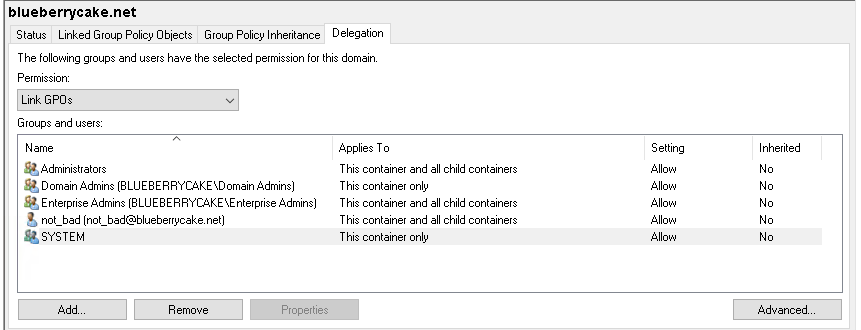
Dieselbe Ansicht gibt es für jede OU, wichtig vor allem für Domain Controllers und OUs mit Servern. An Standorte (Sites) verlinkte GPOs gelten für alle Rechner am Standort, auch für die Domain Controller – prüf die Delegation dort genauso. Die Links stehen im Attribut gPLink der Domäne oder OU. Ein Skript listet für die Domäne und alle OUs die Konten außerhalb der Admins, die dieses Attribut schreiben dürfen – direkt oder über Vollzugriff:
Import-Module ActiveDirectory   # stellt das Laufwerk AD: bereit
$domain = Get-ADDomain
$sidType = [System.Security.Principal.SecurityIdentifier]
$admins = '^S-1-5-(18|9|32-544)$|-(498|512|516|519)$'
$gpLink = [guid]'f30e3bbe-9ff0-11d1-b603-0000f80367c1'
$ouClass = [guid]'bf967aa5-0de6-11d0-a285-00aa003049e2'

$targets = @($domain.DistinguishedName) + (Get-ADOrganizationalUnit -Filter * | Select-Object -ExpandProperty DistinguishedName)
foreach ($dn in $targets) {
  (Get-Acl -Path "AD:$dn").GetAccessRules($true, $false, $sidType) |
    Where-Object {
      $_.AccessControlType -eq 'Allow' -and $_.IdentityReference.Value -notmatch $admins -and
      $_.InheritedObjectType -in [guid]::Empty, $ouClass -and
      ($_.ActiveDirectoryRights -match 'GenericAll|GenericWrite|WriteDacl|WriteOwner' -or
       ($_.ActiveDirectoryRights -match 'WriteProperty' -and $_.ObjectType -in $gpLink, [guid]::Empty))
    } |
    ForEach-Object {
      $rule = $_
      $name = try { $rule.IdentityReference.Translate([System.Security.Principal.NTAccount]).Value } catch { $rule.IdentityReference.Value }
      [pscustomobject]@{ Target = $dn; Principal = $name; Rights = $rule.ActiveDirectoryRights; AppliesTo = $rule.InheritanceType }
    }
}
Ausgefiltert werden SYSTEM, Enterprise Domain Controllers, Administrators (BUILTIN), Domain Admins, Domain Controllers, Enterprise Admins und Enterprise Read-only Domain Controllers. Geprüft werden nur Einträge, die direkt auf dem Objekt stehen. Ein Eintrag auf der Domäne mit AppliesTo All oder Descendents gilt zusätzlich für alle OUs darunter.
| Ergebnis | Bewertung |
|---|---|
| keine Ausgabe, in der GPMC nur die Standardeinträge | nur Admins können Links setzen |
| Authenticated Users, Domain Users, Everyone | kritisch – sofort entfernen |
Nicht-Admin auf der Domäne oder auf OU=Domain Controllers | kritisch – wirkt auf Tier 0 |
| delegierte Gruppe auf ihrer eigenen OU | in Ordnung, wenn dort keine Tier-0-Systeme liegen |
| Gruppe einer Anwendung, etwa von Exchange, auf der Domäne | prüfen, ob die Anwendung das Recht noch braucht – ihre Mitglieder können GPOs an die Domäne verlinken |
GenericWrite | darf alle Attribute schreiben, also auch gPLink |
GenericAll, WriteDacl, WriteOwner | Vollzugriff oder der Weg dorthin, Link-Recht inklusive – siehe Objekt-Owner |
Wer neue GPOs anlegen darf, zeigt die GPMC im Tab „Delegation" des Containers „Group Policy Objects". Standardmäßig stehen dort Domain Admins, Group Policy Creator Owners und SYSTEM. Standardmitglied von Group Policy Creator Owners ist nur das Konto Administrator. Jedes weitere Mitglied kann GPOs anlegen und behält auf ihnen volle Rechte. Die Mitglieder findest du über die feste RID 520:
Get-ADGroupMember -Identity "$((Get-ADDomain).DomainSID)-520" -Recursive | Select-Object Name, SamAccountName
4. GPO-Rechte bereinigen
Jetzt nimmst du den Konten aus Schritt 1 die Schreibrechte, die sie nicht brauchen. Sichere vorher den Ist-Zustand: in der GPMC Rechtsklick auf „Group Policy Objects" → „Back Up All", dazu die Rechte aller GPOs als CSV. Der Ordner C:\Temp muss existieren:
Get-GPO -All | ForEach-Object { $gpo = $_; Get-GPPermission -Guid $gpo.Id -All | Select-Object @{ n = 'GPO'; e = { $gpo.DisplayName } }, @{ n = 'Trustee'; e = { $_.Trustee.Name } }, Permission, Denied } |
  Export-Csv 'C:\Temp\gpo-permissions.csv' -NoTypeInformation -Encoding UTF8
Die CSV enthält pro GPO und Konto eine Zeile mit GPO, Trustee, Permission und Denied. Dann im Tab „Delegation" der GPO für jedes Konto aus Schritt 1:
- Konten ohne Bedarf markieren → „Remove". Braucht ein Konto nur Lesezugriff: Rechtsklick auf den Eintrag → „Read"
- Bei „Custom": „Advanced…" → Eintrag wählen → „Full control", „Write", „Create all child objects" und „Delete all child objects" abwählen; „Read" und „Apply group policy" stehen lassen
- Ist ein normales Konto Owner: „Advanced…" → „Advanced" → bei „Owner" auf „Change" → Domain Admins
Die GPMC setzt die Rechte im AD und im SYSVOL gemeinsam. Erscheint die Meldung zur Inkonsistenz aus Schritt 1, übernimmt „OK" die Rechte aus dem AD in den SYSVOL-Ordner. Per PowerShell stufst du ein Konto mit -Replace herunter – ohne den Schalter lässt das Cmdlet eine höhere Stufe stehen. Im Beispiel die Gruppe Helpdesk auf der GPO Client-Baseline:
Set-GPPermission -Name 'Client-Baseline' -TargetName 'Helpdesk' -TargetType Group -PermissionLevel GpoRead -Replace
Hatte ein breites Konto Schreibrechte, kann die GPO schon verändert sein. Die zuletzt geänderten GPOs zeigt die GPMC im Tab „Contents" von „Group Policy Objects" in der Spalte „Modified", als Text Get-GPO -All | Sort-Object ModificationTime -Descending | Select-Object -First 15 DisplayName, ModificationTime. Passt eine Änderung zu keinem Change, prüf im Tab „Settings" auf unbekannte geplante Tasks, Skripte und Gruppenmitgliedschaften.
Künftige Änderungen an GPOs (Klasse groupPolicyContainer) und Links (Attribut gPLink) protokollieren die Domain Controller mit Event 5136 im Security-Log. Voraussetzung sind „Audit Directory Service Changes" und eine passende SACL, also eine Überwachungsliste am Objekt. Reine Dateiänderungen im SYSVOL lösen kein 5136 aus – die erfasst erst „Audit File System" mit einer SACL auf dem Ordner (Event 4663).
5. Skripte und Link-Rechte absichern
Jetzt sicherst du Skripte und Link-Rechte ab, sonst bleiben sie ein Umweg um die bereinigten GPO-Rechte. Am einfachsten verschiebst du ein Skript in den Ordner der GPO, denn dort schützen es die Rechte aus Schritt 4. Im Group Policy Management Editor (Rechtsklick auf die GPO → „Edit") findest du Logon-Skripte unter „User Configuration" → „Policies" → „Windows Settings" → „Scripts (Logon/Logoff)" → Doppelklick auf „Logon", Startup-Skripte unter „Computer Configuration" → „Policies" → „Windows Settings" → „Scripts (Startup/Shutdown)". Über „Show Files" öffnest du den Ordner und kopierst das Skript hinein, mit „Edit" setzt du den Eintrag auf den reinen Dateinamen. Im Beispiel ist noch ein Logon-Skript mit UNC-Pfad eingetragen:
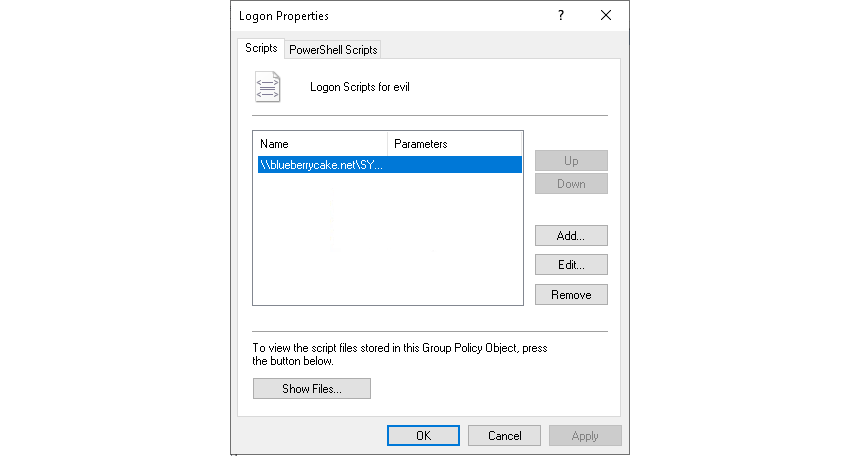
Muss das Skript auf dem Dateiserver bleiben, öffne am Ordner „Properties" → Tab „Security" → „Edit". Everyone, Authenticated Users, Domain Users und Users bekommen höchstens „Read & execute", schreiben darf nur eine Admin-Gruppe. Steht in „Advanced" bei einem Eintrag „Inherited from", änderst du ihn am übergeordneten Ordner. Im Tab „Share Permissions" der Freigabe reicht für alle außer den Admins „Read". Skript-Einträge, die auf nicht mehr vorhandene Dateien, Ordner oder Server zeigen, löschst du im Dialog mit „Remove".
Link-Rechte entfernst du in der GPMC: Domäne oder OU anklicken → Tab „Delegation" → „Link GPOs" → Eintrag markieren → „Remove". Steht in der Spalte „Inherited" ein „Yes", entfernst du den Eintrag am übergeordneten Container. Fehlt ein Konto aus dem Skript in dieser Liste, stammt sein Recht zum Beispiel aus Vollzugriff auf die OU. Dann entfernst du es in „Active Directory Users and Computers" (ADUC, dsa.msc): „View" → „Advanced Features", Rechtsklick auf Domäne oder OU → „Properties" → Tab „Security" → „Advanced". Mitglieder von Group Policy Creator Owners, die keine Admins sind, nimmst du in ADUC unter Users → Group Policy Creator Owners → Tab „Members" heraus. Auf GPOs, die diese Konten schon angelegt haben, bleiben ihre Rechte stehen – bereinige sie wie in Schritt 4.
6. Verifizieren
Führ die Prüfungen aus den Schritten 1 bis 3 erneut aus. Die Skripte aus Schritt 1 und 3 liefern keine Ausgabe – oder nur Gruppen, die du bewusst berechtigt hast. Die Skriptliste aus Schritt 2 enthält nur noch Dateinamen oder UNC-Pfade, bei denen icacls und Get-SmbShareAccess für breite Gruppen höchstens Lesen zeigen. In der GPMC zeigt der Tab „Delegation" der Domäne bei „Link GPOs" nur noch die Standardeinträge, und beim Anklicken der GPOs erscheint keine Meldung zur Inkonsistenz. Nutzt du Defender for Identity, verschwinden die GPOs aus der Empfehlung aus Schritt 1.
Danach prüfst du auf einem Client im Wirkungsbereich, dass die GPOs weiter wirken – nach gpupdate /force, in einer PowerShell mit Adminrechten:
gpresult /r /scope computer
Ohne Adminrechte bricht gpresult mit „ERROR: Access Denied." ab. Erwartet wird die bereinigte GPO unter „COMPUTER SETTINGS" im Abschnitt „Applied Group Policy Objects". Steht sie unter „The following GPOs were not applied because they were filtered out" mit „Filtering: Denied (Security)", fehlt dem Computer „Read" oder „Apply group policy". Trag die entfernte Gruppe dann in der GPMC im Tab „Scope" unter „Security Filtering" wieder ein. Benutzer-GPOs prüfst du mit /scope user; dort braucht zusätzlich der Computer das Leserecht (siehe Warnung oben).
Shadow Credentials
Unberechtigte Schlüssel in msDS-KeyCredentialLink – fremde Anmeldeschlüssel finden, entfernen und das Schreibrecht auf das Attribut eng halten.
dSHeuristics
Aufgeweichte dSHeuristics – anonymen Zugriff, abgeschaltete UPN/SPN-Prüfungen und Ausnahmen vom AdminSDHolder-Schutz im ganzen Forest zurücknehmen.