DCSync-Rechte
Verstehen
Domain Controller gleichen ihre Datenbanken per Replikation ab: Ein DC fragt beim anderen nach Änderungen und bekommt dabei auch die Passwort-Hashes aller Konten. Wer solche Anfragen stellen darf, regeln zwei Extended Rights (Sonderrechte) auf dem Domänenobjekt, etwa DC=contoso,DC=local: „Replicating Directory Changes" und „Replicating Directory Changes All". Wer beide hat – auch über eine Gruppe –, kann bei einem DC wie ein Replikationspartner Daten anfordern und so die Hashes jedes Kontos abrufen; diesen Missbrauch nennt man DCSync. Dasselbe erlauben Full Control und „All extended rights" auf dem Domänenobjekt, und wer dessen Berechtigungen oder Owner ändern darf, kann sich die Rechte selbst geben. Im Standard haben das nur Domain Controller und die Admin-Gruppen. Zusätzliche Einträge stammen meist von Sync- und Backup-Produkten, aus alten Installationen oder von Angreifern und werden leicht übersehen, weil sie in keiner Gruppe auftauchen.
Einordnen
Ohne die Korrektur kann jedes zusätzlich berechtigte Konto die Passwort-Hashes der gesamten Domäne abrufen – über das Netzwerk, ohne Anmeldung am Domain Controller.
- Ein Dienstkonto, das vor Jahren für ein Sync- oder Backup-Produkt Replikationsrechte bekommen hat, wird kompromittiert. Über seine Rechte ist dann auch der Hash des krbtgt-Kontos abrufbar, mit dem sich gefälschte Kerberos-Tickets (Golden Tickets) für beliebige Konten ausstellen lassen (KRBTGT)
- Nach einem Vorfall, bei dem ein Angreifer kurzzeitig Domain-Admin-Rechte hatte, bleibt ein unauffälliges Konto mit Replikationsrechten zurück. Wird es beim Aufräumen übersehen, bleiben alle Hashes abrufbar – auch nachdem die Admin-Konten bereinigt und ihre Passwörter geändert sind
Das Konto von Microsoft Entra Connect (MSOL_…) oder Entra Cloud Sync (provAgentgMSA$) braucht beide Rechte legitim, solange Password Hash Sync aktiv ist. Es ist damit so schützenswert wie ein Domain Admin, und der Sync-Server gehört in Tier 0 – die Ebene, die die Domäne kontrolliert. Ähnlich gefährlich ist das Recht „Add/Remove Replica In Domain": Zusammen mit Schreibrechten auf ein Computerkonto – etwa ein über die MachineAccountQuota selbst angelegtes – lässt sich damit das Flag SERVER_TRUST_ACCOUNT setzen. Das Konto zählt dann als Domain Controller und kann wie einer replizieren. Gegen Angreifer, die schon Domain Admin sind, hilft das Aufräumen nicht; es schließt aber Hintertüren und begrenzt den Schaden, wenn ein Dienstkonto kompromittiert wird. Rechte auf anderen sensiblen Objekten behandeln AdminSDHolder und Objekt-Owner.
Vorbereiten
Konten, denen du die Rechte entziehst, können keine Daten mehr per Replikation aus dem AD lesen. Betroffen sind Entra Connect und Entra Cloud Sync mit Password Hash Sync, AD-Backup- und Recovery-Lösungen, Identity-Management- und Passwort-Audit-Produkte sowie Monitoring-Werkzeuge für AD-Änderungen. Viele davon brauchen nur „Replicating Directory Changes": Damit sehen sie Änderungen, aber keine Passwörter – die gibt erst „Replicating Directory Changes All" frei. Domain Controller und die Admin-Gruppen bleiben unverändert.
Beheben
1. Aktuellen Zustand prüfen
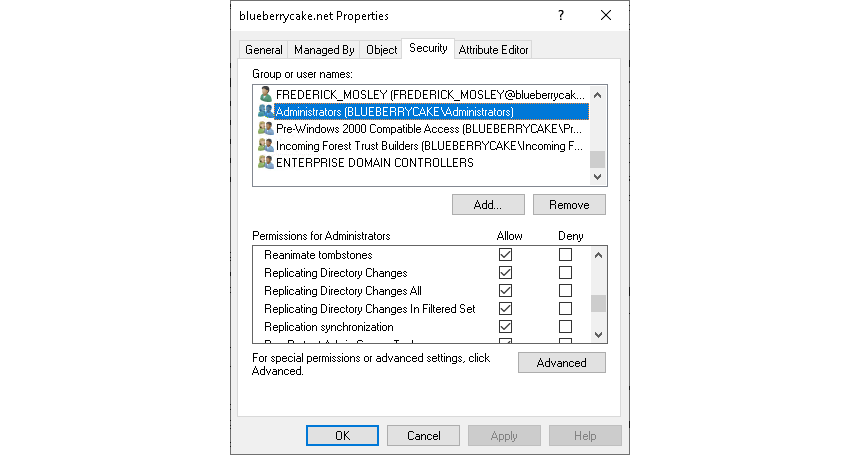
Prüf zuerst, wer außer den Standard-Inhabern Rechte auf dem Domänenobjekt hat, die DCSync erlauben. In „Active Directory Users and Computers" (ADUC, dsa.msc): Menü „View" → „Advanced Features" einschalten, dann Rechtsklick auf die Domäne → „Properties" → Tab „Security". Achte bei jedem Eintrag auf „Replicating Directory Changes", „Replicating Directory Changes All", „Replicating Directory Changes In Filtered Set" und „Add/remove replica in domain". Unter „Advanced" siehst du auch Einträge mit „Full control" oder „Special" und ganz oben den „Owner". Im Beispiel hat die Gruppe Administrators die drei Replikationsrechte mit „Allow" – das ist Standard:
Als Text listet dsacls "DC=contoso,DC=local" alle Einträge. Für das Domänenobjekt selbst zählt nur der Teil vor der Zeile „Permissions inherited to subobjects are:". Relevant sind dort die Zeilen mit „Replicating Directory Changes", „Replica In Domain" und „FULL CONTROL" ohne den Zusatz „for …". Kurze Namen stehen mit dem Recht in einer Zeile (Allow BUILTIN\Administrators Replicating Directory Changes), lange Namen wie NT AUTHORITY\ENTERPRISE DOMAIN CONTROLLERS in einer eigenen Zeile darüber. Ein findstr auf das Recht allein verliert deshalb bei langen Namen den Principal.
Vollständig prüft ein Skript auf einem Rechner mit dem PowerShell-Modul ActiveDirectory (RSAT). Es blendet die Standard-Inhaber über ihre festen SIDs aus und zeigt alle übrigen Konten und Gruppen mit Replikationsrechten oder einem gleichwertigen Recht:
Import-Module ActiveDirectory
$domain = Get-ADDomain
$root = Get-ADDomain -Server (Get-ADForest).RootDomain
$default = 'S-1-5-9', 'S-1-5-18', 'S-1-5-32-544', "$($domain.DomainSID)-512", "$($domain.DomainSID)-516", "$($root.DomainSID)-498", "$($root.DomainSID)-519"
$extended = @{
  '1131f6aa-9c07-11d1-f79f-00c04fc2dcd2' = 'Replicating Directory Changes'
  '1131f6ad-9c07-11d1-f79f-00c04fc2dcd2' = 'Replicating Directory Changes All'
  '89e95b76-444d-4c62-991a-0facbeda640c' = 'Replicating Directory Changes In Filtered Set'
  '9923a32a-3607-11d2-b9be-0000f87a36b2' = 'Add/Remove Replica In Domain'
  '00000000-0000-0000-0000-000000000000' = 'All extended rights'
}
$sidType = [System.Security.Principal.SecurityIdentifier]
$acl = Get-Acl -Path "AD:$($domain.DistinguishedName)"

$found = foreach ($ace in $acl.GetAccessRules($true, $true, $sidType)) {
  if ($ace.AccessControlType -ne 'Allow' -or $ace.PropagationFlags -match 'InheritOnly' -or $ace.IdentityReference.Value -in $default) { continue }
  $r = "$($ace.ActiveDirectoryRights)"
  $any = $ace.ObjectType -eq [guid]::Empty
  $rights = @()
  if ($any -and $r -match 'GenericAll') { $rights += 'Full Control' }
  if ($any -and $r -match 'WriteDacl') { $rights += 'Modify permissions' }
  if ($any -and $r -match 'WriteOwner') { $rights += 'Modify owner' }
  if ($r -match 'ExtendedRight' -and $extended.ContainsKey("$($ace.ObjectType)")) { $rights += $extended["$($ace.ObjectType)"] }
  foreach ($right in $rights) { [pscustomobject]@{ Sid = $ace.IdentityReference.Value; Right = $right } }
}

$found | Group-Object Sid | ForEach-Object {
  $sid = $_.Name
  $rights = @($_.Group.Right | Sort-Object -Unique)
  $name = try { ([System.Security.Principal.SecurityIdentifier]$sid).Translate([System.Security.Principal.NTAccount]).Value } catch { $sid }
  [pscustomobject]@{
    Principal = $name
    DCSync = ($rights -contains 'Full Control') -or ($rights -contains 'All extended rights') -or (($rights -contains 'Replicating Directory Changes') -and ($rights -contains 'Replicating Directory Changes All'))
    Rights = $rights -join ', '
  }
} | Sort-Object DCSync -Descending | Format-Table -AutoSize -Wrap

"Owner: $($acl.Owner)"
Ausgeblendet werden SYSTEM, Enterprise Domain Controllers, die Gruppe Administrators (BUILTIN), Domain Admins, Domain Controllers sowie Enterprise Read-only Domain Controllers und Enterprise Admins der Forest-Root-Domäne. Einträge, die nur für eine Objektklasse oder ein Attribut gelten, zählen nicht – etwa Full Control von Exchange für msExchDynamicDistributionList. DCSync True heißt: Das Konto kann die Hashes direkt abrufen.
Mögliche Ergebnisse:
| Principal | Bewertung |
|---|---|
| keine Ausgabe, Owner Administrators oder Domain Admins | nur die Standard-Inhaber haben die Rechte |
| normale Benutzer, Helpdesk-Gruppen, Authenticated Users, Everyone | kritisch – sofort entfernen, Spuren prüfen (Schritt 2) |
MSOL_… oder provAgentgMSA$ mit beiden Replikationsrechten | legitim bei Password Hash Sync – sonst entfernen (Schritt 2) |
| Dienstkonten von Backup-, Sync- oder Identity-Management-Produkten | Nutzung klären (Schritt 2) |
| Konto mit „Add/Remove Replica In Domain" | entfernen (Schritt 3), falsche DCs suchen (Schritt 4) |
| Konto mit „Modify permissions" oder „Modify owner", fremder Owner | kann sich die Rechte selbst geben – entfernen bzw. Owner zurücksetzen (Schritt 3) |
| Exchange Windows Permissions mit „Modify permissions" | alte Exchange-Rechte (Schritt 3) |
| Enterprise Key Admins mit Full Control | adprep-Fehler aus Windows Server 2016 (Schritt 4) |
nur eine SID (S-1-5-21-…) statt eines Namens | gelöschtes Konto oder Konto aus einer anderen Domäne – entfernen |
Nutzt du Microsoft Defender for Identity, listet der Secure Score im Defender-Portal betroffene Konten unter der Empfehlung „Remove non-admin accounts with DCSync permissions".
2. Konten zuordnen und Nutzung prüfen
Bevor du Rechte entfernst, findest du heraus, wofür jedes Konto aus Schritt 1 sie braucht. Steht eine Gruppe in der Liste, gelten die Rechte für jedes Mitglied. Die Mitglieder zeigt Get-ADGroupMember -Identity 'Sync-Admins' -Recursive (Gruppenname anpassen).
Bei Entra Connect zeigt der Synchronization Service Manager auf dem Sync-Server das genutzte Konto: „Connectors" → AD-Connector → „Properties" → „Connect to Active Directory Forest". Die Replikationsrechte braucht dieses Konto nur für Password Hash Sync. Ob die Funktion aktiv ist, zeigt der Entra-Connect-Assistent unter „View or export current configuration". Solange der Assistent offen ist, pausiert die Synchronisation – schließ ihn danach gleich wieder. Mit einem Sensor auf dem Entra-Connect-Server listet der Secure Score das Connector-Konto (MSOL_…) unter der Empfehlung „Remove unnecessary replication permissions for Microsoft Entra Connect AD DS Connector account", wenn Password Hash Sync nicht eingerichtet ist.
Entra Cloud Sync gibt seinem gMSA bei der Installation alle Rechte, auch die Replikationsrechte – ohne Password Hash Sync sind sie überflüssig.
Ob ein Konto seine Rechte wirklich nutzt, zeigt Event 4662 im Security-Log der Domain Controller. Es entsteht nur, wenn die Audit-Policy für Erfolg aktiv ist und die SACL (Überwachungsliste) des Domänenobjekts das Konto erfasst. Im Standard enthält die SACL Einträge für Domain Users und Administrators mit Type „Success", „All extended rights" und „This object only" („Advanced" → Tab „Auditing").
gMSAs wie provAgentgMSA$ und Computerkonten gehören nicht zu Domain Users und erzeugen deshalb kein Event. Für sie legst du im Tab „Auditing" mit „Add" einen weiteren Eintrag an: Principal Domain Computers, Type „Success", Applies to „This object only", Häkchen bei den drei „Replicating Directory Changes"-Rechten. Domain Controller gehören nicht zu Domain Computers, ihre normale Replikation landet also nicht in der Auswertung.
Die Audit-Policy setzt du in der GPO für die OU Domain Controllers:
Computer Configuration\Windows Settings\Security Settings\Advanced Audit Policy Configuration\Audit Policies\DS Access
  Audit Directory Service Access
    = Success, Failure
Den wirksamen Stand zeigt auf dem DC auditpol /get /subcategory:"Directory Service Access". In der Zeile „Directory Service Access" muss mindestens „Success" stehen, mit der GPO oben „Success and Failure"; bei „No Auditing" entsteht kein Event 4662. Die Replikationsanfragen erkennst du an den GUIDs der Rechte im Feld „Properties". Auf jedem DC in einer PowerShell mit Adminrechten:
$repl = '1131f6aa-9c07-11d1-f79f-00c04fc2dcd2|1131f6ad-9c07-11d1-f79f-00c04fc2dcd2|89e95b76-444d-4c62-991a-0facbeda640c'
Get-WinEvent -LogName Security -FilterXPath '*[System[EventID=4662]]' -MaxEvents 20000 -ErrorAction SilentlyContinue |
  ForEach-Object {
    $data = @{}
    ([xml]$_.ToXml()).Event.EventData.Data | ForEach-Object { $data[$_.Name] = $_.'#text' }
    if ($data.Properties -match $repl) { "$($data.SubjectDomainName)\$($data.SubjectUserName)" }
  } | Group-Object | Sort-Object Count -Descending | Select-Object Count, Name
| Ergebnis | Bedeutung |
|---|---|
Sync-Konto (MSOL_…, provAgentgMSA$) | erwartet bei Password Hash Sync |
Computerkonto eines Domain Controllers (DC01$) | erwartet – DCs haben die Rechte im Standard. Das Konto des DCs, auf dem du abfragst, kann auch mit der Standard-SACL auftauchen |
| Dienstkonto eines Backup- oder IdM-Produkts | Nutzung bestätigt – Rechte behalten oder auf „Replicating Directory Changes" reduzieren |
| Konto aus Schritt 1 taucht nie auf | wird nicht genutzt – Rechte entfernen (bei gMSAs und Computerkonten nur aussagekräftig mit dem Eintrag für Domain Computers) |
| Benutzerkonto oder unbekanntes Konto | Hinweis auf DCSync – als Sicherheitsvorfall behandeln, danach das Konto krbtgt zweimal zurücksetzen |
3. Replikationsrechte entfernen
Jetzt entziehst du allen Konten die Rechte, die sie laut Schritt 2 nicht brauchen. Sichere vorher die ACL des Domänenobjekts als Text, damit du den alten Stand nachsehen kannst:
Import-Module ActiveDirectory
(Get-Acl -Path "AD:$((Get-ADDomain).DistinguishedName)").Sddl | Out-File "$env:USERPROFILE\domain-acl-backup.txt"
In dsa.msc: Rechtsklick auf die Domäne → „Properties" → Tab „Security". Für jedes Konto, das die Rechte nicht braucht:
- bei „Replicating Directory Changes", „Replicating Directory Changes All", „Replicating Directory Changes In Filtered Set" und „Add/remove replica in domain" das Häkchen „Allow" entfernen
- braucht ein Produkt nur Änderungen ohne Passwörter, „Replicating Directory Changes" stehen lassen und nur die anderen entfernen
- Einträge mit „Full control" oder „Special" über „Advanced" auswählen und mit „Remove" löschen oder mit „Edit" auf das Nötige reduzieren
Steht in „Advanced" oben ein anderer „Owner" als Domain Admins oder Administrators, klick daneben auf „Change" und trag Domain Admins ein (Details unter Objekt-Owner). Hat ein Konto auf dem Domänenobjekt gar nichts verloren, entfernt dsacls "DC=contoso,DC=local" /R "CONTOSO\svc-altbackup" alle seine Einträge auf einmal. Vorsicht bei Sync-Konten: /R löscht auch die weiteren, vererbbaren Einträge, die sie dort oft haben, etwa für Password Writeback.
/PrepareAD des Exchange-Setups ausführst und in jeder weiteren Domäne /PrepareDomain. Danach zeigt ihn das Skript aus Schritt 1 nicht mehr. Lösch den Eintrag nicht von Hand, solange Exchange läuft.4. Enterprise Key Admins und falsche DCs bereinigen
Zwei Sonderfälle bleiben: zu weite Rechte für Enterprise Key Admins und Computerkonten, die als Domain Controller auftreten. adprep /domainprep von den Installationsmedien von Windows Server 2016 hat der Gruppe Enterprise Key Admins Full Control auf dem Domänenobjekt gegeben (KB 4469393). Vorgesehen ist nur Lesen und Schreiben des Attributs msDS-KeyCredentialLink (Schlüssel für Windows Hello for Business, siehe Shadow Credentials). Wähl in „Advanced" den Eintrag „Enterprise Key Admins" mit „Full control" aus und lösch ihn mit „Remove". In Child-Domänen kann zusätzlich ein Eintrag stehen, der nur als SID mit der Endung -527 erscheint – entferne auch ihn.
Danach muss für Enterprise Key Admins ein Eintrag übrig sein, der nur das Attribut msDS-KeyCredentialLink lesen und schreiben darf und für „This object and all descendant objects" gilt. In „Advanced" bleibt bei ihm die Spalte „Access" leer, und auch „Edit" zeigt keine Häkchen: Das Domänenobjekt selbst hat kein Attribut msDS-KeyCredentialLink, deshalb führt die Rechteliste es nicht auf. Im Beispiel ist der korrekte Eintrag markiert:
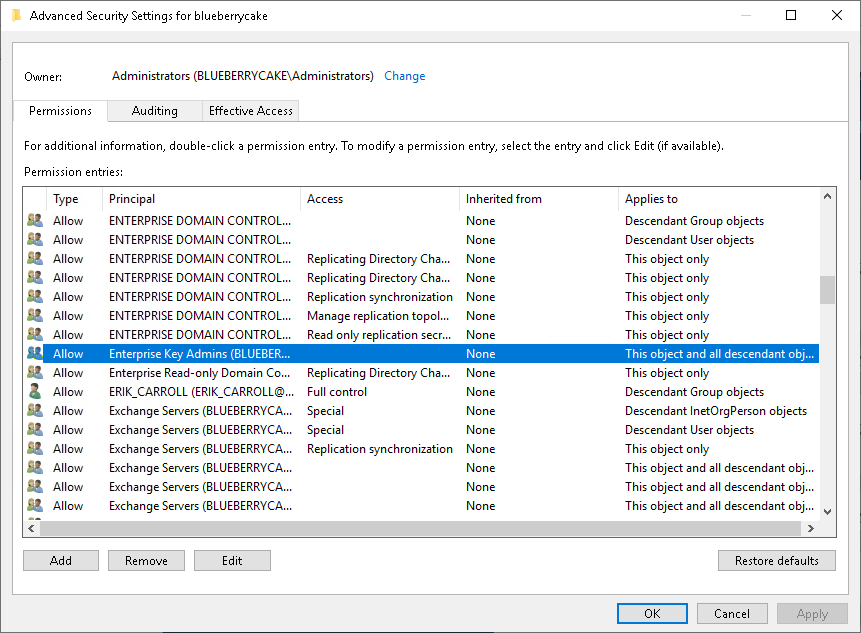
Seine Rechte zeigt dsacls "DC=contoso,DC=local": unter Allow CONTOSO\Enterprise Key Admins die Zeilen SPECIAL ACCESS for msDS-KeyCredentialLink, WRITE PROPERTY und READ PROPERTY. Fehlt der Eintrag, legst du ihn mit dsacls an, weil die GUI das Attribut auf dem Domänenobjekt nicht anbietet:
dsacls "DC=contoso,DC=local" /G "CONTOSO\Enterprise Key Admins:RPWP;msDS-KeyCredentialLink" /I:T
Dieselbe Korrektur macht adprep /domainprep ab Windows Server 2019 als Operation 89. Seit Windows Server 2012 läuft adprep automatisch, wenn du den ersten DC einer neuen Version hochstufst. Ob Operation 89 gelaufen ist, zeigt das Attribut revision: 15 ist der Stand von Windows Server 2016, ab 16 ist die Korrektur enthalten. In einer Domäne mit DCs unter Windows Server 2019 steht dort 16.
Get-ADObject "CN=ActiveDirectoryUpdate,CN=DomainUpdates,CN=System,$((Get-ADDomain).DistinguishedName)" -Properties revision | Select-Object revision
Hatte ein fremdes Konto „Add/Remove Replica In Domain", Full Control oder „All extended rights", prüf, ob es Computerkonten zu Domain Controllern gemacht hat. Die Abfrage listet alle Computer mit dem Flag SERVER_TRUST_ACCOUNT (8192) oder der primären Gruppe Domain Controllers (516), die keine echten DCs sind:
$dcs = (Get-ADDomainController -Filter *).ComputerObjectDN
Get-ADComputer -LDAPFilter '(|(userAccountControl:1.2.840.113556.1.4.803:=8192)(primaryGroupID=516))' -Properties primaryGroupID, whenChanged |
  Where-Object { $_.DistinguishedName -notin $dcs } | Select-Object Name, DistinguishedName, primaryGroupID, whenChanged
Erwartet wird keine Ausgabe. Jeden Treffer klärst du sofort. Ist es nicht der bekannte Rest eines unsauber entfernten DCs, behandelst du ihn als Sicherheitsvorfall – ein falscher DC kann alle Hashes abgerufen haben. Deaktivier das Konto mit Disable-ADAccount, verfolg die Änderung über Event 4742 („A computer account was changed") auf den DCs nach und setz danach das Konto krbtgt zweimal zurück. Event 4742 setzt „Audit Computer Account Management" voraus.
5. Verifizieren
Prüf mit dem Skript aus Schritt 1 erneut, wer noch Replikationsrechte hat. Übrig bleiben dürfen nur Konten, die du in Schritt 2 bewusst bestätigt hast – mit DCSync True nur das Sync-Konto bei aktivem Password Hash Sync. Als schnelle Gegenprobe listet diese Abfrage alle Einträge mit den beiden Replikationsrechten, ohne etwas auszublenden:
$names = @{ '1131f6aa-9c07-11d1-f79f-00c04fc2dcd2' = 'Replicating Directory Changes'; '1131f6ad-9c07-11d1-f79f-00c04fc2dcd2' = 'Replicating Directory Changes All' }
(Get-Acl -Path "AD:$((Get-ADDomain).DistinguishedName)").Access |
  Where-Object { $_.AccessControlType -eq 'Allow' -and $names.ContainsKey("$($_.ObjectType)") } |
  Select-Object IdentityReference, @{ n = 'Right'; e = { $names["$($_.ObjectType)"] } }
Erwartet werden nur diese Zeilen: Administrators mit beiden Rechten, ENTERPRISE DOMAIN CONTROLLERS und Enterprise Read-only Domain Controllers mit „Replicating Directory Changes", Domain Controllers mit „Replicating Directory Changes All" und gegebenenfalls das bestätigte Sync-Konto mit beiden Rechten.
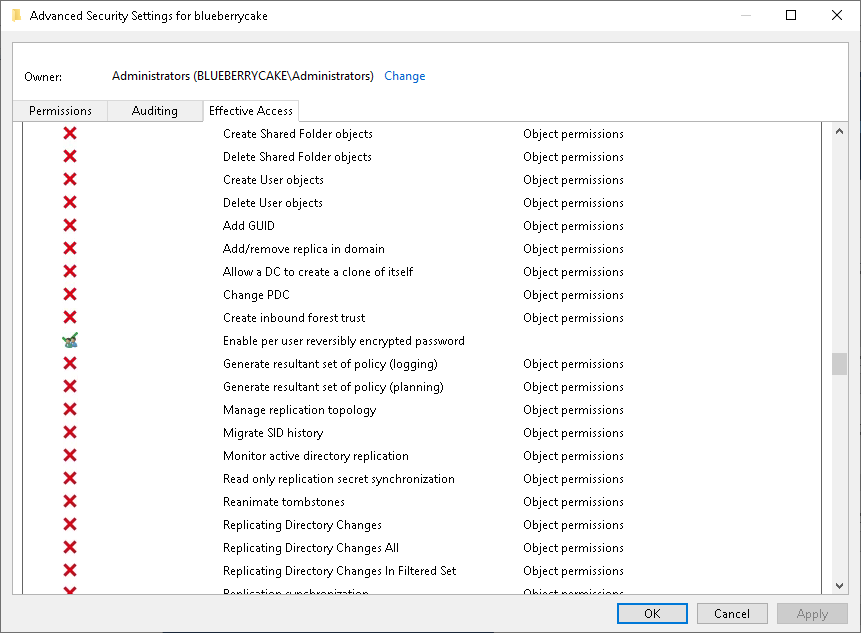
Für ein einzelnes Konto zeigt es auch die GUI: „Advanced" → Tab „Effective Access" → „Select a user" → „View effective access". Im Beispiel hat ein normaler Benutzer keines der Replikationsrechte und auch nicht „Add/remove replica in domain" – alle stehen mit rotem Kreuz und „Object permissions" in der Liste:
Nutzt du Defender for Identity, verschwinden die Konten aus der Empfehlung aus Schritt 1. Replikationsanfragen von Rechnern, die keine DCs sind, meldet dann der Alert „Suspected DCSync attack (replication of directory services)" (im neuen Alert-Format „DCSync attack (replication of directory services)"). Lass die Auswertung von Event 4662 dauerhaft laufen: Außer DCs und den in Schritt 2 bestätigten Konten darf dort kein Konto mehr auftauchen. Ist zusätzlich „Audit Directory Service Changes" aktiv, protokollieren die DCs neue Einträge in der ACL des Domänenobjekts als Event 5136 (Attribut nTSecurityDescriptor).
Prüf zum Schluss, dass Password Hash Sync weiter läuft: Eine Passwortänderung im AD muss nach wenigen Minuten auch für die Cloud-Anmeldung gelten.
DNS
Unsicher konfigurierte DNS-Zonen auf den Domain Controllern – nur sichere Dynamic Updates zulassen, Zonentransfers sperren und verhindern, dass beliebige Domänenkonten Namen wie wpad belegen.
ESC1
Frei wählbarer Antragsteller in Anmelde-Vorlagen – verhindern, dass sich Benutzer Zertifikate auf fremde Konten ausstellen.