Operator-Gruppen
Verstehen
Account Operators, Server Operators, Print Operators und Backup Operators sind eingebaute Gruppen aus der Zeit von Windows NT, mit festen SIDs (S-1-5-32-548 bis -551) im Container Builtin. Sie gelten auf den Domain Controllern, und dort dürfen sich alle vier lokal anmelden – Member-Server haben teils eigene lokale Gruppen gleichen Namens. Backup und Server Operators können auf DCs außerdem jede Datei sichern und wiederherstellen, Print Operators Treiber laden und Account Operators fast alle Benutzer und Gruppen der Domäne ändern. Microsoft zählt Backup und Server Operators deshalb selbst zu den Service-Administratoren, also auf eine Stufe mit Domain Admins. Ähnlich mächtig ist DnsAdmins: Die Gruppe verwaltet den DNS-Dienst, der auf DCs als SYSTEM läuft, und kann ihn eine beliebige DLL laden lassen. Gefüllt werden die Gruppen meist aus Bequemlichkeit – der Helpdesk soll Konten anlegen, die Backup-Software „braucht das", das Netzwerkteam pflegt DNS – und dann vergessen.
Einordnen
Ohne die Maßnahme reicht ein kompromittiertes Konto aus einer dieser Gruppen, um die ganze Domäne zu kontrollieren – ohne dass jemand Domain Admins anfasst.
- Das Dienstkonto der Backup-Software steckt in Backup Operators. Gerät es in falsche Hände, lassen sich damit auf einem DC die Registry und die AD-Datenbank
ntds.ditsichern – mit den Passwort-Hashes aller Konten, auch dem von KRBTGT - Ein Helpdesk-Konto in Account Operators wird per Phishing kompromittiert. Domain Admins lässt sich damit nicht ändern, DnsAdmins schon. Ein Mitglied von DnsAdmins kann den DNS-Dienst eines DCs beim nächsten Start eine fremde DLL laden lassen – Code, der mit SYSTEM-Rechten auf dem DC läuft
Dafür braucht es keine Sicherheitslücke, nur das Konto eines Mitglieds. Alle Mitglieder gehören deshalb zu Tier 0, der Ebene der Konten und Systeme, die die Domäne kontrollieren – genauso wie die Mitglieder der Tier-0-Gruppen. AdminSDHolder schützt die vier Operator-Gruppen und ihre Mitglieder vor geänderten Berechtigungen, sofern dSHeuristics sie nicht ausnimmt. DnsAdmins schützt er nicht: Eine Mitgliedschaft dort setzt kein adminCount = 1, und die Mitglieder fallen in Übersichten, die nur danach filtern, nicht auf. Den Print Spooler abzuschalten ändert nichts daran, dass Print Operators auf DCs Treiber laden dürfen.
Vorbereiten
Entfernst du ein Mitglied, verliert es alle Rechte der Gruppe auf den DCs und im AD. Betroffen sind typischerweise Helpdesk-Teams, Dienstkonten von Backup- und Monitoring-Software, Druckadministratoren und das Netzwerkteam, das DNS pflegt. Auch IPAM-Server stehen oft in DnsAdmins, weil Microsoft deren Computerkonto für die DNS-Verwaltung dort vorsieht. Leg den Ersatz deshalb an, bevor du Mitglieder entfernst (Schritt 3).
Beheben
1. Aktuellen Zustand prüfen
Zuerst stellst du fest, wer in den fünf Gruppen Mitglied ist. In „Active Directory Users and Computers" (ADUC, dsa.msc) liegen die vier Operator-Gruppen im Container „Builtin", DnsAdmins im Standard unter „Users". Ein Doppelklick auf eine Gruppe → Tab „Members" zeigt die direkten Mitglieder, auch verschachtelte Gruppen. Im Beispiel der Container „Builtin" – die vier Operator-Gruppen stehen zwischen den übrigen eingebauten Gruppen:
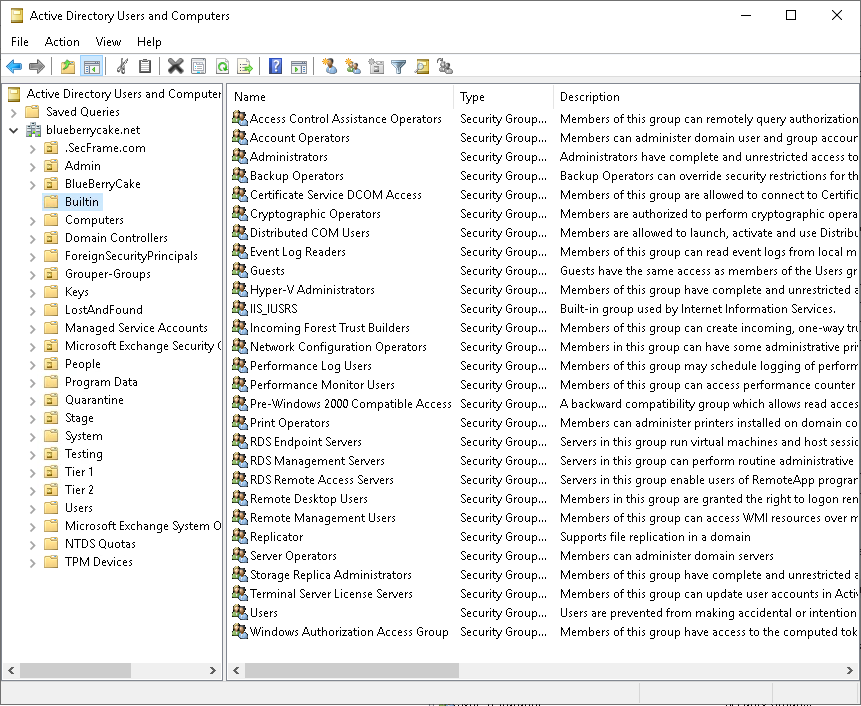
Zielzustand: Alle fünf Gruppen sind leer. Jede Domäne des Forests hat eigene Gruppen – führ die Prüfung deshalb in jeder Domäne aus.
Alle fünf Gruppen auf einmal prüft ein Skript auf einem Rechner mit dem PowerShell-Modul ActiveDirectory (RSAT). Es sucht die Operator-Gruppen über ihre festen SIDs – so klappt es auch mit lokalisierten Namen. Die erste Tabelle zeigt die Zahl der direkten Mitglieder je Gruppe, die zweite alle Konten – auch aus verschachtelten Gruppen:
$groups = @('S-1-5-32-548', 'S-1-5-32-549', 'S-1-5-32-550', 'S-1-5-32-551') | ForEach-Object { Get-ADGroup -Identity $_ -Properties member }
$groups += @(Get-ADGroup -Filter "SamAccountName -eq 'DnsAdmins'" -Properties member)

$groups | Select-Object Name, @{ Name = 'DirectMembers'; Expression = { $_.member.Count } } | Format-Table -AutoSize

$result = foreach ($group in $groups) {
  foreach ($member in Get-ADGroupMember -Identity $group -Recursive) {
    $object = Get-ADObject -Identity $member.distinguishedName -Properties adminCount, lastLogonTimestamp, userAccountControl
    [pscustomobject]@{
      Group = $group.Name
      Member = $object.Name
      Class = $object.ObjectClass
      Enabled = -not ($object.userAccountControl -band 2)
      LastLogon = $(if ($object.lastLogonTimestamp) { [datetime]::FromFileTime($object.lastLogonTimestamp) })
      AdminCount = $object.adminCount
    }
  }
}
$result | Format-Table -AutoSize
LastLogon stammt aus lastLogonTimestamp und kann bis zu 14 Tage nachhinken. AdminCount 1 heißt nur, dass das Konto in einer geschützten Gruppe ist oder einmal war.
| Ergebnis | Bedeutung |
|---|---|
DirectMembers überall 0, keine zweite Tabelle | alle fünf Gruppen leer – Zielzustand |
DirectMembers größer 0, aber keine Konten | leere verschachtelte Gruppe oder Mitglied aus einer anderen Domäne – im Tab „Members" nachsehen und entfernen |
Enabled False oder LastLogon lange her | Altlast – sofort entfernen (Schritt 4) |
| Helpdesk-, Druck-, Backup- oder Monitoring-Konten in einer Operator-Gruppe | Zweck klären und ersetzen (Schritte 2 und 3) |
DnsAdmins-Mitglied mit leerem AdminCount | kein Tier-0-Konto – entfernen oder ersetzen |
DnsAdmins-Mitglied mit AdminCount 1 | meist ein Tier-0-Admin, der die Gruppe nicht braucht – Domain Admins verwalten DNS ohnehin |
Nutzt du Microsoft Defender for Identity, listet der Secure Score im Defender-Portal betroffene Konten unter der Empfehlung „Locate accounts in built-in Operator Groups" – auch indirekte Mitglieder, aber nur für Account, Server, Backup und Print Operators. Nicht privilegierte Mitglieder von DnsAdmins listet die Empfehlung „Unsafe permissions on the DnsAdmins group".
2. Zweck und Spuren prüfen
Klär für jedes Konto aus Schritt 1, wem es gehört und wofür es die Gruppe nutzt – davon hängt der Ersatz ab. Oft hilft die Kontobeschreibung oder die Doku der zugehörigen Software. Seit wann ein Konto Mitglied ist, zeigen auch ohne Auditing die Replikations-Metadaten der Gruppe. AD führt sie für die Replikation zwischen den DCs. repadmin ist auf jedem DC vorhanden und kommt sonst mit den RSAT-Tools für AD DS:
repadmin /showobjmeta DC01 "CN=Backup Operators,CN=Builtin,DC=contoso,DC=local"
Im unteren Teil steht für jedes Mitglied eine Zeile PRESENT member, darunter sein Distinguished Name. „Last Mod Time" zeigt, wann es aufgenommen wurde, „Originating DSA", auf welchem DC – steht dort eine GUID statt eines Namens, gibt es diesen DC nicht mehr. Ein Wert größer 1 in der Spalte „Ver" heißt, dass das Mitglied zwischendurch entfernt und wieder aufgenommen wurde. Entfernte Mitglieder stehen dort noch eine Zeit lang mit dem Typ ABSENT – so siehst du auch, wer nur kurz Mitglied war. Ein Mitglied, das zu keinem bekannten Change passt, ist ein Hinweis auf Missbrauch.
Bei DnsAdmins prüfst du zusätzlich, ob auf einem DC eine Plugin-DLL für den DNS-Dienst eingetragen ist. Der Wert ServerLevelPluginDll unter HKLM\SYSTEM\CurrentControlSet\Services\DNS\Parameters existiert im Normalfall nicht – das siehst du direkt im Registry-Editor (regedit) auf dem DC. Für alle DCs auf einmal, mit den Modulen ActiveDirectory und DnsServer (RSAT):
Get-ADDomainController -Filter * | ForEach-Object {
  [pscustomobject]@{ DC = $_.HostName; ServerLevelPluginDll = (Get-DnsServerSetting -ComputerName $_.HostName -All -WarningAction SilentlyContinue).ServerLevelPluginDll }
}
-WarningAction SilentlyContinue blendet nur die harmlose Warnung „EnableRegistryBoot not applicable on DNS Server …" aus. Erwartet wird je DC eine Zeile mit leerer Spalte ServerLevelPluginDll. Steht dort ein Pfad, den niemand erklären kann, behandle das als Sicherheitsvorfall und zieh zuerst dein Incident-Response-Team hinzu. Starte den DC oder den DNS-Dienst nicht einfach neu – die DLL wird genau beim Start geladen.
Die Rechte von DnsAdmins stammen aus der Zugriffsliste des DNS-Servers – wer dort direkt eingetragen ist, kann dasselbe auch ohne die Gruppe. Prüf deshalb auch die Liste im DNS Manager (dnsmgmt.msc): Rechtsklick auf den Server → „Properties" → Tab „Security". Der Tab zeigt die Rechte des AD-Objekts MicrosoftDNS im Container System der Domäne. Direkt gesetzt sind dort im Standard nur SYSTEM, Domain Admins, DnsAdmins und Enterprise Domain Controllers. Alle anderen Einträge erbt das Objekt von der Domäne, etwa Administrators, Enterprise Admins oder Authenticated Users. Welche Einträge direkt gesetzt sind, zeigt „Advanced": Bei ihnen steht in der Spalte „Inherited from" None. Jeden weiteren direkten Eintrag mit Schreibrechten behandelst du wie ein Mitglied von DnsAdmins.
3. Aufgaben gezielt delegieren
Bevor du Mitglieder entfernst, richtest du für jede Aufgabe der Operator-Gruppen einen engeren Weg ein:
| Gruppe | Typische Nutzung | Ersatz |
|---|---|---|
| Account Operators | Helpdesk legt Konten an, setzt Passwörter zurück | Delegation auf den OUs mit Benutzern und Gruppen (siehe unten) |
| Server Operators | Dienste auf DCs neu starten, Freigaben pflegen | Arbeiten auf DCs sind Tier 0 – nur mit Tier-0-Admin-Konten |
| Print Operators | Drucker und Warteschlangen verwalten | Rechte im Tab „Security" des Druckservers (siehe unten) |
| Backup Operators | Dienstkonto der Backup-Software | DC-Backup ist Tier 0 – Rechte des Agents mit dem Hersteller klären; für Member-Server die lokale Gruppe Backup Operators des Servers, per GPO unter „Computer Configuration" → „Preferences" → „Control Panel Settings" → „Local Users and Groups" |
| DnsAdmins | Netzwerkteam pflegt DNS, IPAM | DNS-Server verwalten nur Tier-0-Admins; Einträge über Rechte auf einzelnen Zonen (siehe unten) |
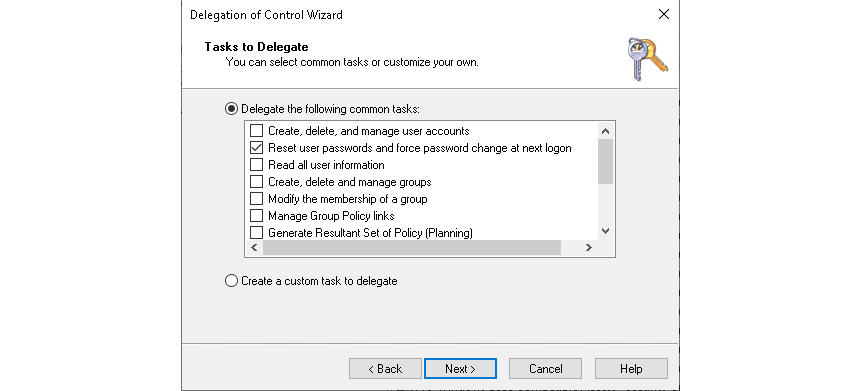
Benutzer und Gruppen: Delegier nur auf OUs mit normalen Benutzern und Gruppen, nie auf der Domäne selbst oder auf OUs mit Admin-Konten. In ADUC Rechtsklick auf die OU → „Delegate Control…" → „Next" → „Add…" und eine eigene Gruppe wählen, z. B. Helpdesk-Benutzer → „Next". Unter „Delegate the following common tasks" nur anhaken, was das Team braucht, etwa „Reset user passwords and force password change at next logon" oder „Modify the membership of a group" → „Next" → „Finish". Im Beispiel ist auf der Seite „Tasks to Delegate" nur das Zurücksetzen von Passwörtern angehakt:
Konten entsperren ist kein Standard-Task: „Create a custom task to delegate" → „Only the following objects in the folder" → „User objects" → bei den Rechten „Property-specific" → „Read lockoutTime" und „Write lockoutTime".
Drucker: In „Print Management" (printmanagement.msc) unter „Print Servers" Rechtsklick auf den Druckserver → „Properties" → Tab „Security". Eine eigene Gruppe mit „Manage Printers" und „Manage Documents" verwaltet Warteschlangen. Mit „Manage Server" darf sie neue anlegen, aber nur mit Treibern, die schon installiert sind. Die Rechte auf dem Druckserver erben nur Drucker, die danach angelegt werden – für bestehende setzt du sie im Tab „Security" des jeweiligen Druckers. Neue Treiber installiert weiter ein lokaler Administrator des Druckservers.
DNS-Einträge: Muss ein Team Einträge pflegen, ohne Tier 0 zu sein, gib einer eigenen Gruppe Rechte auf die betroffene Zone. Im DNS Manager (dnsmgmt.msc): Rechtsklick auf die Zone → „Properties" → Tab „Security". Damit das Recht auch für vorhandene Einträge gilt, prüf unter „Advanced", dass bei der Gruppe in der Spalte „Applies to" „This object and all descendant objects" steht – mit „This object only" gilt das Recht nur für die Zone selbst, nicht für ihre Einträge. Das gilt nur für AD-integrierte Zonen und berührt nicht die Konfiguration des DNS-Servers. Welche Rechte dort im Standard gelten, steht im Artikel DNS in Schritt 5. Einen IPAM-Server, der in DnsAdmins bleiben muss, behandelst du wie einen DC.
4. Mitglieder entfernen und überwachen
Steht der Ersatz, entfernst du die Mitglieder. In ADUC: Doppelklick auf die Gruppe → Tab „Members" → Mitglied markieren → „Remove" → „Yes" → „OK". Per PowerShell, im Beispiel das Backup-Konto aus Backup Operators:
Remove-ADGroupMember -Identity 'S-1-5-32-551' -Members 'svc-backup'
Das Cmdlet fragt vor dem Entfernen nach. Für die anderen Gruppen setzt du die SID aus Schritt 1 ein, für DnsAdmins den Namen DnsAdmins. Fremde Einträge im Tab „Security" des DNS-Servers (Schritt 2) entfernst du dort mit „Remove".
Das Entfernen greift bei der nächsten Anmeldung des Kontos. Bis dahin behalten laufende Sitzungen und Kerberos-Tickets die Rechte – Tickets gelten im Standard bis zu zehn Stunden. Bei Verdacht auf Missbrauch sperr das Konto zusätzlich und behandle den Fall als Sicherheitsvorfall.
Konten, die du aus einer der vier Operator-Gruppen entfernst, behalten adminCount = 1, und die Vererbung von Berechtigungen bleibt bei ihnen abgeschaltet. Delegierte Rechte aus Schritt 3 greifen deshalb nicht – der Helpdesk kann ihr Passwort nicht zurücksetzen. Wie du das aufräumst, steht im Artikel AdminSDHolder (Schritt 4).
Damit neue Mitglieder auffallen, schaltest du in einer GPO auf der OU Domain Controllers das Auditing für Gruppenänderungen ein:
Computer Configuration\Windows Settings\Security Settings\Advanced Audit Policy Configuration\Audit Policies\Account Management
  Audit Security Group Management
    = Success
Die DCs schreiben dann ins Security-Log:
| Event-ID | Bedeutung |
|---|---|
| 4732 | Mitglied zu einer lokalen Sicherheitsgruppe hinzugefügt – gilt für alle fünf Gruppen |
| 4733 | Mitglied aus einer lokalen Sicherheitsgruppe entfernt |
| 4728, 4756 | Mitglied zu einer globalen bzw. universellen Gruppe hinzugefügt – wichtig, wenn eine verschachtelte Gruppe Mitglied ist |
In der Ereignisanzeige auf einem DC: „Windows Logs" → „Security" → „Filter Current Log…" → 4732 eintragen. Nimm keine anderen Gruppen in die fünf Gruppen auf: Ein Beitritt zu einer verschachtelten Gruppe erzeugt nur ein Event für diese Gruppe.
Optional entziehst du den Operator-Gruppen auch ihre Rechte auf den DCs. Sie stehen in der Default Domain Controllers Policy: in der Group Policy Management Console (gpmc.msc) die GPO markieren → Tab „Settings" → „Computer Configuration" → „Policies" → „Windows Settings" → „Security Settings" → „Local Policies/User Rights Assignment". Im Beispiel stehen alle vier Operator-Gruppen bei „Allow log on locally", Backup und Server Operators bei „Back up files and directories" und Print Operators bei „Load and unload device drivers":
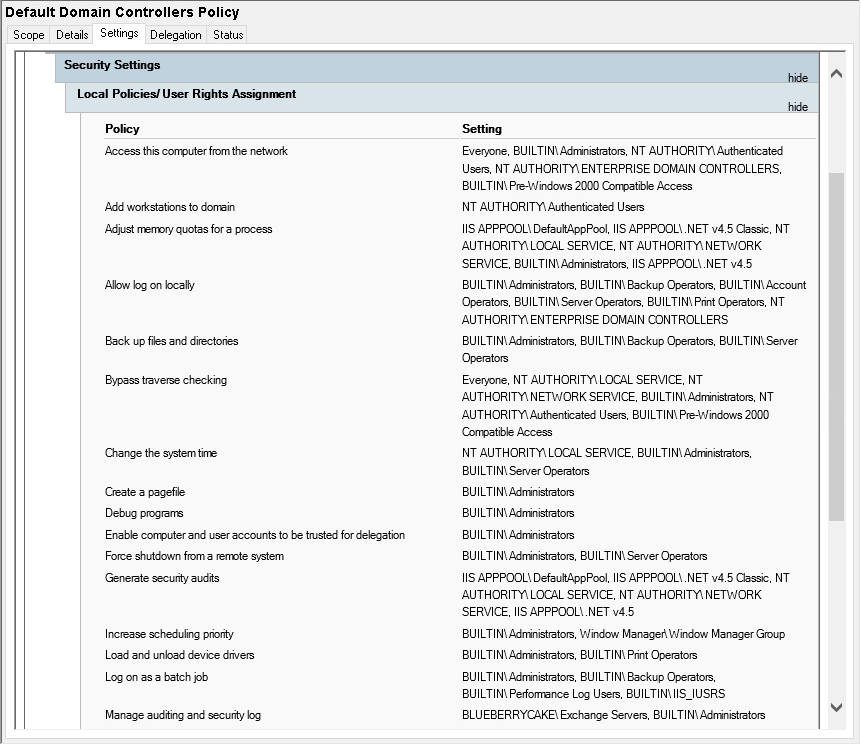
Microsoft nennt als Gegenmaßnahme, „Allow log on locally" auf DCs nur den Administrators zu geben. Sind die Gruppen leer, sicherst du die GPO zuerst mit Rechtsklick → „Back Up…" und öffnest sie dann mit Rechtsklick → „Edit…". Dort nimmst du die Gruppen bei „Allow log on locally" und bei Rechten wie „Back up files and directories", „Restore files and directories" und „Load and unload device drivers" heraus.
5. Verifizieren
Zum Schluss prüfst du, dass die Gruppen leer sind und der Ersatz funktioniert. In ADUC zeigt der Tab „Members" jeder Gruppe eine leere Liste.
Führ das Skript aus Schritt 1 erneut aus. Erwartet wird DirectMembers 0 bei allen fünf Gruppen und keine zweite Tabelle – oder bei DnsAdmins nur noch Konten, die du bewusst als Tier 0 dort lässt. Die Plugin-Abfrage aus Schritt 2 liefert weiter eine leere Spalte ServerLevelPluginDll, und im Tab „Security" des DNS-Servers stehen nur die Standardeinträge. Nutzt du Defender for Identity, verschwinden die Konten aus den Empfehlungen aus Schritt 1 – der Status springt erst nach bis zu 24 Stunden auf „Completed". War das Auditing beim Entfernen schon aktiv, steht für jedes entfernte Mitglied ein Event 4733 im Security-Log der DCs.
Teste dann den Ersatz: Ein Konto aus der Helpdesk-Gruppe setzt in seiner OU ein Passwort zurück – das muss klappen, in einer anderen OU muss es scheitern. Und der nächste Backup-Lauf der Domain Controller läuft ohne Fehler durch.
Tier-0-Gruppen
Ungepflegte Tier-0-Gruppen – Domain Admins, Enterprise Admins und Co. auf wenige aktive Admin-Konten beschränken und versteckte Mitglieder aufdecken.
Built-in Administrator
Ungesicherter Built-in Administrator – das eingebaute Admin-Konto der Domäne zum überwachten Notfallkonto machen und das Guest-Konto deaktiviert lassen.