MachineAccountQuota
Verstehen
Jeder Domänenrechner hat ein eigenes Computerkonto im Active Directory – mit Passwort und Service Principal Names (SPN), unter denen Kerberos seine Dienste findet. Ob ein Konto ohne Adminrechte Computerkonten anlegen darf, steuern zwei Stellen: das Attribut ms-DS-MachineAccountQuota am Domänenobjekt und das Benutzerrecht „Add workstations to domain" auf den Domain Controllern. Im Auslieferungszustand steht die Quote auf 10 und das Recht bei Authenticated Users. Jedes Domänenkonto darf also ohne Rückfrage bis zu zehn Computerkonten anlegen. Gedacht war das für Anwender, die ihren Rechner selbst joinen. Heute erledigen das Deployment-Werkzeuge oder die IT – die Quote fällt aber in keiner Konsole auf und bleibt stehen.
Einordnen
Ohne die Maßnahme kann jeder Angreifer mit einem einzigen Domänenkonto ein Computerkonto anlegen, dessen Passwort er selbst festlegt.
- Wird dieses Konto an einem Zielrechner für Resource-based Constrained Delegation (RBCD) eingetragen, darf es dort als beliebiger Benutzer auftreten, auch als Domain Admin. Für den Eintrag genügt oft eine Anmeldung des Zielrechners, die per Relay beim LDAP-Dienst des Domain Controllers landet
- Das Konto bleibt als zweiter, unauffälliger Zugang bestehen, auch wenn du das ursprüngliche Benutzerkonto sperrst oder sein Passwort zurücksetzt. Zwischen Hunderten echter Rechner fällt es nicht auf
Die Quote gilt nicht nur für Benutzer: Authenticated Users umfasst auch Computerkonten, also reichen auch SYSTEM-Rechte auf einem beliebigen Domänenrechner. Lücken wie CVE-2021-42278 (November 2021) und CVE-2022-26923 (Mai 2022) begannen genau mit so einem selbst angelegten Konto; sie sind gepatcht, das Muster bleibt. Gegen RBCD reicht die Quote 0 allein nicht, denn dafür taugt jedes Konto mit SPN, das ein Angreifer schon kontrolliert. Den Relay-Teil verhindern Signing und Channel Binding (LDAP Signing). Privilegierte Konten schützt das Flag „Account is sensitive and cannot be delegated", das Protected Users für seine Mitglieder ohnehin mit erzwingt. Welches Risiko so ein Konto für verwaiste Delegationsziele bedeutet, zeigt Constrained Delegation.
Vorbereiten
Nach der Umstellung legt nur noch Computerkonten an, wer Admin ist oder „Create Computer objects" auf einer OU hat. Bereits gejointe Rechner merken davon nichts. Betroffen sind alle Join-Prozesse, die bisher still über die Quote liefen. Typisch sind Benutzer, die ihren Rechner selbst joinen, OS-Deployment mit Configuration Manager oder MDT ohne OU-Rechte für das Join-Konto und der Intune Connector for Active Directory bei Windows Autopilot mit Hybrid Join. Dazu kommen Failover-Cluster, deren Cluster-Konto (CNO) für neue Rollen Computerkonten anlegt, sowie Linux-Server, NAS und Appliances, die mit einem normalen Benutzerkonto gejoint werden.
redircmp zum Standardziel (Schritt 3). Dann braucht die Gruppe nirgends sonst Rechte.Beheben
1. Aktuellen Zustand prüfen
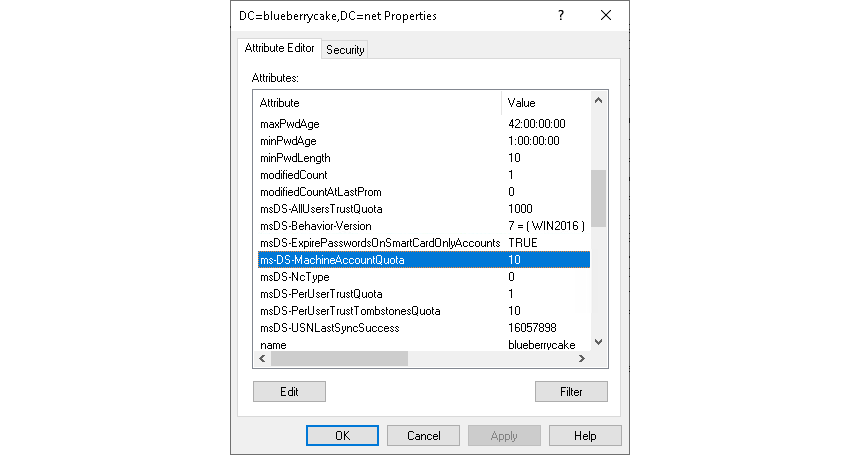
Prüf, ob Quote und Benutzerrecht das Anlegen noch erlauben. Die Quote zeigt ADSI Edit (adsiedit.msc): „Connect to…" → „OK" (Default naming context) → Rechtsklick auf das Domänenobjekt DC=contoso,DC=local → „Properties" → Tab „Attribute Editor" → Attribut ms-DS-MachineAccountQuota. Im Beispiel steht der Standardwert 10:
Per PowerShell (Modul ActiveDirectory aus RSAT):
Get-ADObject (Get-ADDomain).DistinguishedName -Properties ms-DS-MachineAccountQuota | Select-Object ms-DS-MachineAccountQuota
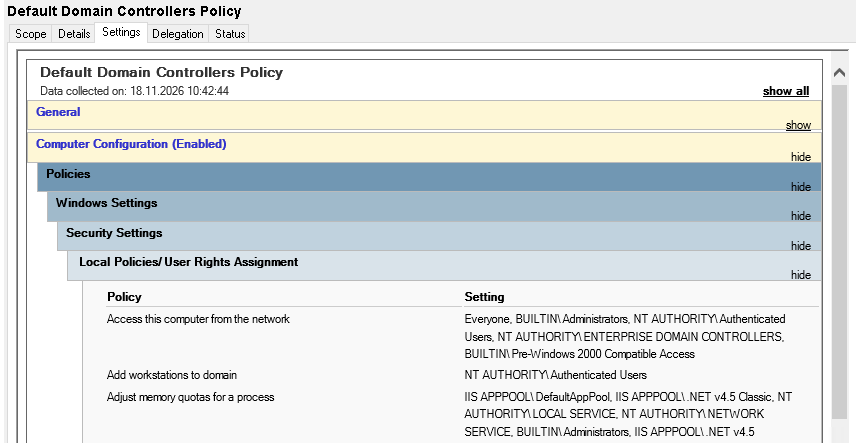
Das Benutzerrecht zeigt die Group Policy Management Console (GPMC, gpmc.msc): GPO „Default Domain Controllers Policy" → Tab „Settings" → unter „Security Settings" den Abschnitt „Local Policies/User Rights Assignment" per „show" aufklappen → „Add workstations to domain". Im Beispiel steht dort wie im Standard NT AUTHORITY\Authenticated Users:
Den Wert, der auf einem Domain Controller tatsächlich gilt – auch aus anderen GPOs –, liefert secedit (PowerShell als Administrator, C:\Temp muss existieren):
secedit /export /mergedpolicy /cfg C:\Temp\userrights.inf /areas USER_RIGHTS
Select-String -Path C:\Temp\userrights.inf -Pattern SeMachineAccountPrivilege
Remove-Item C:\Temp\userrights.inf
Im Beispiel liefert Select-String die Zeile C:\Temp\userrights.inf:23:semachineaccountprivilege = *S-1-5-11 – mit /mergedpolicy schreibt secedit die Rechtenamen klein. *S-1-5-11 steht für Authenticated Users, *S-1-5-32-544 für Administrators. Mögliche Ergebnisse:
| Quote | Add workstations to domain | Bedeutung |
|---|---|---|
größer 0 (Standard 10) | Authenticated Users | jedes Konto darf bis zur Quote Computerkonten anlegen |
0 | Authenticated Users | Anlegen blockiert, Benutzerrecht trotzdem einschränken (Schritt 4) |
größer 0 | Administrators | nur Admins, die ohnehin dürfen – Quote trotzdem auf 0 |
0 | Administrators | Zielzustand |
Nutzt du Microsoft Defender for Identity, listet der Secure Score im Defender-Portal betroffene Domänen unter der Empfehlung „Resolve unsecure domain configurations" mit der Aktion „Set ms-DS-MachineAccountQuota to "0"".
2. Selbst angelegte Computerkonten finden
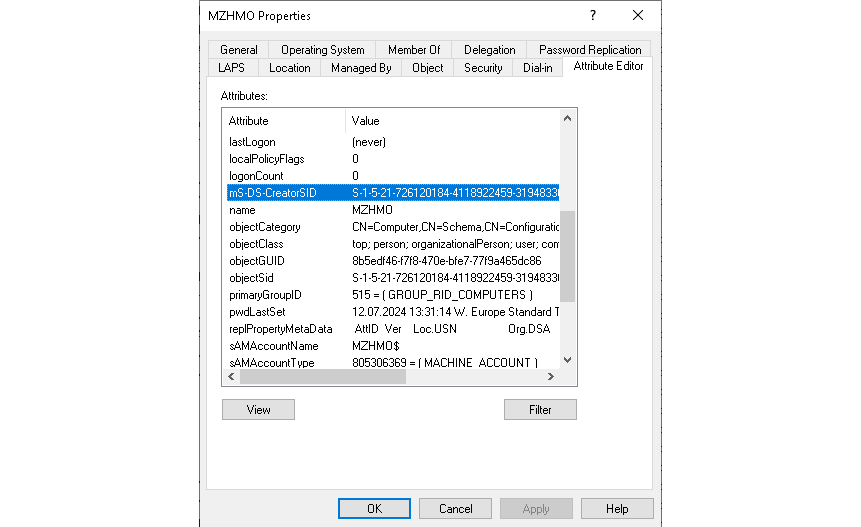
Finde heraus, wer bisher über die Quote Computerkonten angelegt hat. Dahinter steckt ein Prozess, der später eigene Rechte braucht – oder ein Angriff. Legt ein Konto einen Rechner über die Quote an, schreibt der Domain Controller die SID dieses Kontos in das Attribut mS-DS-CreatorSID des neuen Computerkontos. Bei Admins und Konten mit delegierten Rechten bleibt das Attribut leer. Für einen einzelnen Rechner: „Active Directory Users and Computers" (ADUC, dsa.msc) → „View" → „Advanced Features" → Eigenschaften des Computers → Tab „Attribute Editor". Im Beispiel wurde das Computerkonto über die Quote angelegt, mS-DS-CreatorSID enthält die SID des anlegenden Benutzers:
Der Attribute Editor zeigt nur die SID. Für alle Konten liefert ein Skript den Ersteller mit Namen, dazu Datum, Betriebssystem und letzte Anmeldung:
Get-ADComputer -LDAPFilter '(mS-DS-CreatorSID=*)' -Properties mS-DS-CreatorSID, whenCreated, OperatingSystem, LastLogonDate |
  ForEach-Object {
    $computer = $_
    $sid = [System.Security.Principal.SecurityIdentifier]$computer.'mS-DS-CreatorSID'
    $creator = try { $sid.Translate([System.Security.Principal.NTAccount]).Value } catch { $sid.Value }
    [pscustomobject]@{ Computer = $computer.Name; Creator = $creator; Created = $computer.whenCreated; OS = $computer.OperatingSystem; LastLogon = $computer.LastLogonDate }
  } | Sort-Object Created -Descending | Format-Table -AutoSize
Mögliche Ergebnisse:
| Ergebnis | Bedeutung |
|---|---|
| keine Ausgabe | niemand hat die Quote genutzt |
| Dienstkonto, Connector- oder Cluster-Konto als Creator, jüngere Daten | ein Prozess hängt an der Quote – in Schritt 3 berechtigen |
normaler Benutzer, OS und LastLogon gesetzt | echter Rechner, selbst gejoint – in die passende OU verschieben |
OS leer, LastLogon gesetzt | aktiv, aber kein Windows-Rechner – kritisch, wenn es kein bekanntes Linux-System, NAS oder Appliance ist (Schritt 5) |
OS und LastLogon leer | nie benutzt – verdächtig, klären |
| Creator nur als SID | Ersteller gelöscht – Konto prüfen |
Für jedes neue Computerkonto schreiben die Domain Controller Event 4741 („A computer account was created") ins Security-Log; unter „Subject" steht das anlegende Konto. Voraussetzung ist die Audit-Policy „Audit Computer Account Management" für Erfolge.
3. Join-Rechte delegieren
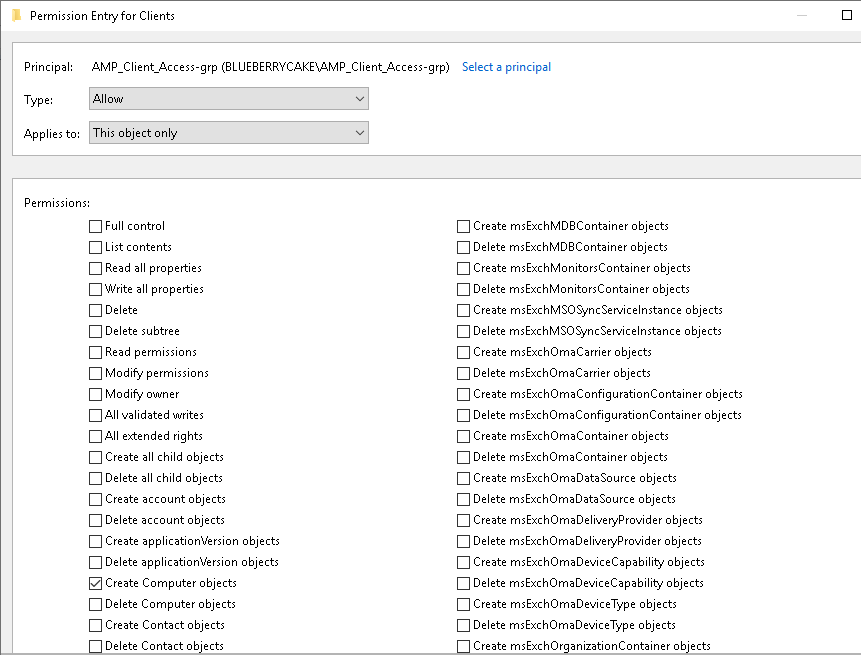
Gib den Konten aus Schritt 2, die weiter joinen sollen, eigene Rechte auf einer OU – dann brauchen sie die Quote nicht mehr. Leg dafür eine OU für neue Rechner an (im Beispiel OU=Domain Join,DC=contoso,DC=local) und eine Gruppe Domain-Join mit genau diesen Konten. In ADUC (mit „Advanced Features"): Rechtsklick auf die OU → „Properties" → Tab „Security" → „Advanced" → „Add" → „Select a principal" → Gruppe wählen → „Applies to:" auf „This object only" → unter „Permissions" die vorbelegten Leserechte („List contents", „Read all properties", „Read permissions") abwählen und nur „Create Computer objects" anhaken → „OK". Im Beispiel stehen eine bestehende OU und Gruppe stellvertretend für die neue OU und Domain-Join:
Wer ein Computerkonto so anlegt, wird sein Besitzer (Objekt-Owner) und kann den Join abschließen. Für neue Rechner braucht die Gruppe deshalb nichts weiter. Gib ihr kein „Full Control" auf die Computerobjekte der OU – dann könnte jedes Mitglied auch bei fremden Rechnern RBCD eintragen.
0xaac ab.Per Kommandozeile setzt dsacls das Recht „Create Computer objects". Ohne den Schalter /I gilt es für die OU und ihre Unter-OUs:
dsacls "OU=Domain Join,DC=contoso,DC=local" /G "CONTOSO\Domain-Join:CC;computer"
Zur Kontrolle liest du die Rechte mit dsacls "OU=Domain Join,DC=contoso,DC=local" aus. Der Eintrag erscheint dort als Allow CONTOSO\Domain-Join mit SPECIAL ACCESS for computer und darunter CREATE CHILD.
Cluster-Konten (CNO) brauchen „Create Computer objects" und „Read all properties" auf der OU, in der ihr eigenes Computerkonto liegt. Den Intune Connector berechtigt sein Setup auf den konfigurierten OUs selbst, wenn der Installierende dort Rechte vergeben darf. Sonst trägst du seinen Managed Service Account (msaODJ…) wie oben ein.
Zum Schluss machst du die OU auf einem Domain Controller zum Standardziel. Dann landen auch Joins ohne OU-Angabe dort statt in CN=Computers. Nötig sind Domain-Admin-Rechte, und der PDC-Emulator muss erreichbar sein:
redircmp "OU=Domain Join,DC=contoso,DC=local"
4. Quote und Benutzerrecht entziehen
Erst wenn alle Prozesse aus Schritt 2 eigene Rechte haben, schließt du beide Stellen: Quote auf 0, Benutzerrecht nur noch für Administrators. In ADSI Edit wie in Schritt 1 ms-DS-MachineAccountQuota auswählen → „Edit" → 0 → „OK". Per PowerShell:
Set-ADDomain -Identity contoso.local -Replace @{ 'ms-DS-MachineAccountQuota' = 0 }
Danach das Benutzerrecht in der GPO ändern, die auf die OU Domain Controllers verlinkt ist – meist die Default Domain Controllers Policy. In der GPMC: Rechtsklick auf die GPO → „Edit" → Pfad unten → Doppelklick auf „Add workstations to domain" → Authenticated Users markieren → „Remove" → „Add User or Group…" → Administrators → „OK":
Computer Configuration\Windows Settings\Security Settings\Local Policies\User Rights Assignment
  Add workstations to domain
    = Administrators
Technisch reicht schon die Quote 0. Das Benutzerrecht verhindert, dass ein späteres Hochsetzen der Quote wieder alle Benutzer berechtigt. Admins dürfen ohnehin anlegen; der Eintrag ersetzt nur Authenticated Users und entspricht gängigen Baselines wie CIS und DISA STIG.
5. RBCD-Einträge prüfen und bereinigen
Prüf, ob Konten aus der Quote schon für RBCD eingetragen sind, und entferne fremde Einträge. RBCD steht im Attribut msDS-AllowedToActOnBehalfOfOtherIdentity des Zielrechners. Es legt fest, welche Konten im Namen beliebiger Benutzer auf diesen Rechner zugreifen dürfen. Der Tab „Delegation" zeigt es nicht; ob es gesetzt ist, siehst du in ADUC im Tab „Attribute Editor" mit „Filter" → „Show only attributes that have values". Der Wert erscheint dort nur als Bytefolge (\01\00\04\80…), „View" meldet „There is no editor registered to handle this attribute type." Wer eingetragen ist, liest du per PowerShell, im Beispiel für SRV01:
Get-ADComputer -Identity SRV01 -Properties PrincipalsAllowedToDelegateToAccount | Select-Object Name, PrincipalsAllowedToDelegateToAccount
Ist nichts eingetragen, zeigt die Spalte PrincipalsAllowedToDelegateToAccount nur {}. Alle Einträge der Domäne listet ein Skript:
Get-ADObject -LDAPFilter '(msDS-AllowedToActOnBehalfOfOtherIdentity=*)' -Properties msDS-AllowedToActOnBehalfOfOtherIdentity |
  ForEach-Object {
    $target = $_
    foreach ($ace in $target.'msDS-AllowedToActOnBehalfOfOtherIdentity'.Access) {
      $sid = $ace.IdentityReference.Translate([System.Security.Principal.SecurityIdentifier]).Value
      $principal = Get-ADObject -LDAPFilter "(objectSid=$sid)" -Properties mS-DS-CreatorSID
      [pscustomobject]@{ Target = $target.Name; Class = $target.ObjectClass; Allowed = $ace.IdentityReference.Value; Exists = [bool]$principal; ViaQuota = [bool]$principal.'mS-DS-CreatorSID' }
    }
  } | Format-Table -AutoSize
Mögliche Ergebnisse:
| Ergebnis | Bewertung |
|---|---|
| keine Ausgabe | kein RBCD konfiguriert |
| bekanntes Gateway- oder Dienstkonto, etwa Windows Admin Center für Single Sign-on | in Ordnung, wenn dokumentiert |
ViaQuota True | kritisch – Eintrag entfernen, Konto aus Schritt 2 klären |
Ziel ist ein Domain Controller, krbtgt oder ein anderes Tier-0-Objekt | kritisch – Eintrag entfernen |
Exists False | Konto gibt es nicht mehr – Eintrag entfernen |
RBCD-Einträge auf sensiblen Konten listet Defender for Identity zusätzlich unter der Empfehlung „Modify unsecure Kerberos delegations to prevent impersonation". Alle Einträge eines Ziels entfernst du so:
Set-ADComputer -Identity SRV01 -PrincipalsAllowedToDelegateToAccount $null
Der Parameter ersetzt die ganze Liste. Soll ein bekannter Eintrag bleiben, gibst du nur die gewünschten Konten an, zum Beispiel -PrincipalsAllowedToDelegateToAccount (Get-ADComputer WAC01). Bei Benutzer- und gMSA-Konten heißen die Befehle Set-ADUser und Set-ADServiceAccount. Verdächtige Computerkonten aus Schritt 2 deaktivierst du in ADUC per Rechtsklick → „Disable Account" und löschst sie nach der Klärung. Zeigte ein RBCD-Eintrag auf so ein Konto, behandle den Zielrechner als kompromittiert.
6. Verifizieren
Wiederhol die Prüfung aus Schritt 1 und teste danach einen Join. Auf jedem Domain Controller liefert der secedit-Export aus Schritt 1 nach gpupdate /force nur noch semachineaccountprivilege = *S-1-5-32-544. Die Quote steht in ADSI Edit und per PowerShell auf 0:
Get-ADObject (Get-ADDomain).DistinguishedName -Properties ms-DS-MachineAccountQuota | Select-Object ms-DS-MachineAccountQuota
Nimm dann eine Test-VM mit einem normalen Benutzerkonto ohne Mitgliedschaft in der Join-Gruppe in die Domäne auf. Erwartet wird die Meldung „Your computer could not be joined to the domain. You have exceeded the maximum number of computer accounts you are allowed to create in this domain." Laut Microsoft erscheint sie bei Quote 0 ebenso wie bei fehlendem Benutzerrecht. In C:\Windows\Debug\NetSetup.log steht dazu der Status 0x216d. Mit einem Mitglied der Join-Gruppe klappt der Join, und das Konto landet dank redircmp in OU=Domain Join.
Das Skript aus Schritt 5 liefert nur noch Einträge, die du bewusst behalten hast. Als „Subject" in Event 4741 tauchen künftig nur noch Admins und Mitglieder der Join-Gruppe auf. Nutzt du Defender for Identity, verschwindet die Domäne aus der Empfehlung aus Schritt 1; Status und Score aktualisiert das Portal alle 24 Stunden.
Constrained Delegation
Zu weit gefasste Constrained Delegation – Delegationsziele auf das Nötige beschränken und Einträge auf krbtgt, Domain Controller und verwaiste Server entfernen.
RC4 & DES
Erlaubtes RC4 und DES in Kerberos – Domain Controller und Konten auf AES umstellen, damit Tickets nicht mehr mit schwachen Verfahren verschlüsselt werden.