Unconstrained Delegation
Verstehen
Kerberos-Delegation erlaubt einem Dienst, im Namen eines angemeldeten Nutzers auf weitere Dienste zuzugreifen – etwa einer Webanwendung, die mit der Identität des Nutzers eine Datenbank abfragt („Double Hop"). Bei der ältesten Form, Unconstrained Delegation, hat ein Computer- oder Dienstkonto das Flag TRUSTED_FOR_DELEGATION (0x80000 im Attribut userAccountControl). Der Domain Controller markiert dann jedes Service Ticket für dieses Konto mit ok_as_delegate, und der Client schickt eine Kopie seines Ticket Granting Tickets (TGT) mit. Der Server hält das TGT im Speicher und bekommt damit beim DC als dieser Nutzer Tickets für jeden Dienst der Domäne. Auf Domain Controllern ist das Flag Standard und bleibt gesetzt; auf anderen Servern stammt es meist aus einer Zeit, in der eine Anwendung Delegation brauchte und jemand im Tab „Delegation" die einfachste Option gewählt hat. Die Nachfolger Constrained Delegation und Resource-based Constrained Delegation (RBCD) beschränken den Zugriff auf konkrete Dienste.
Einordnen
Ohne die Korrektur sammelt jeder dieser Server die TGTs aller Konten, die sich per Kerberos bei ihm anmelden – Nutzer, Admins und auch andere Computer.
- Lokale Adminrechte auf dem Server reichen, um als jedes Konto zu handeln, dessen TGT dort im Speicher liegt; greift ein Domain Admin auf eine Freigabe oder Konsole des Servers zu, liegt dort auch sein TGT – und damit der Zugriff auf die Domain Controller
- Über den Print Spooler oder MS-EFSR (PetitPotam) lässt sich ein Domain Controller zur Anmeldung am Server bewegen (Coercion); dann liegt dort das TGT seines Computerkontos, und das genügt für DCSync – also für die Passwort-Hashes der ganzen Domäne
Voraussetzung ist die Kontrolle über den Server, bei Dienstkonten genügt die über das Konto selbst – ihr Passwort ist etwa per Kerberoasting angreifbar. Konten in der Gruppe Protected Users oder mit dem Flag „Account is sensitive and cannot be delegated" werden nie delegiert; für Admin-Konten ist das der wichtigste Schutz, solange die Delegation noch existiert. Computerkonten lassen sich so nicht schützen – Microsoft rät ausdrücklich davon ab, sie in Protected Users aufzunehmen. Seit den Updates vom Juli 2019 sind TGTs über Forest- und External-Trusts hinweg standardmäßig nicht mehr delegierbar, das Risiko betrifft also den eigenen Forest. Wie du das pro Trust prüfst, steht unter Trust-Härtung.
Vorbereiten
Nimmst du einem Server die Delegation, kann er nicht mehr im Namen von Nutzern auf andere Systeme zugreifen. Betroffen sind Anwendungen mit Double Hop: IIS-Webanwendungen mit Windows-Authentifizierung, die im Namen des Nutzers auf SQL Server oder Freigaben zugreifen, SQL Server mit Linked Servers, Reporting- und Portal-Dienste sowie Fremdprodukte, deren Installationsanleitung die Option verlangt hat. Das Backend sieht die Zugriffe dann als „NT AUTHORITY\ANONYMOUS LOGON" oder lehnt sie ab. Anmeldungen am Server selbst und seine eigenen Zugriffe mit dem Computerkonto bleiben unberührt.
klist purge die zwischengespeicherten Tickets, ruf die Anwendung auf und prüf den Zugriff aufs Backend. So siehst du Fehler sofort und kannst zurückstellen, bevor alle Nutzer betroffen sind.Beheben
1. Aktuellen Zustand prüfen
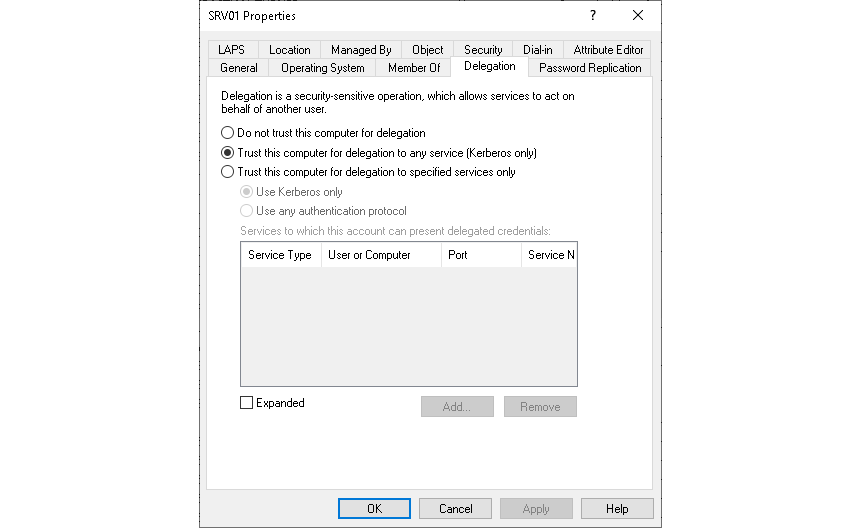
Zuerst suchst du alle Konten außer den Domain Controllern, die Unconstrained Delegation haben. Für ein einzelnes Konto zeigt „Active Directory Users and Computers" (ADUC, dsa.msc) die Einstellung: Rechtsklick auf das Konto → „Properties" → Tab „Delegation". Die Option heißt dort „Trust this computer for delegation to any service (Kerberos only)", bei Benutzerkonten „Trust this user for delegation to any service (Kerberos only)". Benutzerkonten zeigen den Tab nur, wenn mindestens ein Service Principal Name (SPN, der Kerberos-Name eines Dienstes) eingetragen ist; gMSAs und andere Managed Service Accounts zeigen ihn nie. Im Beispiel hat der Member-Server SRV01 die Option gesetzt – auf Domain Controllern ist sie Standard:
Alle Konten auf einmal liefert eine gespeicherte Abfrage in ADUC: Rechtsklick auf „Saved Queries" → „New" → „Query" → „Define Query…" → bei „Find" den Eintrag „Custom Search" wählen → Tab „Advanced" → diesen Filter eintragen. Er sucht Konten mit TRUSTED_FOR_DELEGATION (524288) und blendet Domain Controller (SERVER_TRUST_ACCOUNT, 8192) aus:
(&(userAccountControl:1.2.840.113556.1.4.803:=524288)(!(userAccountControl:1.2.840.113556.1.4.803:=8192)))
Per PowerShell mit dem Modul ActiveDirectory (RSAT), zusätzlich mit Status und Anzahl der SPNs:
$filter = '(&(userAccountControl:1.2.840.113556.1.4.803:=524288)(!(userAccountControl:1.2.840.113556.1.4.803:=8192)))'
Get-ADObject -LDAPFilter $filter -Properties userAccountControl, servicePrincipalName |
  Select-Object Name, ObjectClass,
    @{ n = 'Enabled'; e = { -not ($_.userAccountControl -band 2) } },
    @{ n = 'SPNs'; e = { $_.servicePrincipalName.Count } }
Mögliche Ergebnisse:
| Ergebnis | Bedeutung |
|---|---|
| keine Ausgabe | nur Domain Controller haben Unconstrained Delegation – Zielzustand |
computer | Member-Server sammelt TGTs – Bedarf klären (Schritt 2) |
user, msDS-GroupManagedServiceAccount oder msDS-ManagedServiceAccount | Dienstkonto mit Unconstrained Delegation – Bedarf klären, bei user zusätzlich die Passwortstärke prüfen |
Enabled False oder SPNs 0 | derzeit nicht wirksam – Flag trotzdem entfernen, nach dem Aktivieren oder Nachtragen eines SPN wirkt es sofort wieder |
Nutzt du Microsoft Defender for Identity, listet der Secure Score im Defender-Portal betroffene Konten außerhalb der Domain Controller unter der Empfehlung „Modify unsecure Kerberos delegations to prevent impersonation". Die Empfehlung meldet auch riskante Constrained und Resource-based Constrained Delegation.
2. Bedarf klären
Für jeden Treffer klärst du, ob der Server die Delegation überhaupt nutzt und wenn ja, zu welchen Diensten. Frag zuerst den Verantwortlichen der Anwendung; die Fakten liefern die Logs. Bei Webanwendungen hilft ein Blick in die Browser-Policies: Microsoft Edge ab Version 87 schickt das TGT nur an Server mit, die per Policy AuthNegotiateDelegateAllowlist freigegeben sind.
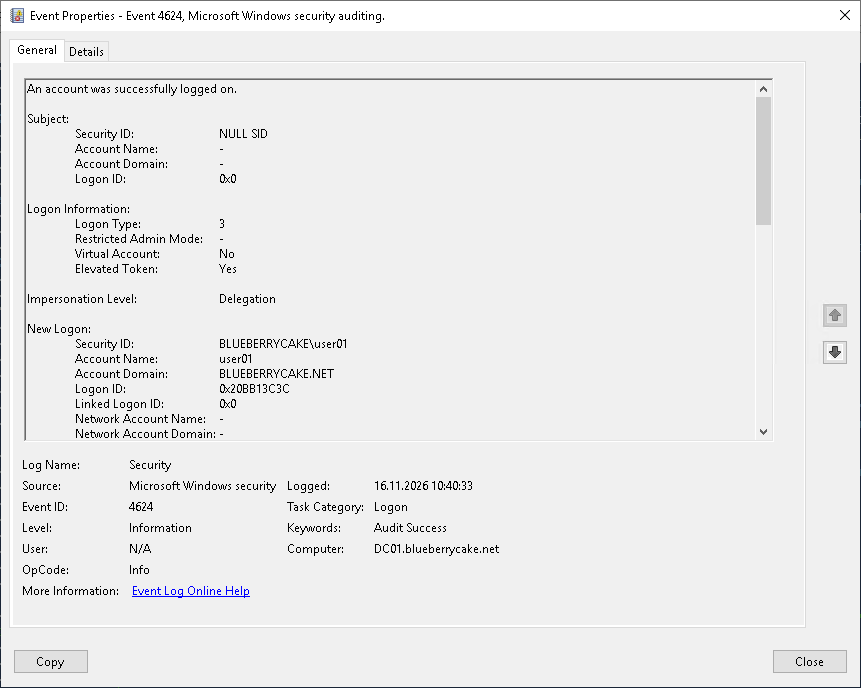
Auf dem Server: Hat ein Client sein TGT mitgeschickt, protokolliert der Server die Anmeldung als Event 4624 mit „Impersonation Level: Delegation" statt „Impersonation". In der Ereignisanzeige: „Windows Logs" → „Security" → „Filter Current Log…" → Event-ID 4624, dann im Event-Text auf diese Zeile achten. Auf stark genutzten Servern sind das Tausende Events; gezielter filterst du im Tab „XML" mit „Edit query manually" und dem XPath-Ausdruck aus dem Skript unten. Im Beispiel hat sich ein Benutzer per Netzwerk-Anmeldung (Logon Type 3) an DC01 angemeldet und dabei sein TGT übergeben:
Diese Abfrage fasst die Events nach Konto zusammen; starte sie in einer PowerShell mit Adminrechten. Der Filter nutzt den internen Wert %%1840 für „Delegation" und funktioniert so auch auf deutschsprachigen Servern:
$xpath = "*[System[EventID=4624] and EventData[Data[@Name='ImpersonationLevel']='%%1840']]"
Get-WinEvent -LogName Security -FilterXPath $xpath -MaxEvents 5000 -ErrorAction SilentlyContinue |
  Group-Object { $_.Properties[5].Value } | Select-Object Count, Name
Pro Zeile siehst du ein Konto und wie oft es sein TGT an den Server übergeben hat. Auf Domain Controllern stehen dort vor allem Computerkonten (Name mit $ am Ende).
Auf den Domain Controllern: Was der Server mit den TGTs macht, zeigt Event 4769 („A Kerberos service ticket was requested"). Fordert er im Namen eines Nutzers ein Ticket für einen anderen Dienst an, steht der Nutzer unter „Account Name". Das Konto des Zieldienstes steht unter „Service Name", die IP des Servers unter „Client Address". Voraussetzung ist „Audit Kerberos Service Ticket Operations" (Advanced Audit Policy → Account Logon) für Erfolge auf den DCs.
$server = 'SRV01'
$ip = '192.0.2.21'   # IPv4-Adresse von SRV01
$xpath = "*[System[EventID=4769] and EventData[Data[@Name='IpAddress']='::ffff:$ip']]"

(Get-ADDomainController -Filter *).HostName | ForEach-Object {
  Get-WinEvent -ComputerName $_ -LogName Security -FilterXPath $xpath -MaxEvents 5000 -ErrorAction SilentlyContinue
} | ForEach-Object {
  $data = @{}; ([xml]$_.ToXml()).Event.EventData.Data | ForEach-Object { $data[$_.Name] = $_.'#text' }
  if ($data.Status -eq '0x0' -and $data.TargetUserName -notlike ($server + '$@*') -and $data.ServiceName -ne 'krbtgt') {
    [pscustomobject]@{ Account = $data.TargetUserName; Service = $data.ServiceName }
  }
} | Group-Object Account, Service | Sort-Object Count -Descending | Select-Object Count, Name
Das Skript liest das Security-Log jedes DCs remote (Adminrechte und Remote Event Log Management nötig) und blendet die eigenen Anfragen des Servers aus. Bei großen Logs dauert das einige Minuten. Jede Zeile zeigt die Anzahl, dann Konto und Dienst, etwa 12 alice@CONTOSO.LOCAL, SRV02$. „Service" ist das Konto des Zieldienstes: SRV02$ steht für einen Dienst auf SRV02 (Freigabe, Webdienst), ein Dienstkonto etwa für SQL Server. Auch Dienste, die auf dem Server unter eigenem Dienstkonto laufen, und Admins, die per RDP direkt dort arbeiten, erzeugen solche Einträge – das ist keine Delegation.
Was die beiden Abfragen ergeben und was daraus folgt:
| Ergebnis | Bedeutung |
|---|---|
| keine Delegation-Anmeldungen über mehrere Wochen (sofern das Log so weit zurückreicht) | Delegation wird nicht genutzt – entfernen (Schritt 4) |
| Zugriffe auf wenige, feste Dienste | auf Constrained Delegation zu genau diesen Diensten umstellen (Schritt 3) |
| Zugriffe auf viele, wechselnde Dienste | mit dem Hersteller klären; bis dahin Server und Konto wie einen DC behandeln |
3. Auf Constrained Delegation umstellen
Braucht die Anwendung Delegation, stellst du sie im selben Tab auf die Dienste aus Schritt 2 um. Einzustellen ist das Konto, unter dem der Dienst der Anwendung läuft: das Computerkonto bei LocalSystem, Network Service oder App-Pool-Identität, sonst das Dienstkonto. In ADUC → „Properties" → Tab „Delegation":
- „Trust this computer for delegation to specified services only" wählen (bei Benutzerkonten „… this user …")
- „Use Kerberos only" ausgewählt lassen
- „Add…" → „Users or Computers…" → Backend-Server oder Dienstkonto auswählen
- in der Liste nur die Dienste markieren, die die Anwendung braucht, etwa
cifsfür Freigaben,MSSQLSvcfür SQL Server oderhttpfür Webdienste → „OK"
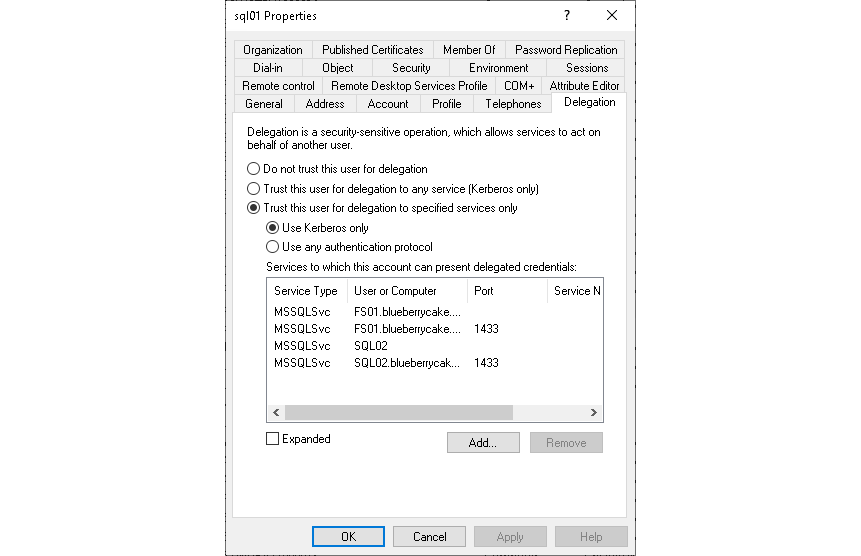
Fertig eingestellt sieht der Tab so aus – im Beispiel darf ein Dienstkonto nur an die SQL-Server-Dienste (MSSQLSvc) auf zwei Backend-Servern delegieren:
„Use any authentication protocol" (Protocol Transition) wählst du nur, wenn sich Nutzer an der Anwendung ohne Kerberos anmelden – die Risiken dazu stehen im Artikel Constrained Delegation. Bei gMSAs (ohne Tab „Delegation") entfernst du das Flag und trägst die Dienste per PowerShell ein (Name mit $ am Ende):
Set-ADAccountControl -Identity 'gmsa-web$' -TrustedForDelegation $false -TrustedToAuthForDelegation $false
Set-ADServiceAccount -Identity 'gmsa-web$' -Add @{ 'msDS-AllowedToDelegateTo' = 'MSSQLSvc/SRV02.contoso.local:1433' }
Liegen Front- und Backend in verschiedenen Domänen, nimm RBCD – klassische Constrained Delegation funktioniert nur innerhalb einer Domäne. RBCD trägst du ohne GUI auf dem Backend ein; die Domäne des Backends muss der des Frontends vertrauen. Achtung: Der Parameter -PrincipalsAllowedToDelegateToAccount ersetzt die bestehende Liste.
Set-ADComputer -Identity SRV02 -PrincipalsAllowedToDelegateToAccount (Get-ADComputer -Identity SRV01)
Get-ADComputer -Identity SRV02 -Properties PrincipalsAllowedToDelegateToAccount | Select-Object Name, PrincipalsAllowedToDelegateToAccount
Bei RBCD erlaubt der Domain Controller Protocol Transition immer. Anders als die Auswahl im Tab „Delegation" lässt RBCD das Flag TRUSTED_FOR_DELEGATION stehen – entferne es in Schritt 4. Bestehende RBCD-Einträge findest und bereinigst du wie unter MachineAccountQuota beschrieben.
4. Unconstrained Delegation entfernen
Ohne Bedarf – oder nach der Umstellung auf RBCD – entfernst du die Option ganz: im Tab „Delegation" „Do not trust this computer for delegation" wählen (bei Benutzerkonten „… this user …"). Per PowerShell, für Computer- und Benutzerkonten – bei gMSAs mit $ am Ende wie in Schritt 3:
Get-ADComputer -Identity SRV01 | Set-ADAccountControl -TrustedForDelegation $false
Set-ADAccountControl -Identity svc-web -TrustedForDelegation $false
Die Änderung wirkt für neue Service Tickets, sobald sie auf alle DCs repliziert ist. Clients können noch bis zu 10 Stunden (Standard für „Maximum lifetime for service ticket") Tickets mit ok_as_delegate im Cache haben und ihr TGT so lange weiter mitschicken. Starte den Server nach Ablauf dieser Frist neu, damit auch die gesammelten TGTs aus seinem Speicher verschwinden.
Gab es Hinweise auf eine Kompromittierung des Servers, ist das ein Sicherheitsvorfall: Abgeflossene Tickets und Hashes bleiben nach der Umstellung gültig – im schlimmsten Fall bis hin zum KRBTGT-Schlüssel.
5. Erneutes Setzen verhindern
Damit die Option nicht wieder auftaucht, prüfst du, wer sie setzen darf. Das darf nur, wer auf den Domain Controllern das Recht „Enable computer and user accounts to be trusted for delegation" hat und zusätzlich Schreibrechte auf das Konto. Im Standard hat das Recht nur die Gruppe Administrators. Prüf in der Group Policy Management Console (GPMC, gpmc.msc) die Default Domain Controllers Policy (Tab „Settings") und jede andere GPO auf der OU Domain Controllers:
Computer Configuration\Windows Settings\Security Settings\Local Policies\User Rights Assignment
  Enable computer and user accounts to be trusted for delegation
    = BUILTIN\Administrators
Wird das Flag neu gesetzt, protokollieren die DCs das im Security-Log, sofern „Audit Computer Account Management" und „Audit User Account Management" (Advanced Audit Policy → Account Management) aktiv sind:
| Event-ID | Bedeutung |
|---|---|
| 4742 | Computerkonto geändert – im Feld „User Account Control" steht 'Trusted For Delegation' - Enabled |
| 4738 | dasselbe für Benutzerkonten |
Schalte zusätzlich den Print Spooler auf den Domain Controllern ab und schütze die Admin-Konten mit Protected Users oder dem Flag „Account is sensitive and cannot be delegated". Admin-Konten ohne dieses Flag listet Defender for Identity unter der Empfehlung „Ensure privileged accounts are not delegated".
6. Verifizieren
Zum Schluss führst du die Saved Query oder das Skript aus Schritt 1 erneut aus. Erwartet wird keine Ausgabe – oder nur Konten, die du nach Schritt 2 bewusst und dokumentiert belassen hast. Im Tab „Delegation" der umgestellten Konten steht „Do not trust this computer for delegation" oder „Trust this computer for delegation to specified services only".
Auf einem Testclient prüfst du, ob der DC das Flag noch setzt:
klist purge
klist get host/SRV01.contoso.local
klist get listet danach alle Tickets im Cache. Beim Ticket mit Server: host/SRV01.contoso.local darf in der Zeile „Ticket Flags" kein ok_as_delegate mehr stehen. Ein Ticket für host/DC01.contoso.local trägt das Flag zum Vergleich weiterhin. Bei einem Dienstkonto fragst du statt host/… einen SPN dieses Kontos an, etwa http/web.contoso.local.
Teste danach die Anwendung: Zugriffe aufs Backend laufen weiter, und nach spätestens 10 Stunden erscheinen auf dem Server keine neuen 4624-Events mit „Impersonation Level: Delegation" mehr. Nutzt du Defender for Identity, verschwinden die Konten aus der Empfehlung aus Schritt 1.
AS-REP Roasting
Fehlende Kerberos-Pre-Authentication – verhindern, dass jeder im Netz für ein Konto eine offline knackbare Anmeldeantwort abrufen kann.
Constrained Delegation
Zu weit gefasste Constrained Delegation – Delegationsziele auf das Nötige beschränken und Einträge auf krbtgt, Domain Controller und verwaiste Server entfernen.