AdminSDHolder
Verstehen
AdminSDHolder ist ein Objekt im Container System jeder Domäne (CN=AdminSDHolder,CN=System,DC=contoso,DC=local). Seine Zugriffsliste (ACL) ist die Vorlage für die geschützten Konten und Gruppen – darunter Domain Admins, Enterprise Admins, Schema Admins, Administrators, Key Admins, Enterprise Key Admins, die Operator-Gruppen, die Konten Administrator und krbtgt sowie alle Mitglieder dieser Gruppen, auch verschachtelte (Tier-0-Gruppen). Ein Hintergrundprozess auf dem PDC-Emulator, bei Microsoft SDProp genannt, vergleicht die Rechte dieser Objekte standardmäßig alle 60 Minuten mit der Vorlage. Er überschreibt Abweichungen, schaltet auf den Objekten die Vererbung ab und setzt adminCount auf 1. Auf AdminSDHolder selbst ist die Vererbung ab Werk aus, damit Rechte auf übergeordneten Objekten die Vorlage nicht verändern. Die Kehrseite: Jeder zusätzliche Eintrag auf der Vorlage landet automatisch auf allen geschützten Objekten und kehrt nach jedem Aufräumen dort zurück.
Einordnen
Ohne die Korrektur entscheidet eine selten geprüfte Vorlage darüber, wer die mächtigsten Konten der Domäne verwalten darf.
- Gibt ein vergessener oder nach einer Übernahme gesetzter Eintrag auf AdminSDHolder einem unauffälligen Konto Full Control, hat es nach dem nächsten Abgleich Vollzugriff auf alle Admin-Konten und -Gruppen. Entfernst du ihn nur auf den Konten selbst, stellt der Abgleich ihn im Standard binnen einer Stunde wieder her – auch nach Passwortwechseln und Gruppenbereinigung
- Ist auf AdminSDHolder die Vererbung eingeschaltet, wie Microsoft es früher als Workaround für fehlende Delegationsrechte beschrieben hat (KB 817433), erben nach dem Abgleich alle geschützten Objekte wieder die Rechte ihrer OU. Ein Helpdesk-Konto, das dort Passwörter zurücksetzen darf, kann das dann auch bei Domain Admins
AdminSDHolder ändern dürfen im Standard nur Domain Admins, Enterprise Admins und Administrators. Ein fremder Eintrag ist deshalb selten der Einstieg, sondern eine Hintertür nach einer Übernahme – oder das Überbleibsel eines Produkts. So setzen die Berechtigungs-Cmdlets von Microsoft Entra Connect (Modul ADSyncConfig) mit dem Schalter -IncludeAdminSdHolders Rechte für das Dienstkonto auf AdminSDHolder. Microsoft rät selbst davon ab: Mit Password Writeback darf das Konto dann zum Beispiel die Passwörter aller Admins zurücksetzen und gehört damit in Tier 0. Welche Operator-Gruppen überhaupt geschützt sind, steuert dSHeuristics.
Vorbereiten
Was du auf AdminSDHolder entfernst, verschwindet beim nächsten Abgleich von allen geschützten Konten und Gruppen. Schaltest du die Vererbung ab, verlieren diese Objekte zusätzlich die Rechte, die sie bisher von ihrer OU geerbt haben. Betroffen ist alles, was Admin-Konten verwaltet: Password Writeback und Exchange-Hybrid-Writeback von Entra Connect, Self-Service-Passwort-Tools, Identity-Management-Systeme und Helpdesk-Delegationen, die bisher auch bei Admins gegriffen haben. Normale Benutzer und Gruppen sind nicht betroffen.
Beheben
1. Aktuellen Zustand prüfen
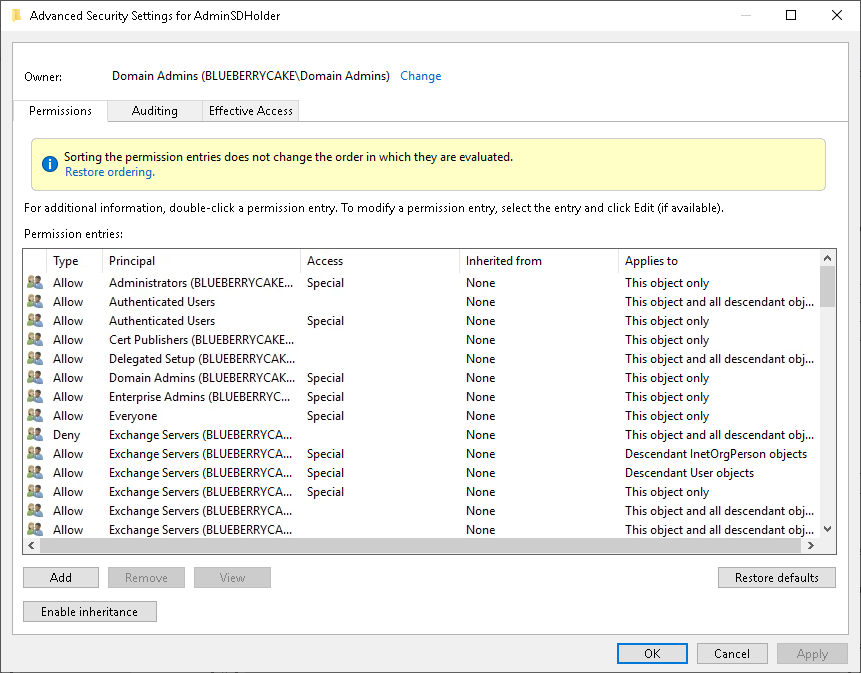
In „Active Directory Users and Computers" (ADUC, dsa.msc) siehst du AdminSDHolder erst, wenn du „View" → „Advanced Features" einschaltest. Dann die Domäne → System → Rechtsklick auf AdminSDHolder → „Properties" → Tab „Security" → „Advanced". Sollzustand: Unten steht der Button „Enable inheritance" (Vererbung aus), jeder Eintrag hat in der Spalte „Inherited from" „None", und Owner ist Domain Admins. Im Beispiel (nach „Principal" sortiert) ist das erfüllt. Zwischen den Standard-Einträgen stehen aber Exchange-Einträge (Delegated Setup, Exchange Servers), die du in Schritt 2 bewertest:
Auf einem Rechner mit dem PowerShell-Modul ActiveDirectory (RSAT) prüfst du die Vererbung und den Zeitpunkt der letzten Rechteänderung. True heißt: Vererbung aus.
Import-Module ActiveDirectory
$dn = "CN=AdminSDHolder,CN=System,$((Get-ADDomain).DistinguishedName)"
(Get-Acl "AD:$dn").AreAccessRulesProtected

Get-ADReplicationAttributeMetadata -Object $dn -Server (Get-ADDomain).PDCEmulator -Properties nTSecurityDescriptor |
  Select-Object AttributeName, LastOriginatingChangeTime, LastOriginatingChangeDirectoryServerIdentity, Version
LastOriginatingChangeDirectoryServerIdentity nennt den DC, auf dem die letzte Änderung geschrieben wurde (CN=NTDS Settings,CN=DC01,…), Version zählt die Änderungen.
Alternativ auf einem DC: repadmin /showobjmeta DC01 "CN=AdminSDHolder,CN=System,DC=contoso,DC=local". Die Zeile nTSecurityDescriptor nennt in Org.Time/Date das Datum und unter Originating DSA den DC (als Standort\DC01, bei einem längst entfernten DC nur als GUID), auf dem die Änderung geschrieben wurde. Jede Domäne hat ihr eigenes AdminSDHolder – in einem Forest mit mehreren Domänen prüfst du jede einzeln.
Mögliche Ergebnisse:
| Befund | Bedeutung |
|---|---|
| „Enable inheritance", überall „None", nur Standard-Einträge, Änderung alt und bekannt | Sollzustand |
„Disable inheritance" sichtbar, Einträge mit „Inherited from" etwa DC=contoso,DC=local, AreAccessRulesProtected False | Vererbung aktiv – Admin-Konten erben die Rechte ihrer OU (Schritt 3) |
Eintrag für ein Produktkonto oder eine Produktgruppe, etwa MSOL_… von Entra Connect oder die Exchange-Gruppen | bewusst gesetzt? klären (Schritt 2) |
| Eintrag für Benutzer, Helpdesk-Gruppen, Domain Users oder Authenticated Users mit Schreibrechten | kritisch – mögliche Hintertür, als Vorfall behandeln |
LastOriginatingChangeTime in den letzten 30 Tagen, ohne bekannten Change | Änderung zurückverfolgen (Schritt 2) |
| Owner ist nicht Domain Admins | Owner zurücksetzen (Schritt 3) |
Nutzt du Microsoft Defender for Identity, listet der Secure Score im Defender-Portal betroffene Konten unter der Empfehlung „Remove access rights on suspicious accounts with the Admin SDHolder permission". Nicht-Admins, die die Berechtigungen geschützter Gruppen ändern dürfen (WriteDACL), listet zusätzlich die Empfehlung „Ensure non-admin identities cannot have WriteDACL permissions on sensitive groups".
2. Einträge bewerten und Änderung zurückverfolgen
Du vergleichst die Einträge mit der Standard-ACL, um fremde Einträge zu finden. Microsoft dokumentiert die Standard-ACL von AdminSDHolder zuletzt für Windows Server 2003. Die Vorgabe, mit der Windows eine neue Domäne anlegt, steht auf jedem DC in schema.ini als SDDL:
Select-String -Path "$env:windir\System32\schema.ini" -Pattern '^\[AdminSDHolder\]' -Context 0,1
Unter Windows Server 2019 enthält sie diese Einträge. Bis auf SELF gelten alle für „This object only", die Einträge von Pre-Windows 2000 Compatible Access nur für User- und InetOrgPerson-Objekte:
| Principal | Standardrechte |
|---|---|
| SYSTEM | Full Control |
| Administrators | Lesen, Schreiben, Delete, Modify permissions, Modify owner, alle Validated Writes und Extended Rights, Child-Objekte anlegen und löschen |
| Domain Admins, Enterprise Admins | wie Administrators, aber ohne Delete |
| Authenticated Users, Pre-Windows 2000 Compatible Access | List contents, Read all properties, Read permissions |
| Everyone | Change password |
| SELF | Change password; Read/Write auf das Property Set „Private Information", auch für Unterobjekte |
| Windows Authorization Access Group | Read tokenGroupsGlobalAndUniversal |
| Terminal Server License Servers | Read/Write terminalServer und Property Set „Terminal Server License Server" |
| Cert Publishers | Read/Write userCertificate |
Key Admins und Enterprise Key Admins stehen nicht auf der Vorlage. Mit Exchange kommen Einträge dazu, die das Exchange-Setup setzt: für Exchange Servers, Exchange Trusted Subsystem, Organization Management und Delegated Setup sowie Leserechte für Authenticated Users und NETWORK SERVICE auf die Property Sets „Exchange Information" und „Exchange Personal Information".
Das folgende Skript listet geerbte Einträge, Einträge fremder Principals und zusätzliche Schreibrechte für Standard-Principals mit Leserechten. Es erkennt die Principals an ihren festen SIDs und funktioniert so auch mit lokalisierten Gruppennamen:
Import-Module ActiveDirectory
$domain = Get-ADDomain
$dn = "CN=AdminSDHolder,CN=System,$($domain.DistinguishedName)"
$dom = $domain.DomainSID.Value
$root = (Get-ADDomain (Get-ADForest).RootDomain).DomainSID.Value
# SYSTEM, Administrators, Domain Admins, Enterprise Admins
$admins = 'S-1-5-18', 'S-1-5-32-544', "$dom-512", "$root-519"
# Everyone, SELF, Authenticated Users, Pre-Windows 2000 Compatible Access,
# Windows Authorization Access Group, Terminal Server License Servers, Cert Publishers
$others = 'S-1-1-0', 'S-1-5-10', 'S-1-5-11', 'S-1-5-32-554', 'S-1-5-32-560', 'S-1-5-32-561', "$dom-517"
$risky = 'GenericAll|GenericWrite|WriteDacl|WriteOwner|CreateChild|Delete'
$acl = Get-Acl "AD:$dn"
"Owner: $($acl.Owner)  Vererbung aus: $($acl.AreAccessRulesProtected)"

$acl.GetAccessRules($true, $true, [System.Security.Principal.SecurityIdentifier]) | Where-Object {
  $sid = $_.IdentityReference.Value
  # Schreibrechte ohne Einschränkung auf ein Attribut oder Extended Right
  $broad = $_.ActiveDirectoryRights -match 'WriteProperty|ExtendedRight|Self' -and $_.ObjectType -eq [guid]::Empty
  $_.IsInherited -or ($sid -notin $admins -and $sid -notin $others) -or
    ($sid -in $others -and ($_.ActiveDirectoryRights -match $risky -or $broad))
} | ForEach-Object {
  $id = $_.IdentityReference
  $name = try { $id.Translate([System.Security.Principal.NTAccount]).Value } catch { $id.Value }
  [pscustomobject]@{ Principal = $name; Sid = $id.Value; Rights = $_.ActiveDirectoryRights; Type = $_.AccessControlType; Inherited = $_.IsInherited }
} | Format-Table -AutoSize
Im Sollzustand gibt das Skript nur die Zeile Owner: CONTOSO\Domain Admins Vererbung aus: True aus. Jede weitere Zeile ist ein Eintrag, den du bewertest – mit Exchange auch dessen Gruppen und NETWORK SERVICE.
Für jeden Treffer klärst du: Welches Produkt oder welcher Prozess braucht das Recht, und wer hat es eingetragen? Wann und auf welchem DC sich die ACL zuletzt geändert hat, zeigt die Abfrage aus Schritt 1. Auf diesem DC suchst du im Security-Log nach Event 5136 („A directory service object was modified"). Das klappt nur, wenn die Überwachung aus Schritt 5 zum Zeitpunkt der Änderung schon aktiv war. Mit Adminrechten, $dn wie in Schritt 1:
Get-WinEvent -ComputerName DC01 -LogName Security -FilterXPath "*[System[EventID=5136] and EventData[Data[@Name='ObjectDN']='$dn']]" |
  Select-Object TimeCreated, @{ n = 'User'; e = { $_.Properties[3].Value } }, @{ n = 'Attribute'; e = { $_.Properties[11].Value } }
Ohne Treffer meldet Get-WinEvent „No events were found that match the specified selection criteria." Das heißt nur, dass das Security-Log keine solche Änderung mehr enthält – ältere Events sind womöglich schon überschrieben.
Passt eine Änderung zu keinem Change, behandle den Fund als Sicherheitsvorfall: Wer AdminSDHolder ändern konnte, hatte bereits Domain-Admin-Rechte oder einen eigenen Eintrag auf der Vorlage.
3. Vererbung abschalten und Einträge entfernen
Bevor du die Vorlage bereinigst, sicherst du ihre ACL – $dn wie in Schritt 1, der Ordner C:\Temp muss existieren:
(Get-Acl "AD:$dn").Sddl | Out-File C:\Temp\adminsdholder-acl.txt
Die Datei enthält eine Zeile SDDL, etwa O:DAG:DAD:PAI(…): O:DA ist der Owner Domain Admins, das P direkt hinter D: steht für abgeschaltete Vererbung.
Dann im Dialog „Advanced Security Settings" aus Schritt 1:
- Vererbung: Steht dort „Disable inheritance", prüf zuerst, dass SYSTEM, Domain Admins, Enterprise Admins und Administrators eigene Einträge mit „Inherited from" „None" haben. Dann auf „Disable inheritance" klicken und im Dialog „Block Inheritance" „Remove all inherited permissions from this object" wählen. Fehlen die eigenen Einträge, wähl stattdessen „Convert inherited permissions into explicit permissions on this object" und entferne die übernommenen Fremdeinträge danach einzeln.
- Fremde Einträge: Jeden Eintrag aus Schritt 2, den niemand begründen kann, markieren und „Remove".
- Owner: Ist es nicht Domain Admins, über „Change" auf Domain Admins setzen.
Mit „OK" bestätigen. Per PowerShell schaltest du die Vererbung so ab – auch hier vorher prüfen, dass die vier Admin-Einträge nicht geerbt sind. $false entfernt die geerbten Einträge, $true würde sie als eigene Einträge übernehmen:
$acl = Get-Acl "AD:$dn"
$acl.SetAccessRuleProtection($true, $false)
Set-Acl -Path "AD:$dn" -AclObject $acl
4. Abgleich anstoßen und Altlasten prüfen
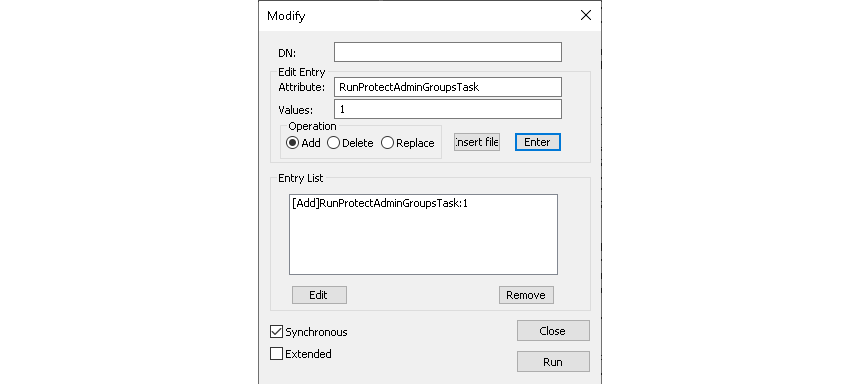
Damit die bereinigte Vorlage sofort auf den Admin-Konten landet, stößt du den Abgleich von Hand an. Ohne Zutun passiert das erst beim nächsten Lauf, im Standard binnen 60 Minuten. Microsoft beschreibt den Weg über ldp.exe auf einem DC: „Connection" → „Connect" mit dem Namen des PDC-Emulators → „Connection" → „Bind" als Domain Admin → „Browse" → „Modify". Das Feld „DN" bleibt leer. Unter „Edit Entry" trägst du bei „Attribute" RunProtectAdminGroupsTask ein, bei „Values" 1, dann „Enter" und „Run". Im Beispiel steht der Eintrag nach „Enter" in der „Entry List", „Run" fehlt noch:
Per PowerShell schickst du dieselbe Änderung an das RootDSE des PDC-Emulators. Der Wert ist egal. Andere DCs ignorieren die Änderung. Das Konto braucht dafür das Recht „Run Protect Admin Groups Task" auf dem Domänenobjekt. Ab Werk haben es Administrators, Domain Admins und Enterprise Admins über ihre umfassenden Rechte auf der Domäne:
$rootDse = [ADSI]"LDAP://$((Get-ADDomain).PDCEmulator)/RootDSE"
$rootDse.Put('runProtectAdminGroupsTask', 1)
$rootDse.SetInfo()
War der entfernte Eintrag eine Hintertür, reicht das nicht. Der Abgleich erfasst nur aktuelle Mitglieder: Wer eine geschützte Gruppe verlassen hat, behält adminCount 1 und die alte ACL samt einer eventuell kopierten Hintertür. Trag die SID aus Schritt 2 ein und such sie auf allen Objekten mit adminCount 1:
$suspect = 'S-1-5-21-1111111111-2222222222-3333333333-1105'
Get-ADObject -LDAPFilter '(adminCount=1)' | Where-Object {
  (Get-Acl "AD:$($_.DistinguishedName)").GetAccessRules($true, $false, [System.Security.Principal.SecurityIdentifier]).IdentityReference.Value -contains $suspect
} | Select-Object Name, ObjectClass, DistinguishedName
Was nach dem Abgleich noch in der Liste steht, erfasst er nicht mehr – das bereinigst du von Hand: In ADUC das Objekt → „Properties" → Tab „Security" → „Advanced", den Eintrag entfernen. Steht das Objekt in keiner geschützten Gruppe mehr, dort zusätzlich „Enable inheritance" klicken und im Tab „Attribute Editor" adminCount auf 0 setzen. Bei noch geschützten Objekten würde der Abgleich beides zurücksetzen. Prüf außerdem, was das Konto mit seinen Rechten getan haben könnte: neue Mitglieder in geschützten Gruppen, zurückgesetzte Admin-Passwörter (Event 4724) und Einträge in msDS-KeyCredentialLink (Shadow Credentials). Nach einer bestätigten Übernahme gehört auch der doppelte Reset von KRBTGT dazu.
5. Änderungen überwachen
Damit jede künftige Änderung an AdminSDHolder als Event 5136 im Log landet, brauchst du zwei Dinge. Erstens die Audit-Policy auf den Domain Controllern, in der GPO auf der OU Domain Controllers:
Computer Configuration\Windows Settings\Security Settings\Advanced Audit Policy Configuration\Audit Policies\DS Access
  Audit Directory Service Changes
    = Success
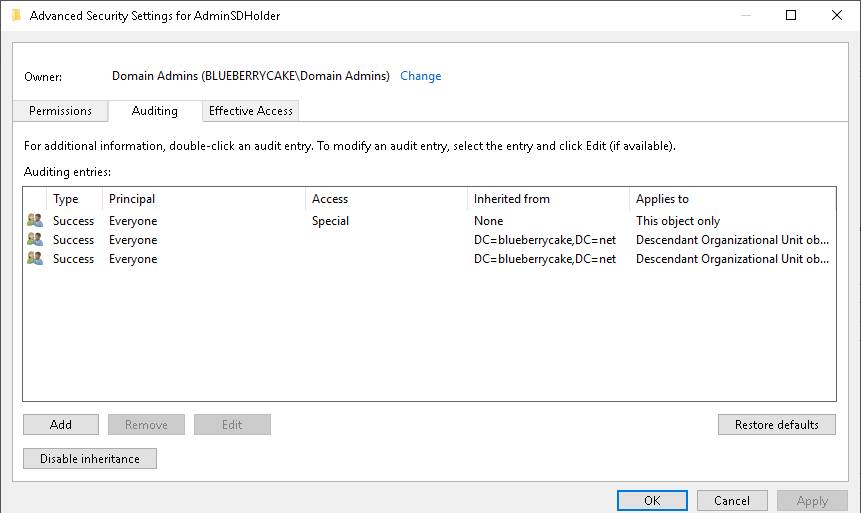
Zweitens einen Überwachungseintrag (SACL) auf AdminSDHolder: Principal Everyone, Type „Success", Applies to „This object only", Rechte „Write all properties", „Modify permissions" und „Modify owner". Windows Server 2019 legt ihn in neuen Domänen ab Werk an, er steht in der Vorgabe aus schema.ini (Schritt 2). Prüf ihn im Dialog aus Schritt 1, Tab „Auditing". Fehlt er, legst du ihn dort über „Add" an. Im Beispiel ist er vorhanden, mit „Inherited from" „None". Die beiden geerbten Einträge darunter überwachen nur gPLink und gPOptions auf OUs:
Eine Rechteänderung erscheint dann als Event 5136 mit dem Attribut nTSecurityDescriptor, meist als Paar: „Value Deleted" mit der alten und „Value Added" mit der neuen ACL. Microsoft empfiehlt in der Beschreibung von Event 5136 ausdrücklich, jede Änderung an CN=AdminSDHolder zu überwachen. Leite Event 5136 zu diesem Objekt in dein SIEM weiter und lass dort für jedes Vorkommen einen Alert auslösen.
6. Verifizieren
Öffne den Dialog aus Schritt 1 erneut. Sollzustand: Unten steht „Enable inheritance", jeder Eintrag hat „Inherited from" „None", Owner ist Domain Admins, und außer den Standard-Einträgen stehen nur bewusst begründete da. Das Skript aus Schritt 2 liefert entsprechend nur die Owner-Zeile mit Vererbung aus: True und diese begründeten Einträge. Per Einzeiler:
(Get-Acl "AD:$dn").AreAccessRulesProtected
Erwartet wird True. Hast du etwas geändert – auch nur den Owner oder die SACL aus Schritt 5 –, zeigt LastOriginatingChangeTime in der Abfrage aus Schritt 1 den Zeitpunkt deiner letzten Änderung. Dokumentiere ihn im Change: Deine Änderung lässt Prüfungen auf jüngste Änderungen an AdminSDHolder vorübergehend anschlagen. Nach dem Abgleich aus Schritt 4 zeigt jede geschützte Gruppe dieselben Einträge wie die Vorlage – zum Beispiel Domain Admins im Container Users → „Properties" → Tab „Security" → „Advanced". Dort steht ebenfalls „Enable inheritance".
Nutzt du Defender for Identity, verschwinden die Konten aus den Empfehlungen aus Schritt 1; den Status „Completed" setzt der Secure Score erst nach bis zu 24 Stunden.