dSHeuristics
Verstehen
dSHeuristics ist ein Textattribut am Objekt CN=Directory Service,CN=Windows NT,CN=Services in der Configuration-Partition und gilt damit für den ganzen Forest. Jedes Zeichen im String ist ein eigener Schalter: Zeichen 7 erlaubt mit dem Wert 2 anonyme LDAP-Abfragen, Zeichen 8 anonyme Zugriffe auf NSPI (die Adressbuch-Schnittstelle für Mail-Clients). Zeichen 16 nimmt Operator-Gruppen vom Schutz durch AdminSDHolder aus. Zeichen 21 schaltet die Prüfung ab, ob UPNs (Anmeldenamen wie name@contoso.local) und SPNs (Dienstnamen für Kerberos) im Forest eindeutig sind. Im Auslieferungszustand existiert das Attribut nicht, alle Schalter stehen auf dem sicheren Standard. Gesetzt wird es meist einmal für ein Altsystem, eine Migration oder als Workaround aus einem Support-Fall – und dann vergessen, denn keine der üblichen Konsolen zeigt es an.
Einordnen
Ohne die Korrektur fehlen im ganzen Forest Schutzmechanismen, die Active Directory im Standard mitbringt.
- Steht Zeichen 7 auf
2, kann jeder, der einen Domain Controller im Netz erreicht, ohne Konto Benutzer, Gruppen und deren Beschreibungen auslesen, sobald die ACLs anonymes Lesen hergeben – etwa über die Gruppe Pre-Windows 2000 Compatible Access. Eine vollständige Namensliste erleichtert Password Spraying, also das Durchprobieren weniger gängiger Passwörter gegen alle Konten. - Ist in Zeichen 16 etwa Backup Operators ausgenommen, setzt der Hintergrundprozess SDProp die Rechte auf den Konten der Mitglieder nicht mehr zurück. Unerwünschte Schreibrechte auf diesen Konten bleiben dann dauerhaft bestehen. Backup Operators dürfen auf Domain Controllern jede Datei sichern und wiederherstellen, also auch die AD-Datenbank kopieren.
Die beiden übrigen Schalter wirken ähnlich: Anonymes NSPI gibt das Adressbuch ohne Anmeldung heraus, ohne Eindeutigkeitsprüfung lassen sich UPNs und SPNs doppelt vergeben. Microsoft rät in KB5008382 davon ab, weil dann auch ein Konto ohne Adminrechte einen SPN-Alias eines fremden Servers wie cifs/SRV01, den AD sonst dem HOST-SPN des Servers zuordnet, auf ein Konto unter seiner Kontrolle umlenken kann. Ändern lässt sich dSHeuristics nur mit sehr hohen Rechten. Ein unerwarteter Wert, besonders in Zeichen 16, kann deshalb auch auf einen früheren Eingriff hindeuten. Das Attribut allein gibt aber noch nichts frei: Was anonym lesbar ist, regeln weiter die ACLs, und wer unter AdminSDHolder fällt, hängt an den Mitgliedschaften in den Tier-0-Gruppen und Operator-Gruppen.
Vorbereiten
Was sich nach dem Zurücksetzen ändert, hängt vom Zeichen ab:
| Zeichen | Was nach dem Zurücksetzen nicht mehr geht |
|---|---|
| 7 | LDAP-Abfragen ohne Anmeldung, typisch bei Multifunktionsgeräten mit Adressbuch, Telefonanlagen, älteren Linux-Servern und Appliances. Der anonyme Bind und Abfragen des rootDSE (der öffentliche Einstiegspunkt jedes DCs) bleiben erlaubt. |
| 8 | Adressbuch-Abfragen per NSPI ohne Anmeldung, meist von Altanwendungen |
| 16 | delegierte Rechte auf Mitglieder der Operator-Gruppen: SDProp überschreibt ihre ACL mit der von AdminSDHolder, schaltet die Vererbung ab und setzt adminCount auf 1 |
| 21 | Skripte und Migrationswerkzeuge, die doppelte UPNs oder SPNs anlegen, scheitern mit Fehler 8648 (UPN) oder 8647 (SPN); der DC schreibt dazu Event 2974 ins Log „Directory Service". Bestehende Duplikate bleiben. |
| 28, 29 | Nur relevant, wenn 2 gesetzt war: Mit 1 blockt der DC Konten ohne Domain-Admin-Rechte, die beim Anlegen von Computerkonten Attribute ohne Schreibrecht setzen oder die Berechtigungen eines Computerobjekts nur über ihre Rolle als Owner ändern (Objekt-Owner). Mit 0 protokolliert er das nur. |
Beheben
1. Aktuellen Zustand prüfen
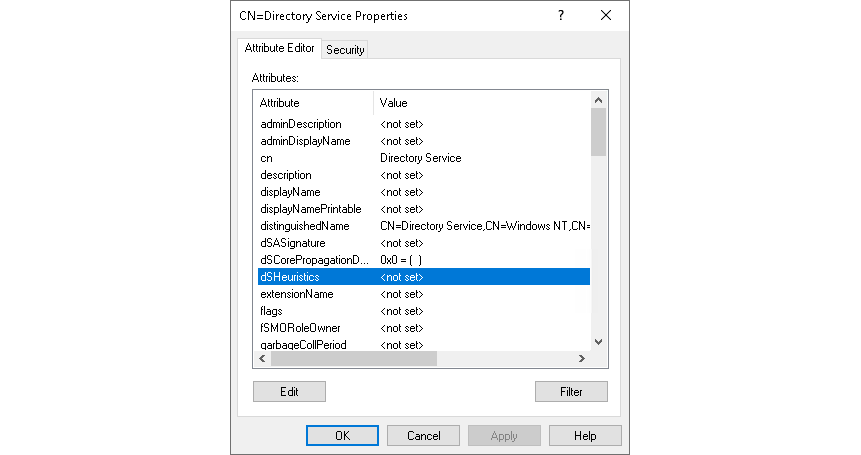
Lies zuerst den aktuellen Wert aus, am einfachsten in ADSI Edit (adsiedit.msc): Rechtsklick auf „ADSI Edit" → „Connect to…" → unter „Select a well known Naming Context" „Configuration" wählen → „OK". Dann CN=Configuration,DC=contoso,DC=local → CN=Services → CN=Windows NT → Rechtsklick auf CN=Directory Service → „Properties" → Tab „Attribute Editor" → Zeile dSHeuristics. Fehlt die Zeile, blendet der Filter leere Attribute aus: „Filter" → „Show only attributes that have values" abwählen. Im Beispiel ist das Attribut nicht gesetzt, der Attribute Editor zeigt <not set>:
Als Einzeiler auf einem Rechner mit dem PowerShell-Modul ActiveDirectory (RSAT):
Get-ADObject "CN=Directory Service,CN=Windows NT,CN=Services,$((Get-ADRootDSE).configurationNamingContext)" -Properties dSHeuristics | Select-Object dSHeuristics
Ist das Attribut nicht gesetzt, bleibt die Spalte dSHeuristics leer.
Das Skript bewertet die relevanten Zeichen einzeln; - heißt, der String ist kürzer und es gilt der Standard 0:
$ds = "CN=Directory Service,CN=Windows NT,CN=Services,$((Get-ADRootDSE).configurationNamingContext)"
$value = [string](Get-ADObject -Identity $ds -Properties dSHeuristics).dSHeuristics
Write-Host "dSHeuristics: '$value' (Länge $($value.Length))"

$checks = @(
  @(7, 'anonyme LDAP-Operationen', '^2$'),
  @(8, 'anonymes NSPI', '^[1-9a-f]$'),
  @(16, 'Operator-Gruppen ohne AdminSDHolder-Schutz', '^[1-9a-f]$'),
  @(21, 'UPN/SPN-Eindeutigkeit abgeschaltet', '^[1-9a-f]$'),
  @(28, 'KB5008383: Rechteprüfung beim Anlegen abgeschaltet', '^2$'),
  @(29, 'KB5008383: Sperre der Owner-Rechte abgeschaltet', '^2$')
)
foreach ($c in $checks) {
  $char = if ($value.Length -ge $c[0]) { [string]$value[$c[0] - 1] } else { '-' }
  [pscustomobject]@{ Zeichen = $c[0]; Wert = $char; Schalter = $c[1]; Bewertung = if ($char -match $c[2]) { 'unsicher' } else { 'ok' } }
}
Ohne gesetztes Attribut meldet das Skript dSHeuristics: '' (Länge 0) und bewertet alle sechs Zeichen mit Wert - als „ok".
Mögliche Ergebnisse:
| Ergebnis | Bedeutung |
|---|---|
<not set> bzw. leer | Standard – nichts zu tun |
0000002 | Zeichen 7 = 2: anonyme LDAP-Operationen erlaubt – typischer Altbestand |
Zeichen 8, 16 oder 21 ungleich 0 | anonymes NSPI, AdminSDHolder-Ausnahme oder abgeschaltete Eindeutigkeitsprüfung – zurücksetzen (Schritt 3) |
| Zeichen 28 oder 29 gesetzt | 1 ist die erzwungene Härtung aus KB5008383 – so lassen; 2 schaltet Härtung und Audit ab – erst auf 0, dann auf 1 (Schritt 3) |
2. Bedeutung und Herkunft klären
Klär vor der Änderung, was die gesetzten Zeichen bewirken und woher sie stammen. Gezählt wird von links ab 1, fehlende Zeichen gelten als 0:
| Zeichen | Name | Unsicherer Wert | Wirkung |
|---|---|---|---|
| 7 | fLDAPBlockAnonOps | 2 | anonyme Clients dürfen alles, was die ACLs erlauben – sonst nur Bind und rootDSE; andere Werte wirken wie 0 |
| 8 | fAllowAnonNSPI | ungleich 0 | anonymer Zugriff auf die Adressbuch-Schnittstelle NSPI |
| 16 | dwAdminSDExMask | 1–f (Hex) | Summe aus 1 Account Operators, 2 Server Operators, 4 Print Operators, 8 Backup Operators – deren Mitglieder schützt SDProp nicht mehr |
| 21 | DoNotVerifyUPNAndOrSPNUniqueness | 1–7 | Summe aus 1 UPN-, 2 SPN- und 4 SPN-Alias-Prüfung abgeschaltet |
| 28, 29 | AttributeAuthorizationOnLDAPAdd, BlockOwnerImplicitRights | 2 | zusätzliche Rechteprüfungen aus KB5008383 beim Anlegen und Ändern von Computerobjekten samt Audit abgeschaltet; 0 = nur Audit, 1 = erzwungen |
Ein f in Zeichen 16 nimmt also alle vier Gruppen aus, eine 3 in Zeichen 21 schaltet UPN- und SPN-Prüfung ab. Zeichen 10, 20 und 30 sind Prüfzeichen: Ist der String so lang, müssen dort 1, 2 und 3 stehen, sonst lehnt der Domain Controller die Änderung ab.
Wann und auf welchem DC der Wert zuletzt geändert wurde, zeigt die Zeile dSHeuristics in den Replikations-Metadaten:
repadmin /showobjmeta DC01 "CN=Directory Service,CN=Windows NT,CN=Services,CN=Configuration,DC=contoso,DC=local"
Die Tabelle hat die Spalten Loc.USN, Originating DSA, Org.USN, Org.Time/Date, Ver und Attribute. Fehlt die Zeile dSHeuristics, war das Attribut nie gesetzt.
Wer die Änderung gemacht hat, steht nur in Event 5136 im Security-Log des DCs, den die Metadaten nennen – sofern „Audit Directory Service Changes" aktiv war und eine SACL das Objekt erfasst. Passt eine Änderung an Zeichen 16 zu keinem Change, behandle sie als Sicherheitsvorfall.
Für Zeichen 7 musst du wissen, welche Systeme anonym abfragen. Ein eigenes Protokoll dafür bringt Windows nicht mit. Prüf deshalb die LDAP-Einstellungen von Multifunktionsgeräten, Telefonanlagen, Linux-Servern und Appliances: Ohne eingetragenen Bind-Benutzer fragen sie anonym ab.
3. Unsichere Zeichen zurücksetzen
Setz nur die unsicheren Zeichen auf 0 und lass alle anderen stehen – so bleiben Länge und Prüfzeichen gleich. Du brauchst dafür ein Konto mit Schreibrecht auf das Objekt, im Standard Enterprise Admins oder Domain Admins der Forest-Root-Domäne. In ADSI Edit wählst du wie in Schritt 1 die Zeile dSHeuristics → „Edit". Ein Beispiel mit erlaubtem anonymem LDAP und der eingeschalteten Härtung aus KB5008383:
vorher:  00000020010000000002000000011
nachher: 00000000010000000002000000011
Steht Zeichen 28 oder 29 auf 2, setz es auf 0. Der DC schreibt dann ins Log „Directory Service" die Events 3047–3049 für alles, was die Härtung blockieren würde. Tauchen diese Events über längere Zeit nicht mehr auf, stell auf 1 um. Bleiben außer den Prüfzeichen nur Nullen übrig, kannst du das Attribut auch ganz entfernen, wie im Auslieferungszustand: „Edit" → „Clear" → „OK" → „Apply". Per PowerShell:
Set-ADObject "CN=Directory Service,CN=Windows NT,CN=Services,CN=Configuration,DC=contoso,DC=local" -Clear dSHeuristics
Sollen andere Zeichen erhalten bleiben, setzt das Skript nur die Zeichen 7, 8, 16 und 21 auf 0 und stellt 28 und 29 von 2 auf 0:
$ds = "CN=Directory Service,CN=Windows NT,CN=Services,$((Get-ADRootDSE).configurationNamingContext)"
$old = [string](Get-ADObject -Identity $ds -Properties dSHeuristics).dSHeuristics
$chars = $old.ToCharArray()
foreach ($pos in 7, 8, 16, 21) {
  if ($chars.Length -ge $pos) { $chars[$pos - 1] = '0' }
}
foreach ($pos in 28, 29) {
  if ($chars.Length -ge $pos -and $chars[$pos - 1] -eq '2') { $chars[$pos - 1] = '0' }
}
$new = -join $chars
Write-Host "vorher:  $old"
Write-Host "nachher: $new"
if ($new -ne $old) { Set-ADObject -Identity $ds -Replace @{ dSHeuristics = $new } }
4. Folgen der alten Werte bereinigen
Räum danach auf, was unter den alten Werten entstanden ist.
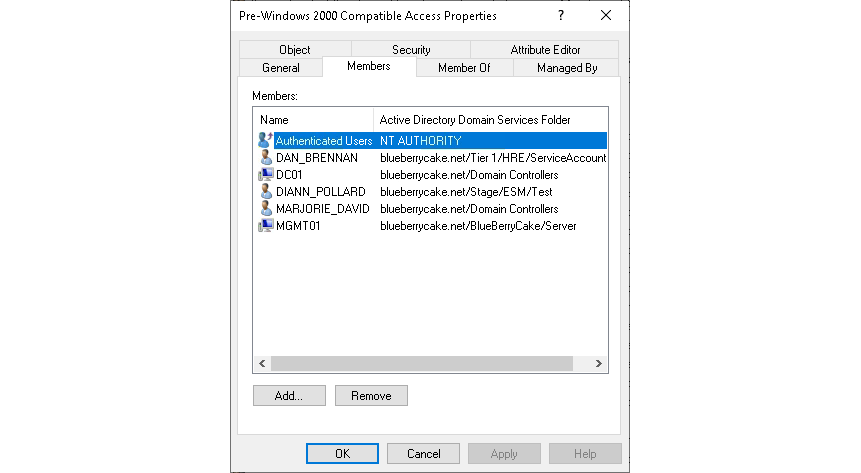
Anonymer Zugriff (Zeichen 7): Was anonym lesbar war, hängt vor allem an der Gruppe Pre-Windows 2000 Compatible Access. Öffne sie in „Active Directory Users and Computers" (ADUC, dsa.msc): Container „Builtin" → Doppelklick auf die Gruppe → Tab „Members". Stehen dort ANONYMOUS LOGON oder Everyone, entferne beide; Authenticated Users bleibt. Im Beispiel stehen Authenticated Users und einige Benutzer- und Computerkonten in der Gruppe, ANONYMOUS LOGON und Everyone fehlen:
Per PowerShell listest du die Mitglieder als Distinguished Names:
Get-ADGroup -Identity 'S-1-5-32-554' -Properties Members | Select-Object -ExpandProperty Members
CN=S-1-5-11,… ist Authenticated Users, CN=S-1-5-7,… ANONYMOUS LOGON, CN=S-1-1-0,… Everyone. Everyone gilt für anonyme Sitzungen nur mit „Network access: Let Everyone permissions apply to anonymous users" – lass diese Einstellung auf dem Standard „Disabled".
Eindeutigkeit (Zeichen 21): Duplikate aus der Zeit ohne Prüfung bleiben bestehen. Doppelte SPNs führen zu Kerberos-Fehlern, doppelte UPNs stören die Synchronisierung mit Entra ID. Doppelte SPNs im ganzen Forest und doppelte UPNs in der aktuellen Domäne (bei mehreren Domänen mit -Server <Domäne> wiederholen) findest du so:
setspn -F -X
Get-ADObject -LDAPFilter '(userPrincipalName=*)' -Properties userPrincipalName | Group-Object userPrincipalName | Where-Object Count -gt 1 | Select-Object Name, Count
setspn -F -X durchsucht den ganzen Forest und braucht bei einigen tausend Konten mehrere Minuten. Ohne Duplikate meldet es found 0 group of duplicate SPNs., die UPN-Abfrage gibt dann nichts aus.
Einen doppelten SPN entfernst du am falschen Konto mit setspn -D <SPN> <Konto>, einen doppelten UPN änderst du in ADUC im Tab „Account".
Operator-Gruppen (Zeichen 16): SDProp läuft alle 60 Minuten auf dem PDC-Emulator, nimmt die Mitglieder wieder unter Schutz und überschreibt dabei Rechte, die Dritte inzwischen auf diesen Konten bekommen haben. Am besten leerst du die Gruppen ganz – wie, steht im Artikel Operator-Gruppen. Nutzt du Defender for Identity, listet die Empfehlung „Locate accounts in built-in Operator Groups" alle Mitglieder. Wie du SDProp sofort anstößt, steht im Artikel AdminSDHolder (Schritt 4). Die Owner dieser Konten prüfst du wie im Artikel Objekt-Owner beschrieben.
5. Verifizieren
Prüf, ob alle DCs den neuen Wert haben und anonyme Abfragen scheitern. Wiederhol Schritt 1: ADSI Edit zeigt <not set> oder einen Wert, in dem die Zeichen 7, 8, 16 und 21 auf 0 stehen und 28/29 nicht auf 2. Das Skript bewertet alle Zeilen mit „ok". Den Wert auf jedem DC im Forest liest du so aus:
$ds = "CN=Directory Service,CN=Windows NT,CN=Services,$((Get-ADRootDSE).configurationNamingContext)"
$dcs = (Get-ADForest).Domains | ForEach-Object { Get-ADDomainController -Filter * -Server $_ }
foreach ($dc in $dcs) {
  [pscustomobject]@{ DC = $dc.HostName; dSHeuristics = (Get-ADObject -Identity $ds -Properties dSHeuristics -Server $dc.HostName).dSHeuristics }
}
Erwartet wird auf allen DCs derselbe Wert, bei nicht gesetztem Attribut eine leere Spalte dSHeuristics. Teste danach einen anonymen LDAP-Zugriff, im Beispiel gegen DC01:
Add-Type -AssemblyName System.DirectoryServices.Protocols
$ldap = [System.DirectoryServices.Protocols.LdapConnection]::new('DC01')
$ldap.AuthType = [System.DirectoryServices.Protocols.AuthType]::Anonymous
$search = [System.DirectoryServices.Protocols.SearchRequest]::new('DC=contoso,DC=local', '(objectClass=user)', [System.DirectoryServices.Protocols.SearchScope]::Subtree, 'sAMAccountName')
try { "$($ldap.SendRequest($search).Entries.Count) Objekte anonym gelesen" } catch { $e = $_.Exception.InnerException; "$($e.Message) $($e.Response.ErrorMessage)" }
Erwartet wird ein Fehler wie An operation error occurred. 000004DC: LdapErr: …, comment: In order to perform this operation a successful bind must be completed on the connection. – der DC verlangt eine Anmeldung. Kommt stattdessen eine Zahl zurück, sind anonyme Abfragen noch erlaubt, auch wenn es 0 Objekte sind. Auch setspn -F -X aus Schritt 4 meldet keine Duplikate mehr.
War Zeichen 16 gesetzt, prüf nach dem nächsten SDProp-Lauf die Mitglieder der Operator-Gruppen. Für ein einzelnes Konto zeigt ADUC adminCount im Tab „Attribute Editor", sobald „View" → „Advanced Features" aktiv ist. Für alle vier Gruppen auf einmal (die SIDs von Account, Server, Print und Backup Operators):
'S-1-5-32-548', 'S-1-5-32-549', 'S-1-5-32-550', 'S-1-5-32-551' | ForEach-Object { Get-ADGroupMember -Identity $_ -Recursive } |
  Get-ADObject -Properties adminCount, nTSecurityDescriptor | Select-Object Name, adminCount, @{ n = 'VererbungAus'; e = { $_.nTSecurityDescriptor.AreAccessRulesProtected } }
Erwartet wird bei jedem Mitglied adminCount = 1 und VererbungAus = True. Leere Gruppen liefern keine Ausgabe.
GPO-Rechte
Schreibrechte auf Gruppenrichtlinien für nicht privilegierte Konten – Rechte auf GPOs, ihre Skripte und Links auf die Admins beschränken, damit niemand sonst Code auf vielen Rechnern verteilen kann.
Passwort-Richtlinie
Schwache Passwort-Richtlinie – Mindestlänge, Kontosperre und Ablauf für Domänenkonten festlegen und Admins per PSO strengere Regeln geben.