LAPS
Verstehen
Windows LAPS (Local Administrator Password Solution) ist seit den Updates vom 11. April 2023 in Windows eingebaut. Es gibt dem lokalen Administratorkonto jedes Rechners ein eigenes, zufälliges Passwort, wechselt es regelmäßig und speichert es am Computerobjekt im Active Directory. Ohne LAPS haben lokale Admins oft überall dasselbe Passwort – aus dem Installations-Image, einem Skript oder früher aus GPP-Passwörtern. Die Passwort-Attribute sind im Schema als confidential markiert: Die übrigen Eigenschaften eines Computerobjekts lesen auch normale Benutzer, diese nur, wer zusätzlich das Recht Control Access hat. Dieses Recht steckt in den LAPS-Leserechten, aber auch in „All extended rights" oder „Full control" auf einer OU und im Eintrag, den AD dem Ersteller eines Rechners gibt. Der Vorgänger Legacy Microsoft LAPS ist abgekündigt und speichert Passwörter nur im Klartext.
Einordnen
Ohne LAPS – oder mit zu vielen Lesern – reicht ein einzelner kompromittierter Rechner oder ein schlecht geschütztes Konto für Admin-Zugriff auf viele Rechner.
- Haben alle Rechner dasselbe lokale Admin-Passwort, reicht der Passwort-Hash des lokalen Administrators von einem einzigen kompromittierten Rechner, um sich per Pass-the-Hash an allen anderen anzumelden – ganz ohne Domänenkonto
- Ein Helpdesk-Konto mit Full control auf der Server-OU oder ein Join-Konto aus einem Deployment-Skript darf die lokalen Admin-Passwörter der betroffenen Rechner direkt aus dem AD lesen. Fällt eines dieser Konten, sind all diese Rechner offen, ohne dass jemand einen davon anfasst
Windows LAPS läuft auf Windows 10 und 11 sowie Windows Server 2019 und neuer mit den Updates ab April 2023; Windows Server 2016 und ältere Systeme können nur Legacy LAPS nutzen. Ab Domain Functional Level (DFL) 2016 verschlüsselt Windows LAPS das Passwort im Standard zusätzlich für genau ein Konto oder eine Gruppe, den Authorized Decryptor (ohne Vorgabe: Domain Admins). Wer das Attribut nur lesen darf, bekommt dann einen wertlosen Datenblock. Bei Legacy LAPS und bei Windows LAPS ohne Verschlüsselung schützt allein die Zugriffsliste. LAPS verwaltet nur ein Konto pro Rechner; weitere lokale Konten mit Admin-Rechten bleiben, wie sie sind. Die Rechte des Erstellers hängen eng mit MachineAccountQuota und Objekt-Ownern zusammen.
Vorbereiten
Sobald eine LAPS-Policy greift, setzt Windows LAPS das Passwort des verwalteten Kontos sofort neu, danach im Standard alle 30 Tage. Meldet sich jemand mit dem Konto an, wechselt Windows LAPS das Passwort im Standard 24 Stunden später erneut und meldet die Sitzung ab. Betroffen ist alles, was das bisherige Passwort kennt: Dienste und geplante Aufgaben unter dem lokalen Konto, Autologon im Deployment, Notfall-Dokumentation.
Entziehst du Leserechte, verlieren Helpdesk-Teams und Werkzeuge den Zugriff auf die Passwörter. Wer entschlüsseln darf, wird bei jedem Passwortwechsel festgeschrieben – eine geänderte Gruppe gilt erst ab dem nächsten Wechsel. Entfernst du in Schritt 4 die Einträge eines Join-Kontos, braucht es für die Neuinstallation desselben Rechners eigene Rechte auf der OU, etwa „Reset password". Die Domain-Join-Härtung aus KB5020276 erlaubt das, solange Domain Admins Owner des Computerkontos sind – teste eine Neuinstallation einmal mit deinem Join-Konto.
Beheben
1. Aktuellen Zustand prüfen
Prüfe zuerst, welche Rechner LAPS nutzen und wer die Passwörter lesen darf. Für einen einzelnen Rechner öffnest du „Active Directory Users and Computers" (dsa.msc) auf einem System mit den Updates ab April 2023: Rechtsklick auf den Computer → „Properties" → Tab „LAPS". Steht unter „Current LAPS password expiration" ein Datum, sichert der Rechner sein Passwort ins AD. Legacy LAPS zeigt der Tab nicht.
Für alle aktiven Windows-Rechner listet das Skript LAPS-Variante und Passwort-Ablauf; es braucht das PowerShell-Modul ActiveDirectory (RSAT):
$props = @('OperatingSystem')
Get-ADObject -SearchBase (Get-ADRootDSE).schemaNamingContext -LDAPFilter '(|(lDAPDisplayName=msLAPS-PasswordExpirationTime)(lDAPDisplayName=ms-Mcs-AdmPwdExpirationTime))' -Properties lDAPDisplayName |
  ForEach-Object { $props += $_.lDAPDisplayName }

Get-ADComputer -Filter 'Enabled -eq $true' -Properties $props | Where-Object OperatingSystem -like 'Windows*' | ForEach-Object {
  $new = $_.'msLAPS-PasswordExpirationTime'
  $old = $_.'ms-Mcs-AdmPwdExpirationTime'
  $exp = if ($new) { $new } else { $old }
  [pscustomobject]@{
    Name = $_.Name
    OS = $_.OperatingSystem
    LAPS = if ($new) { 'Windows LAPS' } elseif ($old) { 'Legacy LAPS' } else { 'keins' }
    Ablauf = if ($exp) { [datetime]::FromFileTime([int64]$exp) }
  }
} | Sort-Object LAPS, Name | Format-Table -AutoSize
Wer die Passwörter lesen darf, zeigt Find-LapsADExtendedRights aus dem Modul LAPS, das Windows LAPS mitbringt. Auf einem DC läuft es nur in einer PowerShell mit „Run as administrator". Die Abfrage prüft alle OUs und den Standard-Container Computers, meldet aber nur Einträge, die direkt dort gesetzt sind. Was eine OU vom Domänenobjekt erbt und was direkt auf einem Computerobjekt steht, fehlt – das prüfst du in Schritt 4. Der Filter blendet Einträge aus, in denen nur Standard-Konten stehen: SYSTEM, SELF, Domain Admins, Enterprise Admins, Administrators und Account Operators. Auf deutschsprachigen DCs passt du die Gruppennamen im Muster an:
$targets = @((Get-ADOrganizationalUnit -Filter *).DistinguishedName) + (Get-ADDomain).ComputersContainer
$standard = 'NT AUTHORITY\\(SYSTEM|SELF)$|\\(Domain Admins|Enterprise Admins|Administrators|Account Operators)$'
Find-LapsADExtendedRights -Identity $targets |
  Where-Object { $_.ExtendedRightHolders -notmatch $standard } |
  Format-Table ObjectDN, ExtendedRightHolders -Wrap
Ob die Attribute noch confidential sind, zeigt ADSI Edit (adsiedit.msc): „Connect to…" → „Schema" → CN=ms-LAPS-Password → „Properties" → Tab „Attribute Editor" → searchFlags. Der Standardwert der Passwort-Attribute ist 904, ADSI Edit zeigt ihn als 0x388 = ( PRESERVE_ON_DELETE | CONFIDENTIAL | … ). Entscheidend ist das Confidential-Bit 0x80. Die Ablauf-Attribute (…ExpirationTime) stehen im Standard auf 0 – das ist richtig so. Für alle LAPS-Attribute auf einmal:
Get-ADObject -SearchBase (Get-ADRootDSE).schemaNamingContext -LDAPFilter '(|(lDAPDisplayName=msLAPS-*)(lDAPDisplayName=ms-Mcs-AdmPwd*))' -Properties searchFlags |
  Select-Object Name, searchFlags, @{ n = 'Confidential'; e = { [bool]($_.searchFlags -band 0x80) } }
Nutzt du Microsoft Defender for Identity, listet der Secure Score im Defender-Portal Domänen mit Rechnern ohne LAPS oder ohne Passwortwechsel in den letzten 60 Tagen unter der Empfehlung „Protect and manage local admin passwords with Microsoft LAPS". Ein Klick auf die Domäne zeigt die einzelnen Rechner.
Mögliche Ergebnisse:
| Ergebnis | Bedeutung |
|---|---|
LAPS = keins bei Clients und Member-Servern | lokales Admin-Passwort vermutlich überall gleich – einführen (Schritt 2 und 3) |
LAPS = keins bei Domain Controllern | DCs haben kein lokales Konto; das DSRM-Passwort lässt sich sichern (Schritt 3) |
Ablauf weit in der Vergangenheit | Rechner sichert nicht mehr – offline, in eine OU ohne Rechte verschoben oder Policy weg |
Legacy LAPS | Klartext, keine Verschlüsselung – migrieren (Schritt 3) |
weitere Konten in ExtendedRightHolders | lesen Passwörter mit – nur eigene LAPS-Gruppen sind gewollt (Schritt 4) |
Confidential False bei einem Passwort-Attribut | kritisch – jeder angemeldete Benutzer liest die Klartext-Passwörter (Schritt 2) |
searchFlags ungleich 904 bei einem Passwort-Attribut, Confidential True | Schema wurde geändert – Standardwert wiederherstellen (Schritt 2) |
2. Schema, Rechte und Gruppen vorbereiten
Damit Rechner ihr Passwort im AD speichern können, erweiterst du einmal pro Forest das Schema. Du brauchst ein Konto in Schema Admins und einen DC oder Server ab Windows Server 2019 mit den Updates ab April 2023:
Update-LapsADSchema -Verbose
Danach vergibst du für jede OU mit Rechnern zwei Rechte: Die Rechner dürfen ihr eigenes Passwort schreiben, eine eigene Gruppe darf es lesen. Die Rechte vererben sich an alle Rechner unterhalb der OU; Domain Admins dürfen ohnehin lesen. Verschiebst du einen Rechner in eine OU ohne diese Rechte, scheitert seine Sicherung. Im Beispiel für die OU Server:
New-ADGroup -Name 'LAPS-Server' -GroupScope Global -GroupCategory Security -Path 'OU=Groups,DC=contoso,DC=local'
Set-LapsADComputerSelfPermission -Identity 'OU=Server,DC=contoso,DC=local'
Set-LapsADReadPasswordPermission -Identity 'OU=Server,DC=contoso,DC=local' -AllowedPrincipals 'contoso\LAPS-Server'
Zeigte Schritt 1 bei einem Passwort-Attribut einen anderen Wert als 904, behandle den Fund als Sicherheitsvorfall: Alle Passwörter gelten als bekannt und werden in Schritt 4 neu gesetzt. Den Standardwert stellst du mit einem Konto in Schema Admins wieder her. 904 gilt für Windows LAPS und Legacy LAPS und setzt neben confidential auch RODC-Filter (kein Replizieren auf Read-only DCs), kein Werte-Audit und Erhalt beim Löschen. Im Beispiel für ms-LAPS-Password – bei Legacy LAPS heißt das Objekt CN=ms-Mcs-AdmPwd:
$schema = (Get-ADRootDSE).schemaNamingContext
Set-ADObject -Identity "CN=ms-LAPS-Password,$schema" -Replace @{ searchFlags = 904 } -Server (Get-ADForest).SchemaMaster
3. Windows LAPS per GPO einschalten
Eine GPO schaltet Windows LAPS ein – leg sie in der Gruppenrichtlinienverwaltung (gpmc.msc) an und verlinke sie zuerst auf die Pilot-OU. Nutzt du einen Central Store für Gruppenrichtlinien-Vorlagen, kopierst du LAPS.admx und die Sprachdatei LAPS.adml von Hand dorthin – Windows Update tut das nicht. Die Einstellungen liegen unter „Computer Configuration" → „Policies" → „Administrative Templates" → „System" → „LAPS". Fehlt dort der Ordner, liegt LAPS.admx nicht im Central Store. Ein Ordner „LAPS" direkt unter „Administrative Templates" stammt von Legacy LAPS:
Computer Configuration\Policies\Administrative Templates\System\LAPS
  Configure password backup directory
    = Enabled, Active Directory
  Enable password encryption
    = Enabled
  Configure authorized password decryptors
    = Enabled, CONTOSO\LAPS-Server
Nicht gesetzte Einstellungen behalten ihren Standard: 14 Zeichen mit allen Zeichenarten, Wechsel alle 30 Tage, verwaltet wird das eingebaute Administratorkonto. „Configure authorized password decryptors" nimmt genau einen Eintrag – daher dieselbe Gruppe wie in Schritt 2. Liegt die Domäne unter DFL 2016 ((Get-ADDomain).DomainMode), setz „Enable password encryption" auf „Disabled" – sonst sichert Windows LAPS gar nichts (Event 10006), denn die Verschlüsselung ist im Standard an. Ohne Verschlüsselung liegen die Passwörter im Klartext im AD, geschützt nur durch die Zugriffsliste.
Domain Controller haben kein lokales Administratorkonto, aber das DSRM-Konto (Directory Services Restore Mode) für den Wiederherstellungsmodus. Dessen Passwort sichert eine zweite GPO auf der OU Domain Controllers – ab DFL 2016 und auf DCs ab Windows Server 2019, immer verschlüsselt für Domain Admins:
Computer Configuration\Policies\Administrative Templates\System\LAPS
  Configure password backup directory
    = Enabled, Active Directory
  Enable password encryption
    = Enabled
  Enable password backup for DSRM accounts
    = Enabled
Auf einem Rechner der Pilot-OU stößt du die Verarbeitung sofort an, statt auf den stündlichen Lauf zu warten, und prüfst das Ergebnis:
Invoke-LapsPolicyProcessing
Get-WinEvent -FilterHashtable @{ LogName = 'Microsoft-Windows-LAPS/Operational'; Id = 10018 } -MaxEvents 1
Event 10018 meldet „LAPS successfully updated Active Directory with the new password". Jeder Lauf beginnt mit Event 10003 und endet mit 10004 (erfolgreich) oder 10005 (fehlgeschlagen); die Ursache steht in den Events dazwischen.
msiexec.exe /q /uninstall {97E2CA7B-B657-4FF7-A6DB-30ECC73E1E28} entfernen. Windows Server 2016 bleibt bis zum Upgrade bei Legacy LAPS; dort schützt nur die Zugriffsliste, Schritt 4 ist besonders wichtig.4. Leserechte bereinigen
Neben den Admins sollen nur deine LAPS-Gruppen die Passwörter lesen. Entferne alle anderen Rechte, die das erlauben, und setz die Passwörter danach neu.
Auf OUs: In dsa.msc „View" → „Advanced Features" einschalten → Rechtsklick auf die OU aus Schritt 1 → „Properties" → Tab „Security" → „Advanced". Prüf genauso einmal die Domäne selbst, denn ihre Einträge erbt jede OU. Such nach Einträgen, die für Computerobjekte gelten und Konten außerhalb der Admins „Full control" oder „Special" geben. Ein Doppelklick zeigt die Rechte: „All extended rights" liest die Passwörter, „Modify permissions" und „Modify owner" reichen, um sich dieses Recht selbst zu geben. Im Beispiel erbt die OU Server vom Domänenobjekt mehrere Einträge, die einzelnen Benutzern, einer Gruppe und Computerkonten Full control auf allen Objekten darunter geben:
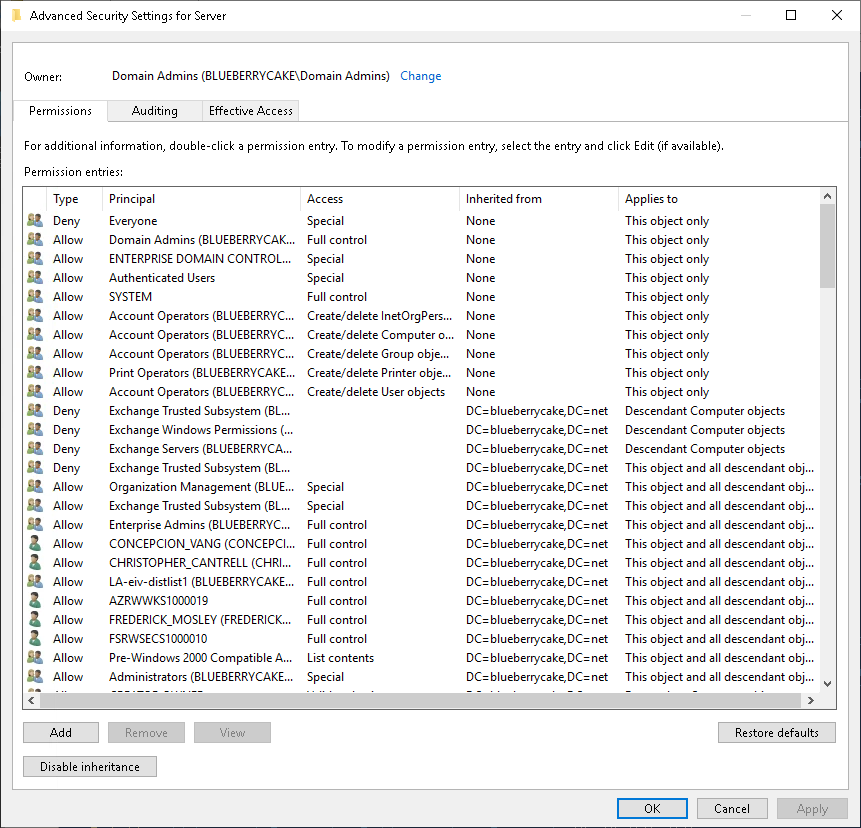
Entferne diese Einträge, außer denen deiner LAPS-Gruppen. Geerbte Einträge entfernst du auf dem Objekt, das unter „Inherited from" steht. Braucht eine Gruppe Rechte auf Computerobjekten – etwa zum Aufnehmen in die Domäne –, gib ihr nur diese konkreten Rechte statt Full control.
Auf einzelnen Computerobjekten: Legt ein Konto ohne Domain-Admin-Rechte einen Rechner an – ein Join-Konto oder ein Benutzer über die MachineAccountQuota –, bekommt es laut Schema-Vorgabe einen eigenen Eintrag mit Lese- und Control-Access-Recht auf genau diesem Objekt und kann damit das LAPS-Passwort dieses Rechners lesen. Ein Join-Konto mit delegierten Rechten wird außerdem Owner und darf die Zugriffsliste jederzeit ändern. Bei Rechnern, die über die Quote entstehen, trägt AD Domain Admins als Owner ein. Account Operators haben laut derselben Vorgabe Full control auf jedem Computerobjekt – halte die Gruppe leer (Operator-Gruppen). Das Skript listet Rechner einer OU mit fremdem Owner oder einem direkten Eintrag, der lesen oder die Rechte ändern darf:
$sidType = [System.Security.Principal.SecurityIdentifier]
$admins = '^S-1-5-(18|32-544|32-548)$|-(512|519)$'
function Get-Name($sid) { try { $sid.Translate([System.Security.Principal.NTAccount]).Value } catch { "$sid" } }

Get-ADComputer -Filter * -SearchBase 'OU=Server,DC=contoso,DC=local' -Properties nTSecurityDescriptor, mS-DS-CreatorSID | ForEach-Object {
  $acl = $_.nTSecurityDescriptor
  $owner = $acl.GetOwner($sidType)
  $grants = @($acl.GetAccessRules($true, $false, $sidType) | Where-Object {
    $_.AccessControlType -eq 'Allow' -and $_.ObjectType -eq [guid]::Empty -and
    $_.ActiveDirectoryRights -match 'ExtendedRight|GenericAll|WriteDacl|WriteOwner' -and
    $_.IdentityReference.Value -notmatch $admins })
  if ($owner.Value -notmatch $admins -or $grants) {
    [pscustomobject]@{
      Computer = $_.Name
      Owner = Get-Name $owner
      Creator = if ($_.'mS-DS-CreatorSID') { Get-Name $_.'mS-DS-CreatorSID' } else { '' }
      Grants = ($grants | ForEach-Object { '{0} ({1})' -f (Get-Name $_.IdentityReference), $_.ActiveDirectoryRights }) -join '; '
    }
  }
} | Format-Table -AutoSize
Für jeden Treffer setzt du den Owner auf Domain Admins, wie unter Objekt-Owner in Schritt 3 beschrieben, und entfernst danach die Einträge des Erstellers. In „Advanced" stehen sie mit „Inherited from: None" – nur die Einträge dieses Kontos markieren → „Remove". Ohne Schalter listet dsacls "<DN>" die Einträge nur auf. Der Ersteller steht dort als „SPECIAL ACCESS" mit „READ PROPERTY" und „CONTROL ACCESS". Mit /R entfernt dsacls alle Einträge eines Kontos auf dem Objekt:
dsacls "CN=SRV01,OU=Server,DC=contoso,DC=local" /R CONTOSO\svc-join
Damit es nicht wieder passiert, setz die MachineAccountQuota auf 0 – dann legen normale Benutzer keine Rechner mehr an. Die impliziten Owner-Rechte auf Computerobjekten blockierst du, indem du das 29. Zeichen von dSHeuristics auf 1 setzt (KB5008383). Den Lese-Eintrag des Erstellers verhindert das nicht – den entfernst du weiter wie oben.
Passwörter neu setzen: Wer bisher lesen durfte, kennt womöglich Passwörter. Setz deshalb die Ablaufzeit für die betroffenen Rechner auf jetzt – einzeln im Tab „LAPS" mit „Expire now" → „Apply", für eine OU per PowerShell. Die Rechner wechseln beim nächsten stündlichen Lauf; Rechner mit Legacy LAPS unterstützt das Cmdlet nicht:
Set-LapsADPasswordExpirationTime -Identity (Get-ADComputer -Filter * -SearchBase 'OU=Server,DC=contoso,DC=local').DistinguishedName
5. Verifizieren
Wiederhole die Abfragen aus Schritt 1 und 4, um den neuen Zustand zu bestätigen. Das Skript aus Schritt 1 zeigt bei allen Clients und Member-Servern Windows LAPS mit einem Ablaufdatum in der Zukunft. Find-LapsADExtendedRights liefert nur noch deine LAPS-Gruppen, alle Passwort-Attribute zeigen 904 und Confidential True, die Owner-Abfrage bleibt leer. Dann mit einem Konto aus LAPS-Server:
Get-LapsADPassword -Identity SRV01 | Select-Object ComputerName, Source, DecryptionStatus, AuthorizedDecryptor
Erwartet wird Source : EncryptedPassword, DecryptionStatus : Success und AuthorizedDecryptor : CONTOSO\LAPS-Server. Ein Konto, das lesen, aber nicht entschlüsseln darf, sieht DecryptionStatus : Unauthorized; ein Konto ohne Leserecht bekommt kein Passwort. Bei Domain Controllern mit DSRM-Sicherung steht Source : EncryptedDSRMPassword. Nutzt du Defender for Identity, verschwinden die Rechner aus der Empfehlung aus Schritt 1; der Status aktualisiert sich alle 24 Stunden.
WSUS
Ungehärteter WSUS-Server – Update-Suche per HTTPS absichern und die Verwaltung auf die Admins der versorgten Systeme beschränken, damit niemand über WSUS eigenen Code verteilt.
Print Spooler
Laufender Print Spooler auf Domain Controllern und Servern ohne Druckrolle – den Druckdienst abschalten, wo niemand druckt, und Druckserver und Clients gegen PrintNightmare härten.