WSUS
Verstehen
Windows Server Update Services (WSUS) verteilt Microsoft-Updates im eigenen Netz: Clients fragen den WSUS-Server nach freigegebenen Updates und installieren sie als SYSTEM. Welchen Server ein Client fragt, legt die GPO-Einstellung „Specify intranet Microsoft update service location" fest. Über die Leitung gehen die signierten Update-Dateien und die Metadaten – welche Updates es gibt, welche Datei dazugehört und mit welchen Parametern der Installer startet. Ab Werk läuft beides per HTTP auf Port 8530; HTTPS auf Port 8531 braucht ein Zertifikat und einige Handgriffe in IIS und fehlt deshalb oft. Gleichzeitig entscheidet, wer WSUS verwaltet, was auf jedem angebundenen Rechner landet – trotzdem betreut oft ein breites Server-Team den Server. Microsoft hat WSUS im September 2024 abgekündigt und entfernt die Rolle mit Windows Server 2028 (derzeit Preview); in Windows Server 2025 und älteren Versionen bleibt sie für deren Lebenszyklus unterstützt.
Einordnen
Ohne diese Härtung kann jeder, der die Update-Suche umleitet oder den WSUS-Server kontrolliert, Code als SYSTEM auf allen angebundenen Rechnern ausführen.
- Läuft die Update-Suche per HTTP, lassen sich die Antworten des WSUS-Servers im selben Netzsegment fälschen, etwa per ARP-Spoofing (gefälschte Adresszuordnung im LAN) oder über einen manipulierten Proxy. Ein untergeschobenes Update läuft beim nächsten Installationslauf als SYSTEM – auf Clients genauso wie auf Domain Controllern
- Wer lokale Adminrechte auf dem WSUS-Server hat – etwa über ein kompromittiertes Server-Admin-Konto –, kann ein eigenes Update einstellen und für die Computergruppe der Domain Controller freigeben. Die DCs installieren es beim nächsten Lauf
Dass Windows nur signierte Dateien installiert, schützt hier kaum: Manche signierten Programme starten beliebige Befehle, und deren Parameter kommen aus den Metadaten. Ohne HTTPS wird die Update-Suche auch auf dem einzelnen Rechner zum Risiko: Erlaubt die GPO den Benutzer-Proxy als Fallback oder fehlen die kumulativen Updates seit September 2020, kann schon ein Standardbenutzer die Suche über einen eigenen Proxy umleiten. Die Update-Dateien laufen auch mit HTTPS weiter über HTTP. Das ist so vorgesehen: Windows prüft Signatur und Hash, und der Hash steht in den dann geschützten Metadaten. HTTPS schützt allerdings nur, solange niemand sonst ein Zertifikat auf den Namen des WSUS-Servers bekommt – wer eine Vorlage mit „Supply in the request" wie „Web Server" beantragen darf, kann sich eines ausstellen lassen (ESC1). Gegen Missbrauch der WSUS-Verwaltung hilft nur die richtige Einstufung: Microsoft zählt Patch-Systeme, die Domain Controller versorgen, im Tier-Modell zu Tier 0.
Vorbereiten
Die Umstellung auf HTTPS betrifft den WSUS-Server (Zertifikat, IIS, Port 8531 in der Firewall), alle Rechner, die dort nach Updates suchen, und alles, was den WSUS verwaltet: WSUS-Konsole, nachgelagerte WSUS-Server (Downstream), Configuration Manager und Skripte. Clients müssen der ausstellenden CA vertrauen und den Server über den Namen im Zertifikat ansprechen, also über den FQDN. Bei Domänenmitgliedern und einer Enterprise CA ist das Vertrauen meist schon da. Rechner außerhalb der Domäne (DMZ, Workgroup) brauchen das CA-Zertifikat im Speicher „Trusted Root Certification Authorities" des Computers. Läuft das Zertifikat ab, finden alle Clients keine Updates mehr – plan die Verlängerung gleich mit ein. Ein eigener WSUS für Tier 0 bedeutet einen Server mehr und Freigaben an zwei Stellen; Konten, die du aus „WSUS Administrators" entfernst, können keine Updates mehr freigeben.
Beheben
1. Aktuellen Zustand prüfen
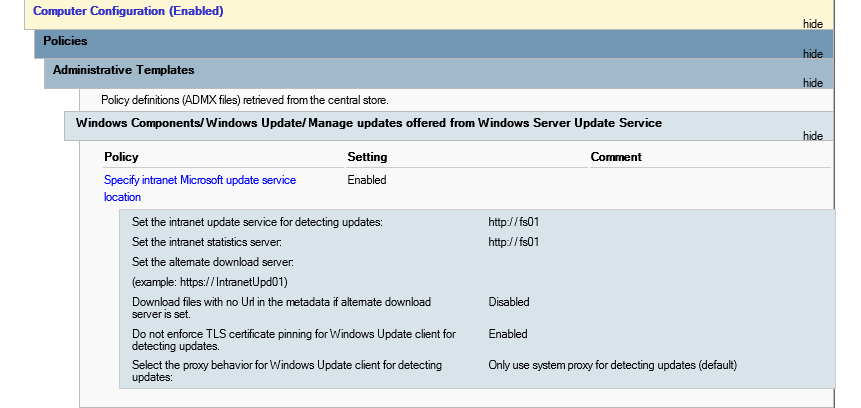
Zuerst findest du heraus, welche Rechner ihren WSUS-Server noch per HTTP ansprechen. Welche GPO welchen Server einträgt, zeigt die Group Policy Management Console (gpmc.msc): GPO auswählen → Tab „Settings" → „Computer Configuration" → „Policies" → „Administrative Templates" → „Windows Components/Windows Update" (mit neueren ADMX-Vorlagen im Unterabschnitt „Manage updates offered from Windows Server Update Service"). Unter „Specify intranet Microsoft update service location" stehen die URLs. Im Beispiel trägt die GPO einen WSUS-Server per HTTP und mit Kurznamen ein, außerdem ist „Do not enforce TLS certificate pinning …" aktiviert:
Auf einem einzelnen Client – auch auf jedem Domain Controller – liest du die Werte direkt aus der Registry:
reg query HKLM\SOFTWARE\Policies\Microsoft\Windows\WindowsUpdate
reg query HKLM\SOFTWARE\Policies\Microsoft\Windows\WindowsUpdate\AU /v UseWUServer
WUServer ist der Server für die Update-Suche, WUStatusServer der für Statusmeldungen. Beide wirken nur, wenn UseWUServer auf 1 steht. Fehlt der Schlüssel oder der Wert, antwortet reg query mit „ERROR: The system was unable to find the specified registry key or value.". Der Schlüssel WindowsUpdate kann auch ohne WSUS existieren, etwa mit dem Unterschlüssel AU und nur dem Wert AUOptions.
Alle GPOs der Domäne prüfst du auf einmal mit dem Modul GroupPolicy (RSAT). Die Abfrage liest auch die Proxy-Option, das Certificate Pinning und die Freigabe fremd signierter Updates mit aus:
$names = 'WUServer', 'WUStatusServer', 'UpdateServiceUrlAlternate', 'SetProxyBehaviorForUpdateDetection',
  'DoNotEnforceEnterpriseTLSCertPinningForUpdateDetection', 'AcceptTrustedPublisherCerts'

foreach ($gpo in Get-GPO -All) {
  foreach ($hive in 'HKLM', 'HKCU') {
    foreach ($name in $names) {
      $key = "$hive\Software\Policies\Microsoft\Windows\WindowsUpdate"
      $setting = try { Get-GPRegistryValue -Guid $gpo.Id -Key $key -ValueName $name -ErrorAction Stop } catch { $null }
      if ($setting) {
        [pscustomobject]@{
          GPO = $gpo.DisplayName
          Hive = $hive
          ValueName = $name
          Value = $setting.Value
          Http = "$($setting.Value)" -like 'http:*'
        }
      }
    }
  }
}
Auf dem WSUS-Server siehst du im IIS Manager, wie weit HTTPS vorbereitet ist: „Sites" → „WSUS Administration" (oder „Default Web Site", wenn WSUS dort läuft) → „Bindings…". Fehlt die Zeile https oder hat sie kein Zertifikat, beginnt die HTTPS-Umstellung bei Schritt 3. Wer den Server verwaltet, zeigen dort zwei lokale Gruppen:
Get-LocalGroupMember -Group 'WSUS Administrators'
Get-LocalGroupMember -Group 'Administrators'
Mögliche Ergebnisse:
| Ergebnis | Bedeutung |
|---|---|
WUServer = https://srv01.contoso.local:8531 | in Ordnung – Metadaten laufen über TLS |
WUServer = http://…, meist Port 8530 | Befund – Umstellung nach Schritt 3 bis 5 |
WUServer mit Kurzname, z. B. http://srv01:8530 | Befund – für HTTPS brauchst du zusätzlich den FQDN, sonst passt das Zertifikat nicht |
UpdateServiceUrlAlternate = http://… | Alternate Download Server, liefert nur Update-Dateien – prüfen, ob er noch gebraucht wird (Schritt 4) |
UpdateServiceUrlAlternate ohne Wert | Feld „Set the alternate download server" leer – kein Befund |
SetProxyBehaviorForUpdateDetection = 1 | Benutzer-Proxy als Fallback erlaubt – zurücksetzen (Schritt 4) |
DoNotEnforceEnterpriseTLSCertPinningForUpdateDetection = 1 | Certificate Pinning abgeschaltet – Haken entfernen (Schritt 4) |
AcceptTrustedPublisherCerts = 1 | Clients installieren auch Updates anderer Herausgeber – Bedarf klären (Schritt 4) |
Treffer mit Hive = HKCU | Eintrag unter „User Configuration", Windows Update wertet ihn nicht aus – trotzdem entfernen |
Domain Controller tragen denselben WUServer ein wie Member-Server oder Clients | Befund, wenn die Admins dieses WSUS nicht zu Tier 0 gehören (Schritt 2) |
Helpdesk-, Dienst- oder Server-Admin-Konten in WSUS Administrators oder Administrators | prüfen (Schritt 2) |
keine Werte, UseWUServer fehlt | Client nutzt keinen WSUS – nicht betroffen |
2. Verwaltung und Erreichbarkeit einschränken
Wer WSUS verwaltet, steuert jeden Rechner, den der Server versorgt. Mitglieder von „WSUS Administrators" haben in der Konsole dieselben Rechte wie lokale Admins; „WSUS Reporters" sehen nur Berichte. Ordne jeden WSUS-Server deshalb der höchsten Stufe zu, die er versorgt:
| WSUS versorgt | Stufe | Wer verwalten darf |
|---|---|---|
| Domain Controller oder andere Tier-0-Systeme (AD CS, Entra Connect, AD FS) | Tier 0 | nur Tier-0-Admins, von einer Tier-0-PAW aus |
| Member-Server | Tier 1 | Server-Admins |
| nur Arbeitsplätze | Tier 2 | Client-Admins |
Versorgt ein WSUS alles, stellst du für Tier 0 am besten einen eigenen WSUS auf, den nur Tier-0-Admins verwalten. Eine eigene Computergruppe für die DCs auf dem gemeinsamen Server reicht nicht – jeder WSUS-Admin kann Updates für jede Gruppe freigeben. Den gemeinsamen WSUS komplett nach Tier 0 zu holen, geht auch, zieht aber das Server-Team mit in Tier 0. Microsoft rät im Tier-Modell, Tier 0 so klein wie möglich zu halten.
Die Mitglieder pflegst du auf dem WSUS-Server unter compmgmt.msc → „Local Users and Groups" → „Groups" → „WSUS Administrators" bzw. „Administrators". Entferne alle Konten, die nicht zur Stufe passen; wer nur Berichte braucht, kommt in „WSUS Reporters":
Remove-LocalGroupMember -Group 'WSUS Administrators' -Member 'CONTOSO\Helpdesk'
Prüf auch, wer WSUS auf anderen Wegen steuert:
| Zugang | Maßnahme |
|---|---|
| Schreibrechte auf die WSUS-GPO | die GPO legt fest, welchen Server die Clients fragen – Rechte wie unter GPO-Rechte prüfen |
| Remote-SQL-Datenbank | die Verbindung ist nicht per TLS geschützt, und die SQL-Admins verwalten WSUS mit – Microsoft rät, die Datenbank auf den WSUS-Server zu holen oder die Verbindung mit Extended Protection oder IPsec zu schützen |
| Hypervisor, Backup | Admins des Hosts und der Sicherung gehören zur selben Stufe wie der WSUS |
Eingehend brauchen nur Clients, Downstream-Server und Admin-Arbeitsplätze die Ports 8530 und 8531. Aus dem Internet dürfen sie nie erreichbar sein; ausgehend braucht in der Regel nur der oberste WSUS Zugriff auf die Microsoft-Domains über 80 und 443. Welche Firewall-Regeln die Ports öffnen und für welche Quelladressen, zeigt auf dem WSUS-Server:
Get-NetFirewallPortFilter | Where-Object { $_.LocalPort -match '853[01]' } | Get-NetFirewallRule |
  Where-Object { $_.Enabled -eq 'True' -and $_.Direction -eq 'Inbound' } |
  Select-Object DisplayName, Profile, @{ n = 'RemoteAddress'; e = { ($_ | Get-NetFirewallAddressFilter).RemoteAddress -join ', ' } }
Der Befehl liest die lokal angelegten Regeln; Firewall-Regeln aus GPOs prüfst du in der GPMC. Steht bei RemoteAddress „Any", schränkst du die Regel in wf.msc ein: „Inbound Rules" → Regel → „Properties" → Tab „Scope" → unter „Remote IP address" „These IP addresses" mit den Client-Netzen. Halte den WSUS-Server selbst aktuell: Die Lücke CVE-2025-59287 erlaubte über diese Ports Codeausführung auf dem Server ohne Anmeldung. Microsoft hat sie am 23. Oktober 2025 außerplanmäßig geschlossen.
3. Zertifikat ausstellen und in IIS binden
Für HTTPS braucht der WSUS-Server ein Zertifikat mit dem Zweck Server Authentication, ausgestellt auf seinen FQDN. Mit einer Enterprise CA beantragst du es direkt auf dem WSUS-Server: certlm.msc → „Personal" → Rechtsklick auf „Certificates" → „All Tasks" → „Request New Certificate…" → zweimal „Next" (Richtlinie „Active Directory Enrollment Policy") → Vorlage „Web Server" oder eine eigene Vorlage mit Server Authentication anhaken. Klick darunter auf den Link „More information is required to enroll for this certificate. Click here to configure settings.". Im Tab „Subject" stellst du unter „Subject name" den „Type" von „Full DN" auf „Common name", trägst als „Value" den FQDN ein, z. B. srv01.contoso.local, und klickst „Add >". Unter „Alternative name" kommt derselbe Name mit dem Type „DNS" dazu, ebenfalls mit „Add >". Dann „OK" → „Enroll". Fehlt „Web Server" in der Liste, veröffentlicht keine CA die Vorlage – das holst du in certsrv.msc nach: Rechtsklick auf „Certificate Templates" → „New" → „Certificate Template to Issue".
Im Standard dürfen nur Domain Admins und Enterprise Admins die Vorlage „Web Server" beantragen. Gib das Recht nicht breit weiter – bei dieser Vorlage bestimmt der Antragsteller den Namen im Zertifikat selbst.
Jetzt bindest du das Zertifikat an die WSUS-Site. Im IIS Manager auf dem WSUS-Server: „Sites" → „WSUS Administration" → „Bindings…" → Zeile https markieren → „Edit…" → unter „SSL certificate" das neue Zertifikat wählen → „OK". Fehlt die Zeile, legst du sie über „Add…" mit Type https und Port 8531 an. Die Zeile http bleibt stehen, über sie laufen weiter die Update-Dateien. Läuft dein WSUS auf der Default Web Site mit Port 80, nimm überall 443 statt 8531.
Ob Port 8531 das Zertifikat ausliefert, zeigt auf dem WSUS-Server netsh http show sslcert ipport=0.0.0.0:8531 (0.0.0.0 steht für „All Unassigned"; hat die Bindung eine feste IP-Adresse, setzt du diese ein). Der „Certificate Hash" muss dem Fingerabdruck (Thumbprint) des neuen Zertifikats entsprechen. Ist an den Port noch kein Zertifikat gebunden, meldet netsh „The system cannot find the file specified.". Von einem Client aus muss Test-NetConnection srv01.contoso.local -Port 8531 TcpTestSucceeded : True liefern, und im Browser darf https://srv01.contoso.local:8531/selfupdate/wuident.cab keine Zertifikatswarnung zeigen.
4. Clients auf HTTPS umstellen
Jetzt stellst du die Clients auf die HTTPS-URL um, zuerst in einer Pilot-GPO auf einer Test-OU:
Computer Configuration\Policies\Administrative Templates\Windows Components\Windows Update\Manage updates offered from Windows Server Update Service
  Specify intranet Microsoft update service location
    = Enabled
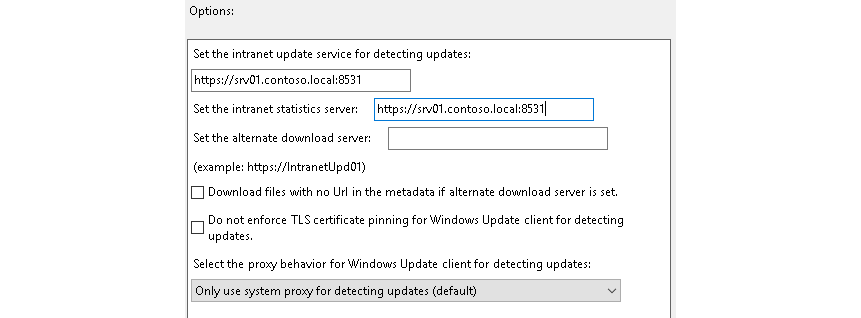
    Set the intranet update service for detecting updates = https://srv01.contoso.local:8531
    Set the intranet statistics server = https://srv01.contoso.local:8531
    Select the proxy behavior for Windows Update client for detecting updates = Only use system proxy for detecting updates (default)
Mit älteren ADMX-Vorlagen, etwa den mitgelieferten von Windows Server 2019, liegt die Einstellung direkt unter „Windows Update", ohne den letzten Unterordner. Im Beispiel sind unter „Options" beide HTTPS-URLs eingetragen, die übrigen Optionen stehen auf ihren Standardwerten:
Beide URLs brauchen den FQDN und den HTTPS-Port. Prüf dabei die übrigen Optionen derselben Einstellung und die Nachbar-Einstellung für fremd signierte Updates:
| Einstellung | Empfehlung |
|---|---|
| „Set the alternate download server" | leer lassen, wenn du keinen eigenen Download-Server brauchst; sonst ebenfalls auf HTTPS umstellen, sofern er das anbietet |
| „Select the proxy behavior …" | „Only use system proxy for detecting updates (default)" – „Allow user proxy to be used as a fallback …" macht die Suche laut Microsoft unsicher; sie wirkt zwar nur bei HTTP-URLs, stell sie trotzdem zurück |
| „Do not enforce TLS certificate pinning for Windows Update client for detecting updates" | nicht anhaken |
| „Do not enforce HTTPS connections to the intranet update service for detecting updates" (nur in neueren ADMX-Vorlagen) | nicht anhaken |
| „Allow signed updates from an intranet Microsoft update service location" (eigene Einstellung im selben Ordner) | „Not Configured" – dann installieren Clients vom WSUS nur Updates, die Microsoft signiert hat |
„Allow signed updates …" brauchst du nur, wenn du Drittanbieter-Updates über WSUS verteilst, etwa mit Configuration Manager. Dann akzeptieren Clients jedes Update, das mit einem Zertifikat aus ihrem Speicher „Trusted Publishers" signiert ist. Halte diesen Speicher klein (Get-ChildItem Cert:\LocalMachine\TrustedPublisher). Hast du ein WSUS-Signaturzertifikat eingerichtet, liegt sein privater Schlüssel auf dem WSUS-Server im Computer-Speicher „WSUS" (Get-ChildItem Cert:\LocalMachine\WSUS); ohne Signaturzertifikat gibt es diesen Speicher nicht. Wer den Schlüssel hat, signiert Updates, die alle Clients installieren – schütz ihn wie den Server selbst.
Microsoft rät zusätzlich zu TLS Certificate Pinning: Liegt im Computer-Speicher WindowsServerUpdateServices des Clients mindestens ein Zertifikat, akzeptiert er für die Update-Suche nur noch die Zertifikate deiner WSUS-Server aus diesem Speicher. Ein anderes, sonst gültiges Zertifikat auf den Servernamen reicht dann nicht mehr. Den Speicher legt Windows selbst an, Get-ChildItem Cert:\LocalMachine | Select-Object Name listet ihn. Im Standard ist er leer, dann gilt kein Pinning. Die Zertifikatsrichtlinien der GPO kennen diesen Speicher nicht, nimm ein Startskript oder deine Softwareverteilung. In einer PowerShell mit Adminrechten:
certutil -addstore WindowsServerUpdateServices C:\Temp\srv01.cer
Verteil bei jeder Zertifikatserneuerung zuerst das neue Zertifikat, sonst scheitert die Update-Suche aller Clients.
Führ auf einem Pilot-Client gpupdate /force aus und klick unter „Settings" → „Windows Update" auf „Check for updates". In der WSUS-Konsole unter „Computers" → „All Computers" muss der Client nach einigen Minuten in der Spalte „Last Status Report" einen aktuellen Zeitstempel bekommen. Danach stellst du die produktive GPO um.
5. HTTPS auf dem WSUS-Server erzwingen
Erst wenn kein Client mehr eine HTTP-URL hat (Abfrage aus Schritt 1), stellst du die WSUS-Webdienste auf „nur HTTPS" um. Klapp dazu im IIS Manager „Sites" → „WSUS Administration" auf. Öffne für jedes der folgenden Unterverzeichnisse „SSL Settings", hak „Require SSL" an, lass „Client certificates" auf „Ignore" und klick „Apply":
ApiRemoting30ClientWebServiceDssAuthWebServiceServerSyncWebServiceSimpleAuthWebService
Lass die Site selbst sowie Content, Inventory, ReportingWebService und Selfupdate aus – diese Teile müssen per HTTP erreichbar bleiben.
Danach stellst du WSUS selbst auf HTTPS um, in einer PowerShell mit Adminrechten auf dem WSUS-Server:
& 'C:\Program Files\Update Services\Tools\WsusUtil.exe' configuressl srv01.contoso.local
Der Befehl gibt die URL mit Port zurück, erwartet wird https://srv01.contoso.local:8531. Zuletzt stellst du alles auf HTTPS um, was den WSUS verwaltet:
| Wer | Was umstellen |
|---|---|
| WSUS-Konsole, auch remote | „Action" → „Connect to Server": FQDN, Port 8531, „Use Secure Sockets Layer (SSL) to connect to this server" |
| Downstream-WSUS-Server | in deren Konsole „Options" → „Update Source and Proxy Server" → Tab „Update Source": FQDN des Upstream-Servers, unter „Port number" dessen HTTPS-Port (8531), „Use SSL when synchronizing update information" |
| Configuration Manager | Eigenschaften des Software Update Point: „Require SSL communication to the WSUS server" |
| Skripte mit dem Modul UpdateServices | Get-WsusServer -Name srv01.contoso.local -PortNumber 8531 -UseSsl |
Sobald der Upstream-Server SSL verlangt, synchronisieren Downstream-Server erst wieder, wenn sie auf SSL umgestellt sind – stell sie direkt im Anschluss um. Hast du mehrere WSUS-Ebenen, empfiehlt Microsoft, von unten nach oben vorzugehen: zuerst jeden Downstream-Server für seine eigenen Clients mit den Schritten 3 bis 5 umstellen, dann den Upstream-Server, zuletzt auf den Downstream-Servern die Synchronisation per SSL einschalten.
6. Verifizieren
Prüf mit der Abfrage aus Schritt 1 erneut alle GPOs. Bei WUServer und WUStatusServer darf in der Spalte Http kein True mehr stehen, SetProxyBehaviorForUpdateDetection und DoNotEnforceEnterpriseTLSCertPinningForUpdateDetection dürfen nirgends 1 sein, und AcceptTrustedPublisherCerts steht nur in GPOs, die bewusst Drittanbieter-Updates erlauben. Auf einem Client nach gpupdate /force:
reg query HKLM\SOFTWARE\Policies\Microsoft\Windows\WindowsUpdate /v WUServer
Erwartet wird WUServer REG_SZ https://srv01.contoso.local:8531.
Lös danach auf dem Client „Check for updates" aus: Die Suche läuft ohne Fehler durch, und in der WSUS-Konsole aktualisiert sich „Last Status Report". Alle Clients, die sich in der letzten Stunde gemeldet haben, listet auf dem WSUS-Server:
Get-WsusServer -Name srv01.contoso.local -PortNumber 8531 -UseSsl | Get-WsusComputer -FromLastReportedStatusTime (Get-Date).AddHours(-1)
Erwartet wird eine Tabelle mit den Spalten Computer, IP Address, Operating System und Last Status Report, in der die umgestellten Clients auftauchen. Hat sich in der Stunde kein Client gemeldet, schreibt das Cmdlet nur „No computers available.". Zur Gegenprobe öffnest du im Browser http://srv01.contoso.local:8530/ClientWebService/wusserverversion.xml: Der Server lehnt mit HTTP-Fehler 403 ab (IIS-Substatus 403.4 „SSL required"). Dieselbe Datei über https://srv01.contoso.local:8531/ClientWebService/wusserverversion.xml lädt ohne Zertifikatswarnung. Auf Downstream-Servern zeigt die WSUS-Konsole unter „Synchronizations" nach der nächsten Synchronisation das Ergebnis „Succeeded".
Zum Schluss die Verwaltung: Get-LocalGroupMember aus Schritt 1 zeigt in „WSUS Administrators" und „Administrators" nur noch Admins der Stufe, die der Server versorgt. Die Firewall-Abfrage aus Schritt 2 zeigt bei RemoteAddress die Client-Netze statt „Any", und Domain Controller tragen einen WSUS ein, den nur Tier-0-Admins verwalten.